การทำให้เมลจาก Gmail สามารถแสดงผลภาษาไทยได้ ทั้ง IE และ Mozilla Firefox

การทำให้เมลจาก Gmail สามารถแสดงผลภาษาไทยได้ ทั้ง IE และ Mozilla Firefox

ระบบที่ใช้้

  • Internet Explorer และ Mozille Firefox
  • โดยให้ Gmail ส่งเมลไปหา Hotmail

ปัญหาเกิดจากทางด้านเทคนิค !!!

ถ้าเราใช้โปรแกรมรับส่งเมลต่างๆ ไม่ว่าจะเป็น Outlook Express, Office Outlook หรือพวก ThunderBird ของ Mozilla ก็จะอ่านได้อยู่แล้วเพราะว่าด้วยตัวของมัน Support Mail รูปแบบนี้มานานแล้ว และด้วยตัวโปรแกรมเหล่านี่สามารถปรับเปลี่ยนได้ตาม Encoding ที่กำหนดไว้ที่หัวจดมหมายอยู่แล้ว ไม่เหมือนกับ Browser ที่จำเป็นต้องมีการเปลี่ยน Encoding อีกทีจากการแสดงผลนั้นเอง

จากเมลที่ได้ส่งมาจาก Gmail นั้น จะมี Encoding เป็น UTF-8 ซึ่งเป็น มาตรฐานของ Gmail และ ยังไม่มีทางแก้ไขได้จากการ Setting ของ User ซึ่งการที่จะแก้ปัญหาที่ต้นเหตุคือการเมลไปบอกทาง Gmail ( Google ) เพื่อให้เค้าทำการแก้ไขหรือ เพิ่มค่า Setting ให้กับเรา แต่ตอนนี้เราต้องแก้ที่ปลายเหตุโดยใช้วิธีแก้ Encoding ที่ Browser แทนไปก่อน เพื่อจะได้อ่านเมล จาก Gmail ซึ่งส่งไปให้ผู้บริการเมลอื่นๆ ได้อย่างไม่มีปัญหา


Browser Internet Explorer (ทดสอบจาก Hotmail)

  • จากภาพที่ 1 นั้น เมลที่ส่งมาจาก Gmail และรับโดย Hotmail ถ้าไม่ได้เปลี่ยน Encoding จะเป็นดังภาพ
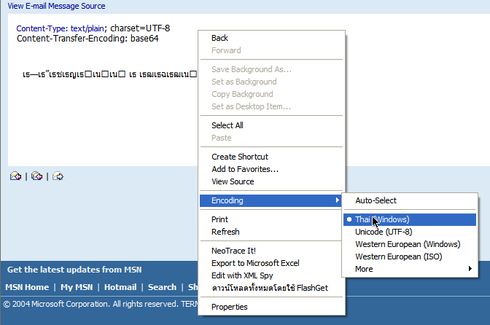

ภาพที่ 1

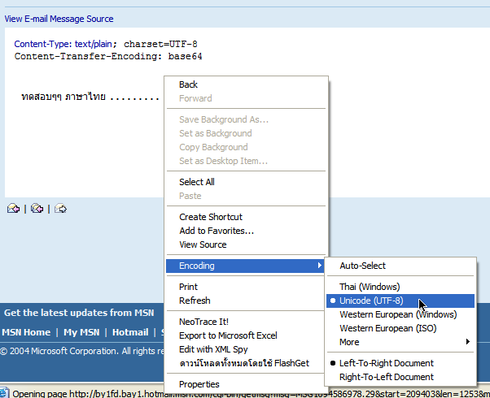
  • ภาพที่ 2 แต่พอเราแก้ตามเป็น Unicode (UTF-8) เราก็จะสามารถอ่านภาษาไทยที่ส่งมาได้แล้ว
    • โดยคลิ้กขวาที่พื้นเว็บ แล้วจะมี เมนูขึ้นมา
    • ให้ไปที่ Encoding > Unicode (UTF-8)
    • ก็จะแสดงผลเป็นภาษาไทยครับ


ภาพที่ 2


Browser Mozilla Firefox (ทดสอบจาก Hotmail)

  • จากภาพที่ 3 นั้นผมลองเปลี่ยนเป็น Thai (TIS-620) ก็มีอาการเช่นเดียวกัน แต่ว่า Mozilla Firefox จะฉลาดกว่า IE ในเรื่องนี้ คือเข้ามาปุ๊บอ่านภาษาไทยได้เลยเพราะว่ามันปรับให้ Encoding ให้เราเลย แต่ถ้าไม่ได้ปรับก็ปรับได้จาก Menu Bar โดยไปที่ View > Character Encoding Unicode (UTF-8) ดังภาพที่ 4 แต่ที่ผมลองเปลี่ยนไป Thai (TIS-620) เพื่อทดสอบดูเท่านั้น
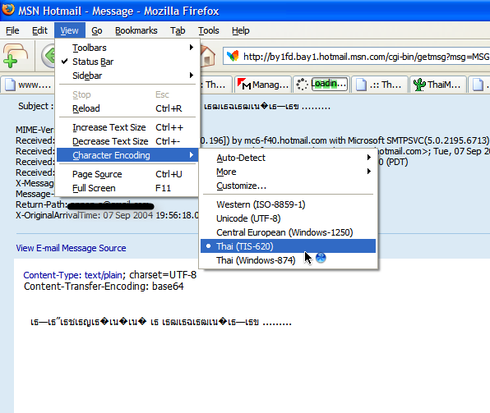

ภาพที่ 3

  • ภาพที่ 4 ซึ่งจากภาพที่ 3 เมื่อเราแก้เป็น Unicode (UTF-8) เราก็จะสามารถอ่านภาษาไทยที่ส่งมาได้แล้ว
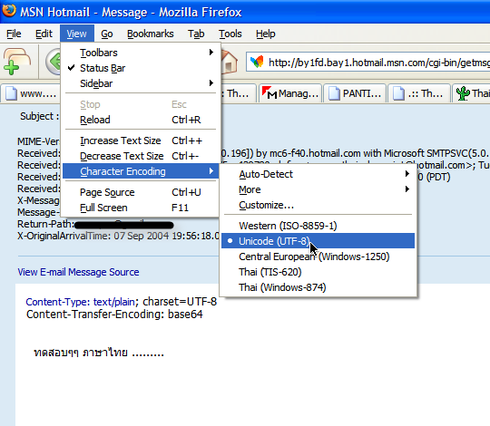

ภาพที่ 4

ทำให้เมลจากผู้ให้บริการเมลอื่นๆ หรือฟรีเมลที่อื่นอ่านภาษาไทยได้เมื่อส่งมายัง Gmail 

  • จากที่ภาพที่ 5 นั้น จะเห้นว่าเมลจากที่อื่นเราไม่สามารถอ่านได้ เราแก้ได้โดยไปที่เมนู More Options
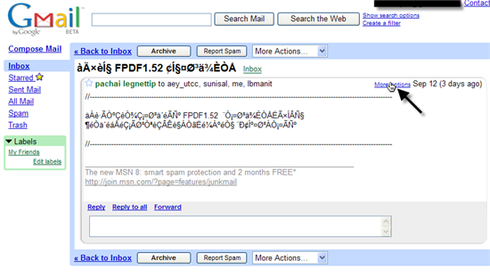
ภาพที่ 5

  • จากที่ภาพที่ 6 ตัวระบบ จะแสดงเมนูเพิ่มเติมออกมา ให้เลือก Show original
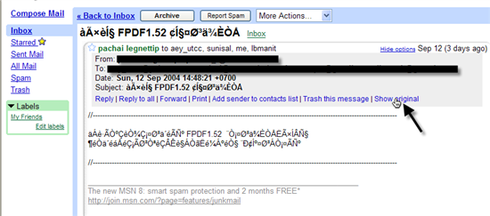
ภาพที่ 6

  • ภาพที่ 7 นั้นจะเห้นว่าเราสามารถอ่านภาษาไทยได้แล้ว แต่ค่อนข้างยุ่งยากสักหน่อย แต่ว่าก็ทำให้อ่านได้ทุกเมลครับ ………
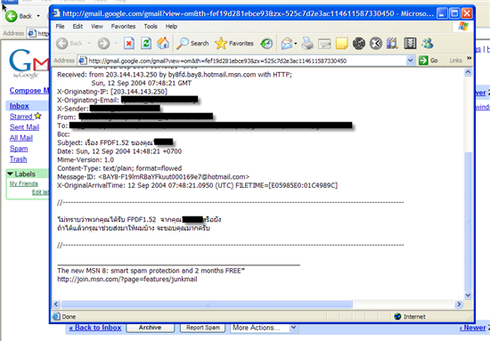
ภาพที่ 7


หวังว่าจะมีประโยชน์สำหรับคนที่ใช้เมลของ Gmail นะครับ ถ้ามีข้อเสนอแนะหรือเทคนิคใหม่ๆ ต้องการเผยแพร่ก็เมลมาหาผมได้ครับ
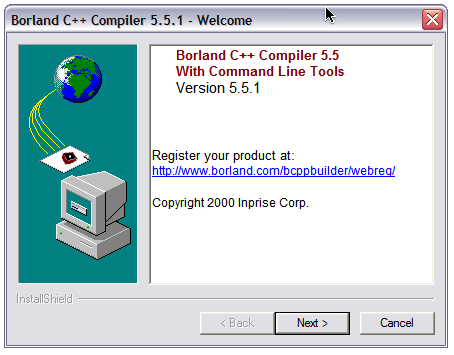
 

การเซ็ตให้ Borland C++ Compiler 5.5 ทำงานร่วมกับ EditPlus เพื่อทำการ Compile ไฟล์ที่เขียนขึ้นด้วยภาษา C++

สิ่งที่ต้องมี

  • Borland C++ Compiler 5.5
  • EditPlus

1. ดาวน์โหลด Borland C++ Compiler 5.5 มาจากเว็บ Borland ที่ http://www.codegear.com/downloads/free/cppbuilder

2. ดาวน์โหลด EditPlus ได้จากที่นี่ http://www.editplus.com

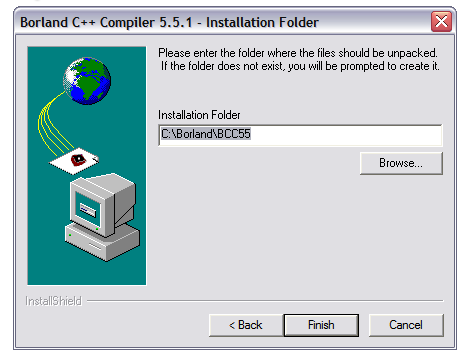
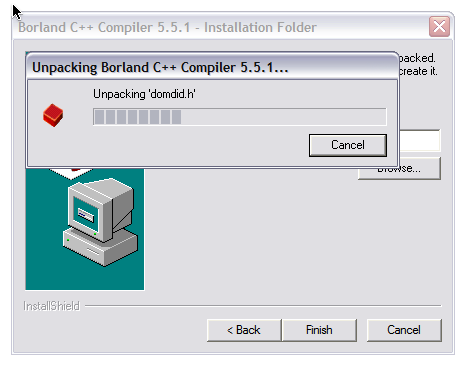
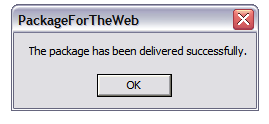
3. เมื่อโหลดได้แล้วทำการติดตั้งดังภาพด้านล่างนี้ครับ


ภาพที่ 3-1


ภาพที่ 3-2


ภาพที่ 3-3


ภาพที่ 3-4


ภาพที่ 3-5

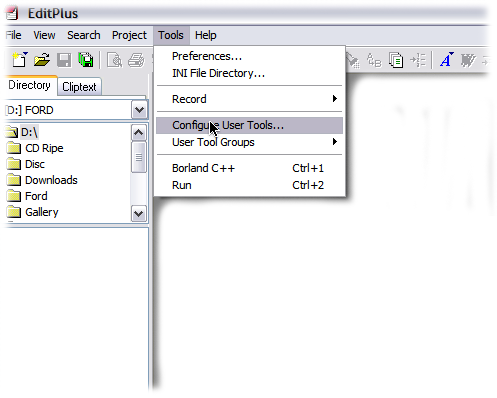
4. เปิด EditPlus ขึ้นมาแล้วไปที่ Tools ที่เมนูบาร์ แล้วไปที่ เมนู Configure User Tools


ภาพที่ 4-1

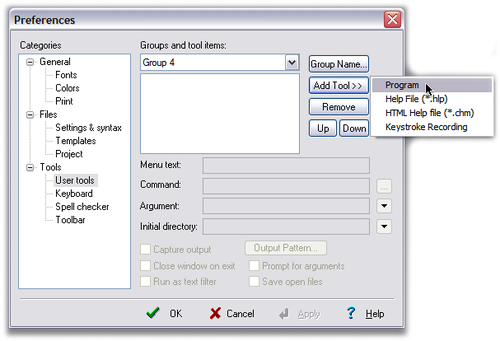
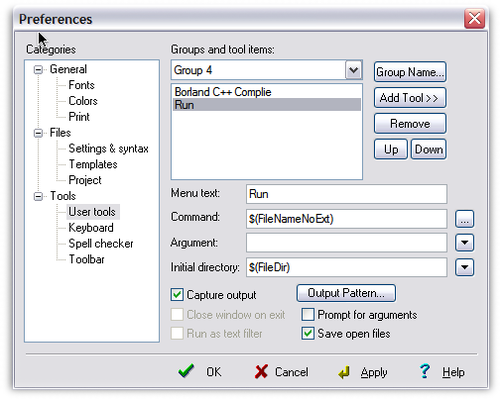
5. เข้ามาที่หน้าต่าง Preferences ตอนนี้เราจะอยู่ที่ Tools และหัวข้อย่อย User tools

  • ให้เราเลือกที่ Groups and tools items ไหนก็ได้ ในตัวอย่างเลือกอยู่ที่ Groups 4
  • กดปุ่ม Add Tool แล้วไปที่ Program


ภาพที่ 5-1

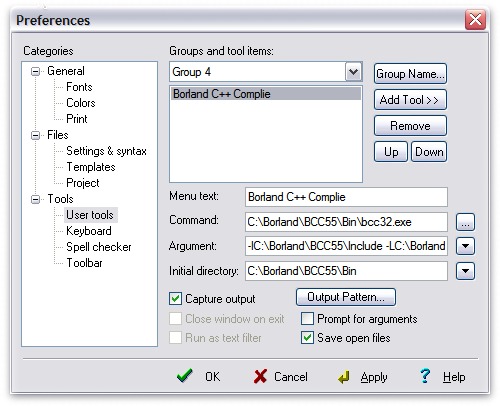
6. เราจะได้ New Program มา 1 อัน

  • เราสามารถเปลี่ยนชื่อได้โดยไปที่ Menu text ในที่นี้ให้เปลี่ยนเป็น “Borland C++ Compile
  • ในส่วนของ Command ให้ไป Browse ให้ชี้ไปที่ ไฟล์ bcc32.exe ซึ่งในที่นี้ถ้าติดตั้งตามแบบข้างต้น (ข้อที่ 3 ) จะได้ที่นี่ C:\Borland\BCC55\Bin\bcc32.exe
  • ในส่วนของ Argument ให้ใส่ตามข้างล่างนี้เลย ถ้าติดตั้งตามแบบข้างต้น (ข้อที่ 3 )
    -IC:\Borland\BCC55\Include -LC:\Borland\BCC55\Lib -n$(FileDir) $(FilePath)
  • จากข้อที่แล้วจะสังเกตที่ได้ขีดเส้นได้ว่าคือที่ ที่เราได้เซ็ตไว้ข้างต้นแล้วในตอนที่ติดตั้ง Borland C++ Compiler 5.5 ซึ่งในข้อที่ 3 เราได้กำหนดไว้ที่ C:\Borland\BCC55 นั้นเอง
  • ในส่วนของ Initial directory ให้กำหนดเป็น C:\Borland\BCC55\Bin
  • ให้ทำการทำเครื่องหมายถูกที่ Capture output ด้วย


ภาพที่ 6-1

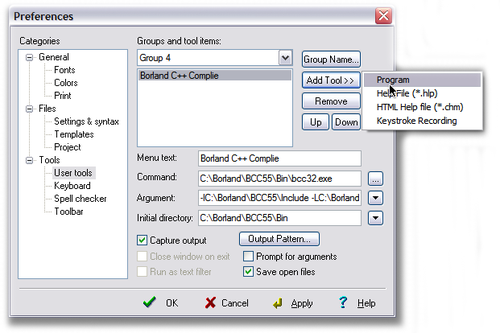
7. ทำการกดปุ่ม Add Tool แล้วไปที่ Program เพื่อ New Program อีกหนึ่งอัน


ภาพที่ 7-1

8. ในขั้นตอนนี้เราจะทำ Menu Run กันในโปรแกรม EditPlus แต่มีข้อเสียอยู่อย่างเดียวคือ

เราจะไม่สามารถใช้กับโปรแกรมที่มีการรับ Argument ได้ ซึ่งทางผู้จัดทำเอกสารยังไม่ได้หาข้อมูลเพิ่มเติมแต่อย่างใด แต่สามาถ Compile ได้แต่จะมีวิธีการทำในภายหลังว่าจะทำยังไงให้สามารถ Run แล้ว สามารถให้โปรแกรมสามารถรับค่าได้

  • ที่ Menu text ให้เปลี่ยนจาก New Program เป็น Run
  • ที่ Command ให้ใส่ $(FileNameNoExt)
  • ที่ Initial directory ให้ใส่ $(FileDir)
  • ให้ทำการทำเครื่องหมายถูกที่ Capture output ด้วย


ภาพที่ 8-1

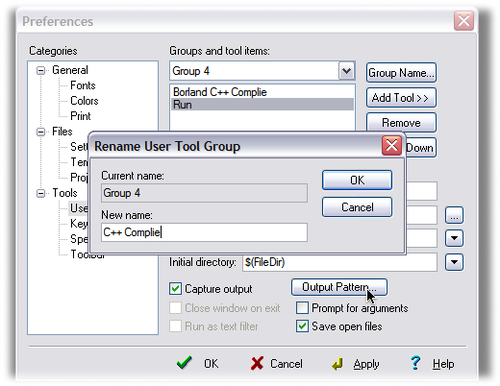
9. ต่อมาเรามาทำการเปลี่ยนชื่อ Groups 4 ให้เป็น C++ Compile ก่อนเพื่อจะได้ไม่สับสน

  • ไปที่ Group Name
  • แล้วทำการเปลี่ยนชื่อเป็น C++ Compile
  • กด OK เพื่อยืนยันการเปลี่ยนแปลง


ภาพที่ 9-1

10. แล้วกด OK ออกมาจาก หน้าต่าง Preferences

11. เขียนโปรแกรม ง่ายๆ ทดสอบกันว่ามันทำงานหรือเปล่า

  • แต่ก่อนทำการ Compile และ Run ต้องทำการ Save ก่อนเพื่อจะได้ Run ได้
  • การ Save ที่ถูกต้องและจะทำให้ Compile ผ่านได้และไม่ผิดพลาด นั้นควรตั้งชื่อไฟล์ และการเก็บไฟล์ไว้ที่ Folder ที่ไม่มีช่องว่างในการตั้งชื่อ และชื่อต้องที่ไม่มีช่องว่างในการตั้งชื่อด้วย (แต่สามารถใช้ _ ในการเว้นระยะแทนได้) เช่น
    • D:\Ford\MyProgramming
    • D:\cpp
    • D:\cpp\test.cpp
    • D:\cpp\test_input.cpp
  • ไม่ควร Save ไว้ที่ Folder หรือตั้งชื่อไฟล์ที่มีช่องว่างระหว่างชื่อ, ชื่อเป็นภาษาอื่นนอกจากภาษาอังกฤษ, ชื่อมีเครื่องหมายพิเศษหรือ มีสัญลักษณ์พิเศษ เช่น
    • D:\Ford\My Programming
    • D:\Ford\My OOP
    • D:\Ford\My Cpp
    • D:\Ford\My C(pp)
    • D:\cpp\tes#t.cpp
    • D:\cpp\test input.cpp
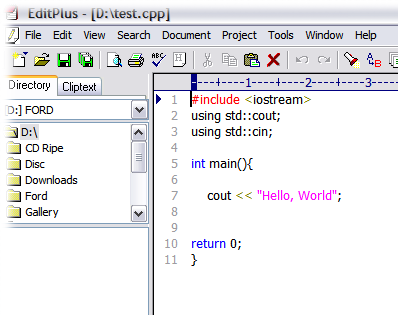
  • เราก็เขียนโปรแกรมง่ายๆ ดังภาพด้านล่างนี้ ……… และ Save ไว้ที่ D:\test.cpp


ภาพที่ 11-1

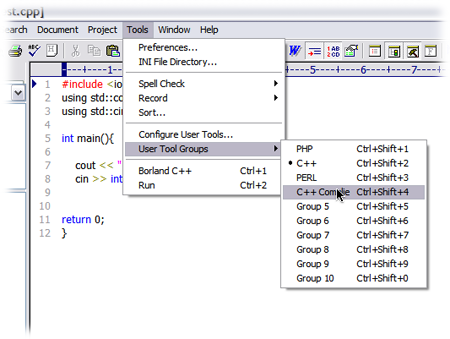
12. เมื่อเรา Save แล้ว ก็ไปที่ Tools ที่เมนูบาร์ ไปที่ User Tool Groups แล้วเลือกที่ C++ Compile ที่เราได้เซ็ตกันเมื่อกี้นี้


ภาพที่ 12-1

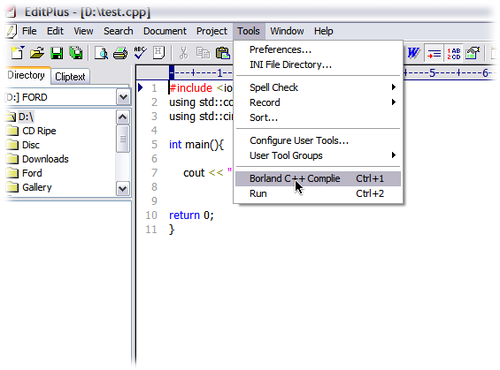
13. เราก็จะได้เมนูใหม่เข้ามาคือ Borland C++ Compile และ Run ที่เราเซ็ตไว้เมื่อกี้นี้

  • ให้เรากดที่เมนู Borland C++ Compile เพื่อทำการ Compile


ภาพที่ 13-1

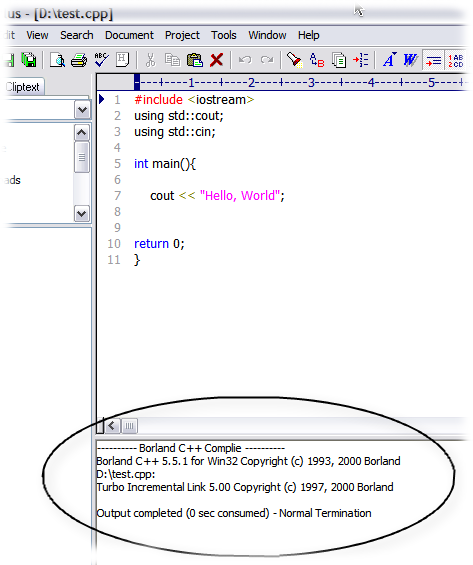
14. เราจะได้ผลลัพธ์ตามภาพ


ภาพที่ 14-1

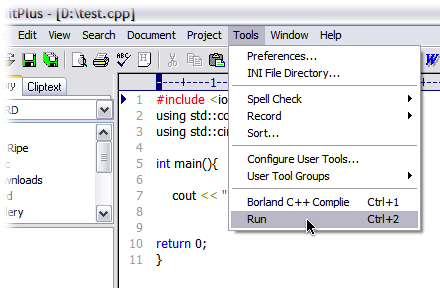
15. แล้วถ้าเราจะ Run ให้ใช้ เมนู Run ดังภาพ


ภาพที่ 15-1

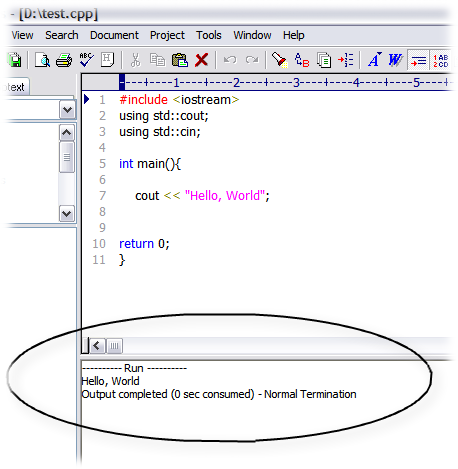
16. เราจะได้ผลลัพธ์ตามภาพ


ภาพที่ 16-1

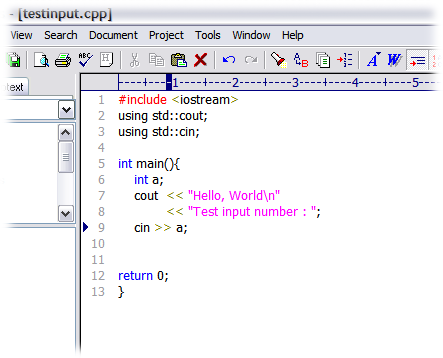
17. เรามาเขียนโปรแกรมรับค่าและ วิธีการแก้ปัญหาของ EditPlus ที่ทำการ Run แบบรับค่าไม่ได้ (ภาพที่ 17-2)

  • จากโปรแกรมนี้นั้น จะมีการรับค่ามาหนึ่งค่า เราจะรวบรัดขั้นตอนในบางตอนไปเลย ซึ่งเมื่อเขียนโปรแกรมนี้เสร็จแล้วให้ทำการ Compile ตามวิธีเดิมข้างต้นไปได้กล่าวไปแล้ว แต่ไม่ต้องทำการ Run แต่อย่างใด มิเช่นนั้นแล้วโปรแกรม EditPlus จะมี Process ค้างและทำให้เครื่องมีปัญหาได้
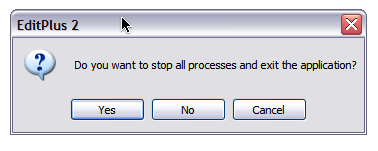
  • แต่ถ้าไปเผลอ Run แก้โดยให้ทำการ ปิดโปรแกรม EditPlus แต่จะมี Dial Box ขึ้นมาถามว่าเราจะ Stop Process หรือไม่ ดังภาพภาพที่ 17-1 ให้ตอบ Yes ไป

ภาพที่ 17-1


ภาพที่ 17-2

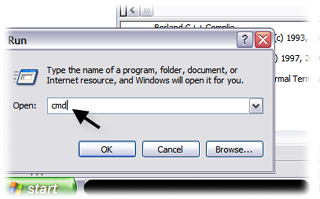
18. ทางแก้ในด้านนี้คือใช้ Command Prompt นั้นเอง

  • ให้ไปที่ Start > Run
  • พิมพ์ cmd


ภาพที่ 18-1

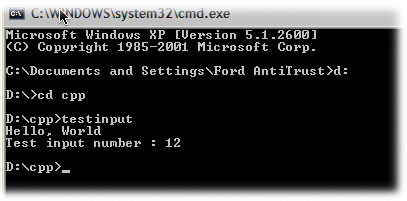
19. ไปที่ ที่อยู่ไฟล์ที่เราได้ Compile ไว้

  • ซึ่งในการ Compile นั้นโปรแกรม Borland C++ Compiler 5.5 จะทำการ Build ไฟล์ที่เรา Compile เป็น Execute File ( .exe ) ให้เราแล้ว
  • เราเพียงแต่เข้าไปหาไฟล์ที่เรา Compile ไว้แล้วพิมพ์ชื่อไฟล์นั้นๆ ลงไปให้ตรงเท่านั้น
  • ในขั้นตอนนี้ควรมีความสามารถในการใช้คำสั่ง DOS


ภาพที่ 19-1

20. จากทั้งหมดที่ได้กล่าวไปเป็นการเซ็ตและการประยุกต์ใช้ในด้านการทำงานครับ ขาดตกเนื้อหาตรงไหนเมล มาสอบถามได้นะครับ หวังว่าคงได้ประโยชน์ไม่มากก็น้อยนะครับ


ทำให้ Mozilla Firefox ใช้ภาษาไทยอย่างสมบูรณ์

*ในการอธิบายนี้ใช้ Firefox Version 0.9.2 – 1.0.7

* สำหรับ Mozilla Firefox 1.5 นั้นอยู่ที่ ปรับแต่งให้ Mozilla Firefox 1.5 ใช้ภาษาไทยอย่างสมบูรณ์

Read more


มาใช้ Mozilla Firefox กันเถอะ

อะไรคือ Mozilla Firefox ?

         ก่อนอื่นต้องเท้าความถึงเจ้า Mozilla กันก่อน Mozilla คือ ชื่อของมูลนิธิ Mozilla ซึ่งก่อตั้งคือในเดือนกรกฏาคม 2546 ซึ่งทาง Mozilla ได้รับความร่วมมือจาก Netscape ซึ่งเป็นบริษัทลูกของ American Online ที่ถูกซื้อหลังจากเกือบล้มละลาย ซึ่งทาง Mozilla เป็นองค์กรอิสระที่ไม่หวังผลกำไรทางการค้า และ Mozilla เป็นโครงการซอฟต์แวร์ระบบเปิด หรือ open source software project ซึ่งมูลนิธิตั้งอยู่ที่ Mountain View, California

         ซึ่งเจ้า Mozilla เป็นเวบเบราเซอร์ที่ได้รับความนิยมบนลินุกซ์ซึ่งและกำลังพยายามเข้าสู่ตลาดเดิมที่ Netscape เคยรุ่งเรืองคือ Windows นั้นเอง ซึ่งทาง Mozilla.org ได้เปลี่ยนแนวการพัฒนาเวบเบราเซอร์ จากเดิมที่ Mozilla เป็นโปรแกรมชุด ซึ่งมีเบราเซอร์, โปรแกรมอีเมล, โปรแกรม IRC,โปรแกรมป้องกัน Pop-up และโปรแกรมแก้ไขเวบเพจ รวมมาอยู่ในชุดเดียวกัน ทำให้มีมขนาดใหญ่ กลายมาโปรแกรมย่อยแต่ละตัวแยกกันชัดเจนในนามว่า Mozilla Phoenix แต่กลับมีปัญหากับบริษัทชื่อ Phoenix จึงเปลี่ยนมาเป็นชื่อ Mozilla Firebird ซึ่งก็ยังไปซ้ำกับโครงการฐานข้อมูลโอเพ่นซอร์สอีกโครงการที่ชื่อว่า Firebird SQL ทำให้ทางทีม Firebird SQL ออกมาประท้วงในเรื่องชื่อที่คล้ายกันอย่างมากมาย และแล้ว Mozilla.org ก็ต้องยอมเปลี่ยนชื่อเป็นครั้งที่สาม มีชื่อว่า Mozilla Firefox 0.8 และ 0.9 ที่เพิ่งจะออกมาสดๆร้อนๆ (ณ. 15/07/2004) แถมยังเปลี่ยนโลโก้ใหม่ด้วย จากที่ผมได้ใช้ดูแล้วนั้นผมว่ามันดูดีกว่า Internet Explorer มากและทำงานได้เร็วกว่า Mozilla ที่เป็นพี่ของมันเองอีกด้วย ซึ่งในตอนนี้ เวบเบราเซอร์แบ่งเป็น 4 ค่ายใหญ่ๆ คือ ตระกูล Mozilla ที่มีเวบเบราเซอร์มากมายใช้งานเอ็นจิน Gecko อย่างเช่น ตัว Mozilla เอง, Galeon, Epiphany, Camino (สำหรับ MacOSX) และเจ้า Firefox ตัวนี้ที่จะเป็นหัวหอกในอนาคตของค่ายนี้ ค่ายที่สองคือ Opera ที่ยังมาแรง และมีกลุ่มแฟนๆ เหนียวแน่น ค่ายที่สามคือ ตระกูล KHTML (ใช้ WebCore Engine) ที่เวบเบราเซอร์ของ KDE คือ Konqueror นำไปใช้ และแอปเปิลก็นำตัวนี้ไปใช้ในเวบเบราเซอร์ Safari ของ MacOS X ด้วย สุดท้ายคือ Internet Explorer เจ้าเก่า ถึงแม้ไมโครซอฟท์จะหมดความสนใจในตลาดนี้ไปแล้วก็ตาม แต่ IE ที่แถมไปกับวินโดว์ส ก็ยังมีปริมาณมหาศาลอยู่ครับ ใครทำธุรกิจเกี่ยวกับเวบไซต์คงต้องตื่นตัวทำเวบให้เบราเซอร์ทั้ง 4 ตระกูลนี้อ่านได้ทุกตัวครับ ไม่งั้นเสียลูกค้าแย่เช่นกัน ( อิสริยะ ไพรีพ่ายฤทธิ์, [email protected] )ซึ่งเรา Firefox นั้นทำงานได้บนระบบ Microsoft Windows, Mac OS X และ Linux อีกด้วย

         ซึ่งในวันที่ 14 มิถุนายน 2547 ที่ผ่านมานั้นทาง Mozilla.org ได้ทำการปล่อยเบราเซอร์รุ่นใหม่ชื่อว่า Mozilla Firefox 0.9 แทนตัวเก่า 0.8 ที่ออกมาก่อนหน้านี้ด้วยระบบที่มีความปลอดภัยกว่า ง่ายต่อการใช้งานและการจัดการหน้าตาของเบราเซอร์ และยังเป็นรุ่นล่าสุดของ Mozilla Firefox ในการเป็นมาตรฐานของเบราเซอร์ของ Mozilla ซึ่งทาง Mozilla นั้นหวังไว้ว่าเจ้า Firefox ของ Mozilla นั้นจะเป็นผลงานสำหรับผู้ใช้ทั่วไปเพื่อให้ได้รับความนิยม มากขึ้นๆ ในตลาด Linux และ Unix รวมถึง Windows ขึ้นเรื่อยเนื่องจากระบบที่ทำงานได้อย่างปลอดภัยนั้นเอง และเป็นเอกเทศ นั้นเอง

คุณสมบัติพื้นฐาน มีอะไรบ้าง?

  1. Popup Blocking เป็นระบบที่ช่วยในการป้องกัน Popup โฆษณาที่ไม่พึงประสงค์ต่างๆ
  2. Tabbed Browsing ดูเว็บได้มากกว่า 1 หน้าใน 1 หน้าต่างของ windows เพื่อเป็นการประหยัดเวลาในการสลับหน้าไปมาได้ง่าย
  3. Smarter Search เป็นระบบค้นหาจาก Google ที่ได้ทำการ Built-in เข้ามาไว้ให้แล้วในตัวโปรแกรม
  4. Privacy and Security ได้ใส่ระบบป้องกันที่จะช่วยให้เครื่องคอมพิวเตอร์ของคุณปลอดภัยจาก malicious spy ware และมีระบบควบคุม ActiveX (ถ้าต้องการใช้ Flash จำเป็นต้องโหลด Flash Player จาก Macromedia มาลงเพื่อให้ Mozilla Firefox ใช้ได้งาน Flash ได้) และยังมีเครื่องมือที่ช่วยให้การทำงานด้านความปลอดภัยทางธุรกิจ
  5. Hassle-Free Downloading ระบบช่วย Download ซึ่งระบบนี้จะ Download ตามต้องการและยังสามารถย้อนกลับมา download ใหม่ได้เมื่อต้องการ เป็นระบบที่ใส่มาเพื่อใช้กับไฟล์ที่ใหญ่ๆ และมีปัญหาเกี่ยวกับ internet ที่หลุดบ่อยๆ ซึ่งระบบสามารถเซตได้ว่าจะให้ไปวางไว้ที่หรือเซตเป็นค่าเริ่มต้นได้ตามต้องการ
  6. Fits Like a Glove เป็นระบบเบื้องต้นแต่ยังอยู่ในขั้นพัฒนาซึ่งยังคงทำงานไม่เต็มที่ ซึ่งอยู่ในด้านของ Bookmarks (Favorite ของ IE นั้นเอง), History, Full Screen, Text Zooming ซึ่ง Text Zooming เป็นการตั้งค่าให้ตัวอักษรเล็กสามารถอ่านได้ง่าย
  7. S M L XL XXL XXXL ระบบของ Mozilla Firefox นั้นสามารถกำหนดคุณสมบัติเพิ่มเติมได้มากมาย ซึ่งสามารถกำหนด toolsbars เพื่อทำการใส่ปุ่มต่างๆ หรือโยกย้ายได้ และยังใส่ Extensions ใหม่ๆ เพื่อให้ได้คุณสมบัติใหม่ๆ หรือใส่ Themes เพื่อให้ได้หน้าตาตามที่ท่านต้องการ หรือจะใส่ระบบ search engines อื่นๆ เพื่อให้ท่านทำงานได้อย่างเต็มประสิทธิภาพในด้านการ search engines ซึ่ง Mozilla Firefox นี้จะใหญ่หรือเล็กนั้นขึ้นอยู่กับคุณที่จะกำหนดมันในภายหลัง
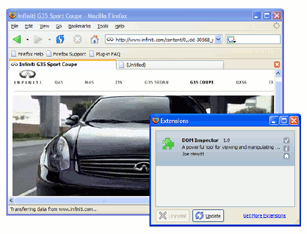
  8. A Developer’s Best Friend Mozilla Firefox นั้นมาพร้อมกับระบบมาจฐานของเครื่องมือพัฒนา JavaScript and CSS error/warning console และยังมีระบบเสริมจำพวก Document Inspector เพื่อให้คุณสามาระเข้าใจว่าหน้าเว็บนั้นๆ ทำงานอย่างไร

คุณสมบัติ ใน Firefox 0.9 (ตอนนี้คือ 0.9.2 ครับ) ที่มากับมัน ?

  1. ง่ายต่อการย้ายจากเบราเซอร์อื่นๆ มาใช้ Firefox ด้วยเหตุผลที่ว่ามันสามารถทำการ inport ข้อมูลจาก Favorites, history, settings, cookies และ passwords จากโปรแกรมเบราเซอร์ Internet Explorer และมันยังสามารถ import ค่า settings ต่างๆ จาก Mozilla 1.x, Netscape and Opera ได้อีกด้วยทำให้มันไม่ทำให้ผู้ใช้ยุ่งยากในการโย้กย้ายการใช้งานแต่ประการใด
  2. มีความเล็กในการดาวส์โหลด เพราะว่าเป็นโปรแกรมเบราเซอร์ที่ทาง Mozilla ทำมาเพื่อให้แยกออกเป็นเบราเซอร์เอกเทศนั้นเองทำให้มันทำงานได้อย่างอิสระและรวดเร็วซึ่งใน version Windows นั้นตัว Firefox จะมีขนาดในการดาวส์โหลดเพียง 4.7 MB เท่านั้น
  3. มี Theme ที่สามารถปรับเปลี่ยนได้ตามความต้องการของผู้ใช้
  4. มีระบบ SmartUpdate ที่สามารถบอกเราได้ว่ามี version ใหม่ของ Firefox เพื่อทำการ update โปรแกรมเพื่อความปลอดภัยอยู่เสมอ
  5. ระบบช่วยเหลือแบบใหม่ที่ทำงานได้ทั้ง offline และ online เพื่อให้ได้ความแน่ใจว่าท่านทำงานได้อย่างเต็มประสิทธิภาพจริงๆ
  6. มีระบบจัดการ Extension และ Theme เป็นระบบเพื่อทำการใส่ Extension และ Theme ใหม่ๆ หรือสิ่งที่คุณต้องการเพิ่มเติมต่างๆ ลงระบบเพื่อนเพิ่มประสิทธิภาพของ Firefox ต่างๆ ได้มากมายโดยในตอนนี้มี Extension มากกว่า 100 แบบให้เลือกและ Theme มากมายให้ได้ปรับเปลี่ยนตามรูปแบบการใช้งานของท่านเองด้วย รวมทั้งยังทำให้ดูมีระดับและดูแตกต่างจากผู้ใช้เบราเซอร์อื่นๆ

รางวัลต่างๆที่ Mozilla ได้รับ คือ

  • MAXIMUM PC – "Softy Awards 2004" – 1st Place
    • “The créme of this year’s software créme”
    • “[Firefox] is nothing short of a revelatory experience.”
    • “We fell in love with [Firefox]’s open-ended nature and the access it gives us to an ever-expanding slew of interesting extensions”
  • LinuxQuestions.org – "Member’s Choice Awards" – Browser of the Year
    • “easy, fun, fast, safe, free”
    • “Both frequent and casual Web users should rush to give Firefox a try – it is a delight to use.”
    • Dwight Silverman, Houston Chronicle (March 13, 2004

         และทาง Mozilla ไม่ได้มีแต่ Browser Firefox เท่านั้นยังมี Mozilla ThunderBird โปรแกรม Mail Clients แบบเดียวกับ Microsoft Office Outlook ซึ่งจากการทดสอบจาก PC World นั้นได้คะแนนเป็นอันดับที่ 2 รองจาก Microsoft Office Outlook 2003 เท่านั้นเอง ทำให้เป็นอีกโปรแกรมที่น่าสนใจมากทีเดียว

         คราวต่อไปจะมาแนะนำการลงโปรแกรม แล้วก็พวกระบบ Extension (บางส่วนที่จำเป็น) และ Theme ต่างๆ ครับ

         ท่านใดมีข้อมูลเพิ่มเติมสามารถพูดคุยกันได้ผ่านทางระบบ แสดงความคิดเห็นครับ

อ้างอิง : http://www.mozilla.org/products/firefox/


การนำอีเมล์จาก Outlook Express 4.* , 5.* , 6.* เข้าสู่ Microsoft Office Outlook

การนำอีเมลจาก Outlook Express 4.* , 5.* , 6.* เข้าสู่ Microsoft Office Outlook

* ในที่นี้ใช้ Office 2003 แต่ขั้นตอนใน Version เก่าๆ ก็ไม่ต่างกันมากนัก และใช้ระบบ OS รุ่น Windows XP SP1

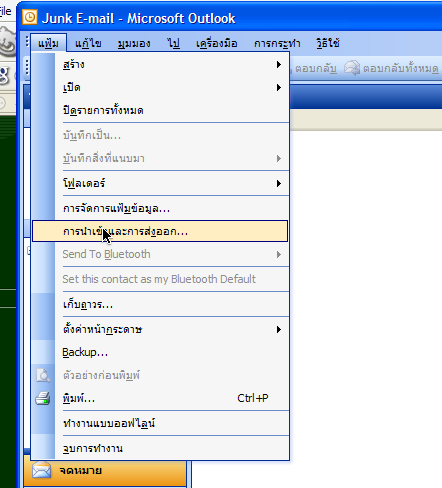
ไปที่ แฟ้ม ตามด้วยเมนู การนำเข้าและการส่งออก

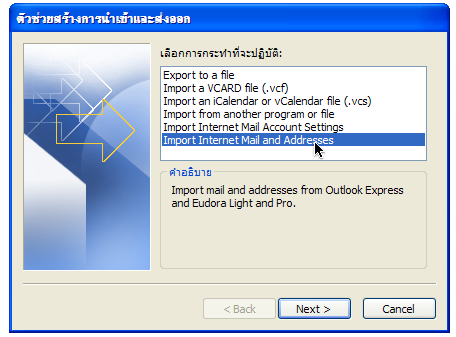
จะได้หน้าต่าง ตัวช่วยสร้างการนำเข้าและส่งออก เรามาอธิบายทีละตัวเลยนะครับ

  • Export to a file เป็นการนำไฟล์ของ Microsoft Office Outlook ไปเก็บไว้ที่อื่น ซึ่งจะเป็นจำพวกไฟล์เมลต่างๆ นัดหมายและ ที่อยู่ของลูกค้าต่างๆของเราเอง
  • Import a VCARD .. เป็นการนำไฟล์ VCARD ซึ่งเป็นไฟล์ที่เป็นข้อมูลของลูกค้าที่ลูกค้าให้มานำเข้าสู่ Contact list ใน Microsoft Office Outlook ครับ
  • Import an iCanlendar or vCanlendar file (.vcs) นำไฟล์ iCanlendar หรือ vCanlendar เข้า Microsoft Office Outlook (อันนี้ผมก็ไม่รู้ว่า เจ้าโปรแกรม iCanlendar กับ vCanlendar มันหน้าตายังไง ขอละไว้แล้วกันนะครับ)
  • Import from another program of file การนำเข้าข้อมูลจากโปรแกรมอื่นเข้า Microsoft Office Outlook ซึ่งเป็นพวก * ACT! 2.0 Contact Manager for Windows, * ACT! 3.0 Contact Manager for Windows, * dBase, * ECCO 2.0, 3.0, 4.0, * Lotus Organizer 1.0, 1.1, * Lotus Organizer 2.1, * Lotus Organizer 97, * Schedule+ 1.0, * Schedule+ 7.0, * Sidekick 95, * SideKick for Windows 2.0, Personal Folder (.pst ซึ่งเป็นพวกไฟล์ของ Outlook ด้วย) , database files และพวก text ไฟล์ต่างๆ เช่น Comma Separated Values (MS-DOS), Comma Separated Values (Windows), Tab Separated Values (MS-DOS), Tab Separated Values (Windows) เป็นต้น
  • Import Internet Mail Account Settings คือการนำค่าพวก Account ที่เราเซ็ตไว้จากโปรแกรมอื่นๆ ในเครื่องเช่น Outlook Express , Eudora ฯลฯ เข้าโปรแกรม Microsoft Office Outlook
  • Import Internet Mail and Address คือการนำเอาพวกอีเมล ต่างๆ จากโปรแกรมอื่นๆ ในเครื่องเช่น Outlook Express , Eudora ฯลฯ เข้าโปรแกรม Microsoft Office Outlook (ซึ้งเราจะใช้เมนูนี้ครับ)

ให้คลิ้กที่ Import Internet Mail and Address ครับ

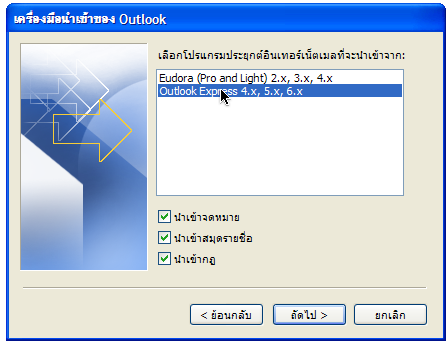
ให้เลือกว่าจะนำเมลจากโปรแกรมไฟล์ในเครื่องของเราและจะนำอะไรเข้ามาใน Microsoft Office Outlook บ้างครับ

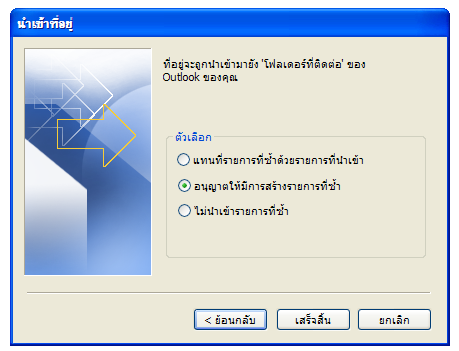
ให้เลือกว่าจะให้แทนที่ข้อมูลที่ซ้ำในโปรแกรม Microsoft Office Outlook หรือว่าจะสร้างใหม่เลยแยกจากันหรือว่าไม่นำเข้าถ้าซ้ำครับ

  • ถ้ามันหาไม่เจอ มันจะมี Dialog Box ขึ้นมาครับว่าให้หา Folder ที่เก็บไฟล์ข้อมูลของเมล Outlook Express ครับ ซึ่งมันอยู่ใน “C:\Documents and Settings\User\Local Settings\Application Data\Identities\{75AFB5C0-8FE5-4C1D-B2C0-B2D89290FD0C}\Microsoft\Outlook Express” ซึ่ง User คือ ชื่อของเราที่อยู่ใน Windows ครับ และ 75AFB5C0-8FE5-4C1D-B2C0-B2D89290FD0C นั้นคือเล่นรหัส ซึ่งจะไม่เหมือนกันเลยในแต่ละเครื่องครับ
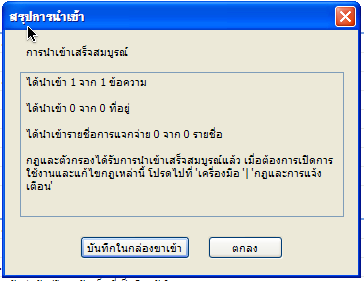
  • แต่ถ้าระบบหาเจอก็จะ Import เข้ามาให้เลย ดังภาพด้านล่าง