iPod Nano 1st Gen 2GB แปลงร่างเป็น 6th Gen 8GB บอกตรงๆ ไม่ประทับใจ 6th Gen

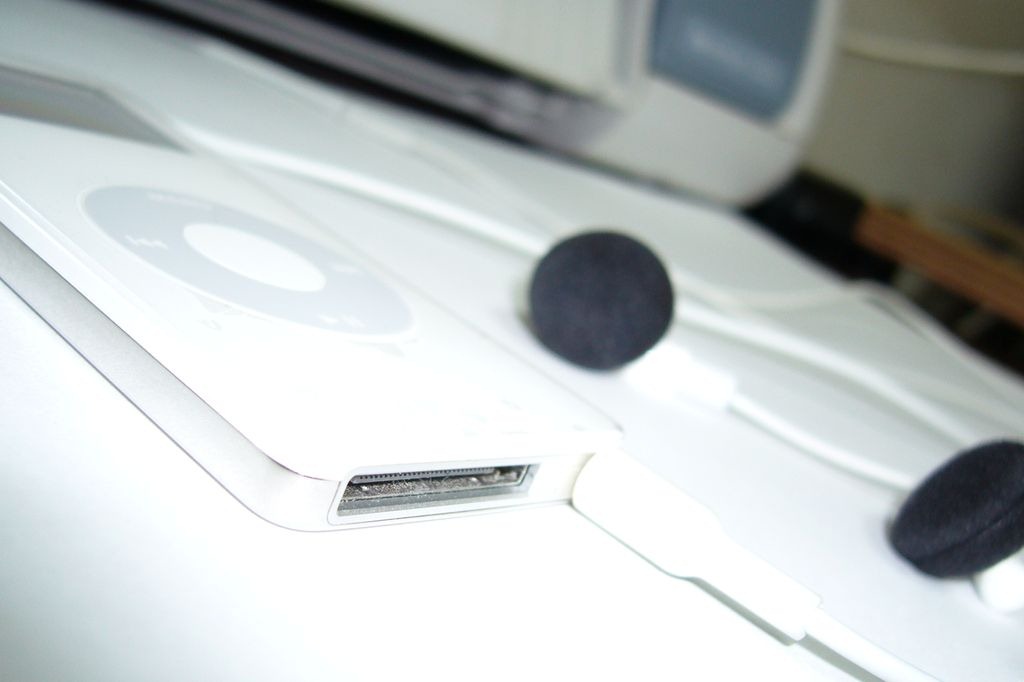
ส่วนตัวใช้ iPod Nano 1st Gen 2GB มาตั้งแต่สมัยเรียน ป.ตรี (ปี 3-4 ได้มั้ง) แน่นอนว่าพอเรียนจบก็ปลดระวางลงหลังจะมี iPod Nano 4th Gen 8GB (ตอนนี้ไม่อยู่แล้ว)

P1000694a

แน่นอนว่าผมชอบ iPod Nano เพราะ click wheel ครับ และที่ใช้อยู่จนทุกวันนี้ (แม้จะไม่มี 4th Gen แล้ว) ก็เพราะมันเล็กเนี่ยแหละ แต่เพราะแบตมันมีปัญหา แล้วมีข่าวเรื่องเคลมเพราะแบตมีปัญหา ซึ่งมันนานมาก ถ้า Apple ปล่อยผ่านไปก็ยังได้ แต่ไม่ปล่อยผ่าน ก็โอเค ผมถือว่าอยากได้ไอ้เจ้าตัวนี้ตัวใหม่ก็น่าจะดี (ความจุเดิมผมก็ยังไหวนะ)

ใช้เวลาในการเคลมประมาณ 1 เดือนกว่าๆ นับจากปลายปีที่แล้ว (ประมาณเดือน ธันวาคม) ถือว่าช้าไหมก็ช้านะสำหรับการเคลมของ Apple โดยปรกติ (ส่วนใหญ่ผมเคลมใช้เวลา 2 อาทิตย์โดยประมาณ) แต่อันนี้ทาง MCC ได้แจ้งผมไว้แล้วอาจจะนานหน่อย 1-2 เดือนโดยประมาณ ผมก็ไม่ได้อะไร เพราะหลังๆ ไม่ได้ใช้อะไร ได้เคลมก็เป็นบุญหัวเท่าไหร่แล้ว (ความรู้สึกลูกค้าคนไทยคงประมาณนี้) ทาง MCC บริการดีครับ โทรแจ้งว่าได้ของและให้ผมเข้าไปรับ ตลอดการส่งและรับเคลมไม่มีปัญหาใดๆ สอบผ่านผมตลอดเวลาเคลมของยี่ห้อ Apple ผ่าน MCC

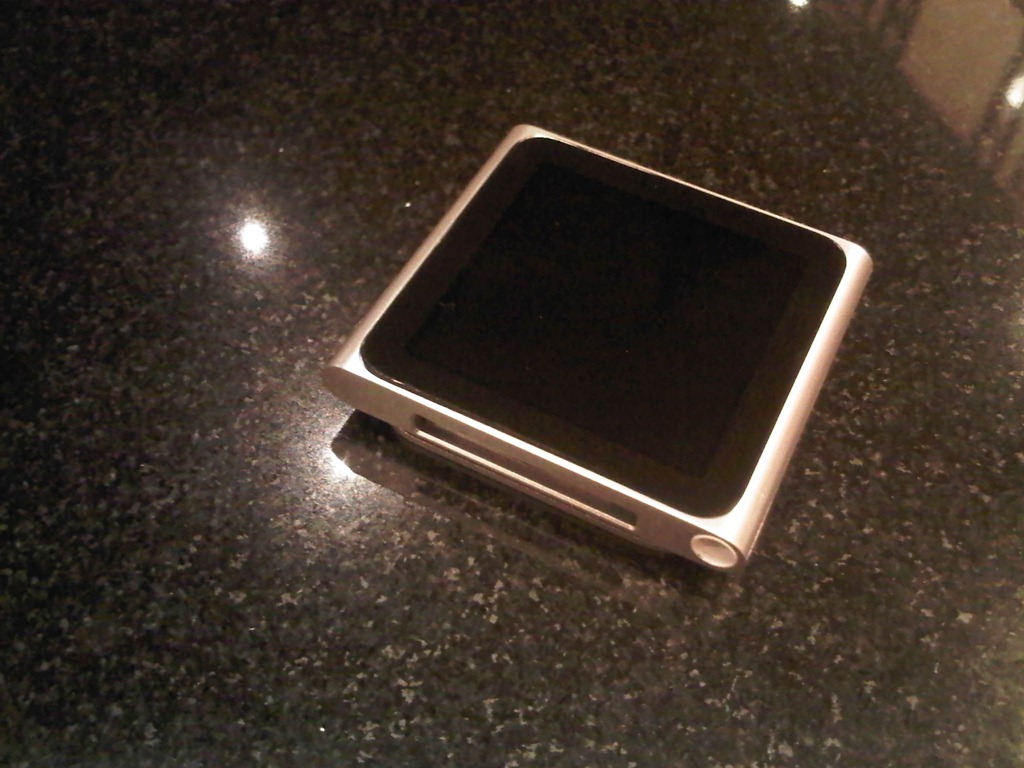
แต่แล้วมันก็โดนแปลงร่างมาเป็น iPod Nano 6th Gen 8GB ตัวนี้

Pathum Wan-20120203-00544

ตอนแรกที่ไปรับก็ดูสวยดีนะ แต่หลังจากได้ลองใช้ได้ลองพก ยอมรับเรื่องความเล็กว่าโอเคมันเล็กดีนะ แต่ข้อเสียมันเยอะมาก

  • มันหนาขึ้น เพราะคลิปหนีบ ><” (คิดว่าถอดได้แหละ มั้ง)
  • รุ่นนี้มันเล่นวิดีโอไม่ได้ (รุ่นเก่ามันเล่นได้)
  • ไม่มีกล้อง (รุ่น 5th Gen มีกล้อง)
  • การควบคุมใช้การสัมผัสจอภาพซึ่งนิ้วมันไปบังทับ icon มิดเลย มองไม่ออกว่ากำลังเลือกอะไรอยู่ (click wheel เหมาะกว่า)
  • มันเล็กเกินไป เอา Shuffle มาแทนและใช้ body กลับมาเป็นแบบรุ่น 5th Gen จะดีมากๆ
  • การเลื่อนเพลงใดๆ ต้องจับมันขึ้นมามองตลอดเวลา มันน่าเบื่อมากๆ ไม่ได้ต่างจาก iPod Touch ตัวที่ใช้อยู่เลย แค่มันเล็กกว่า แล้วงี้จะมีไว้ทำไม!!!
  • จริงๆ ตัวปุ่มกดด้านบนขวามันทำเรื่อง next song ได้นะ แต่แน่นอนว่ามันปุ่มเดียว มันเลยต้องเลือกระหว่าง next song หรือ play/pause ซึ่งแน่นอนว่าผมเลือกอย่างหลัง
  • ผมคิดว่าเค้าพยายามทำให้มันเล็กเพื่อเอาไปใช้ร่วมกับ Nike+ หรือตอนออกกำลังกายมากกว่า (มัน build-in Nike+ และ FM มาให้) ซึ่งโอเคยอมรับได้ แต่น่าจะเป็นรุ่นเล็กหรือรุ่นใหม่ไปเลยน่าจะดีกว่า บอกตรงๆ เสียความรู้สึก ><”

สรุปรวมๆ แค่ control มันก็ไม่ใช่แล้ว ลองคิดถึงมันอยู่ในกระเป๋ากางเกงแล้วกดเลื่อนเพลงไปๆ มาๆ ลด-เพิ่มความดังของเสียงได้ โดยไม่ต้องเอาออกมาจากกระเป๋าก็แตกต่างกับตัวนี้แค่ไหนแล้ว ><” เฮ้ออออ


ลองถ่ายรูปด้วย Samsung Galaxy Nexus

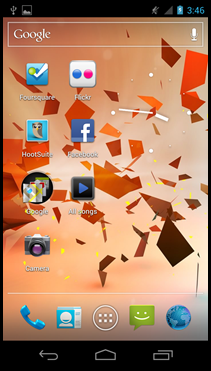
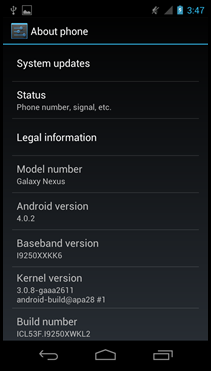
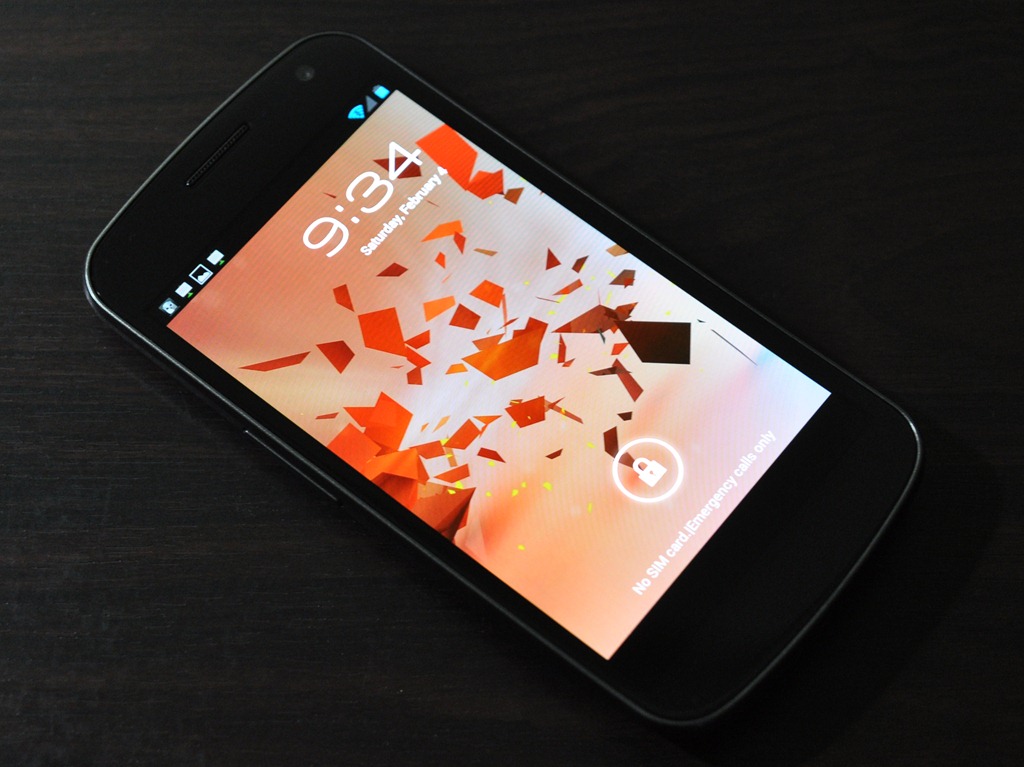
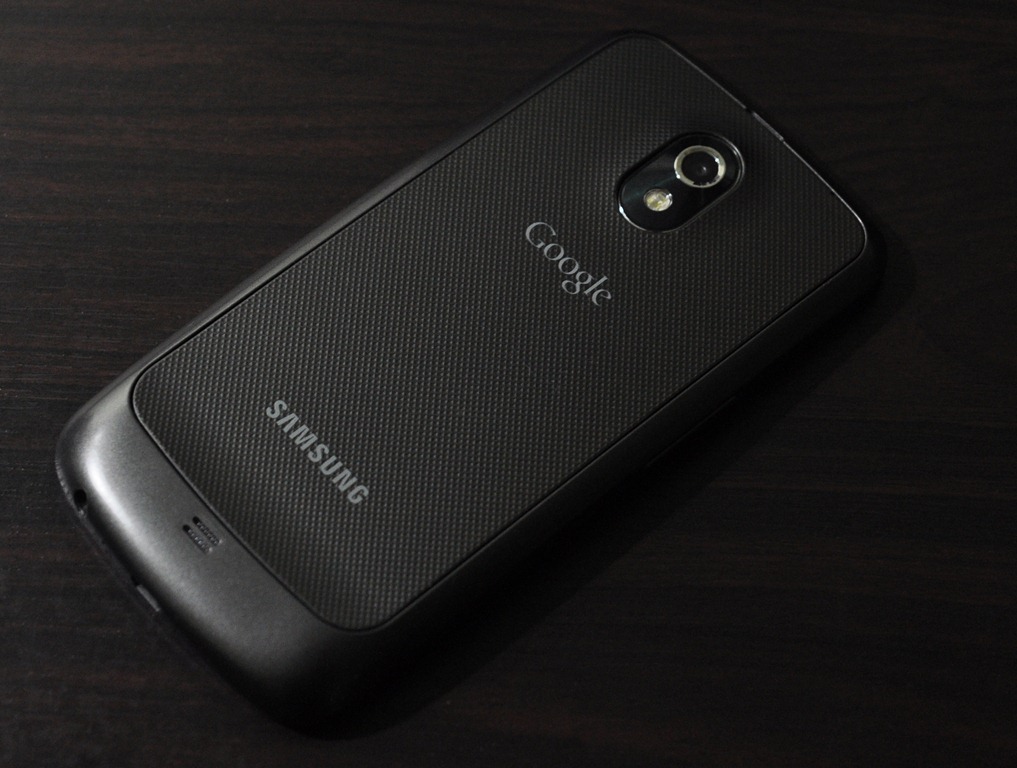
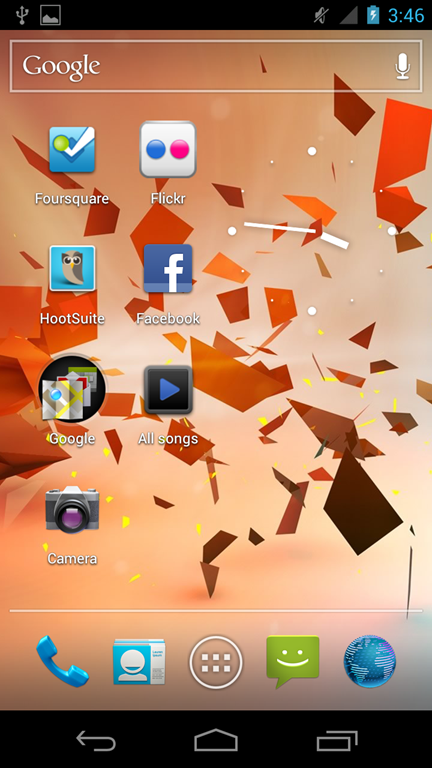
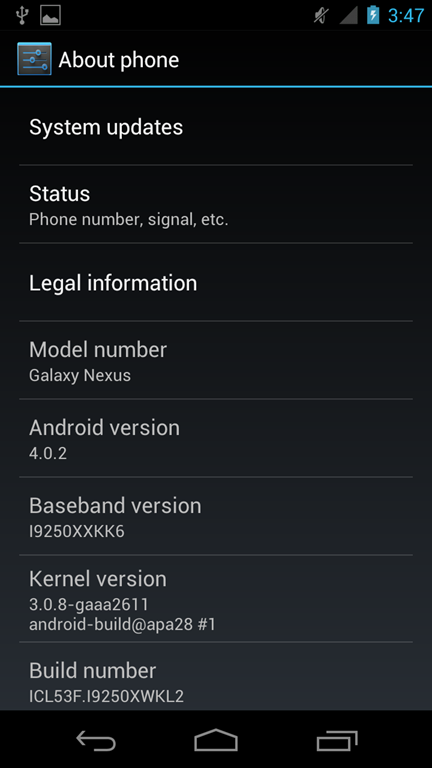
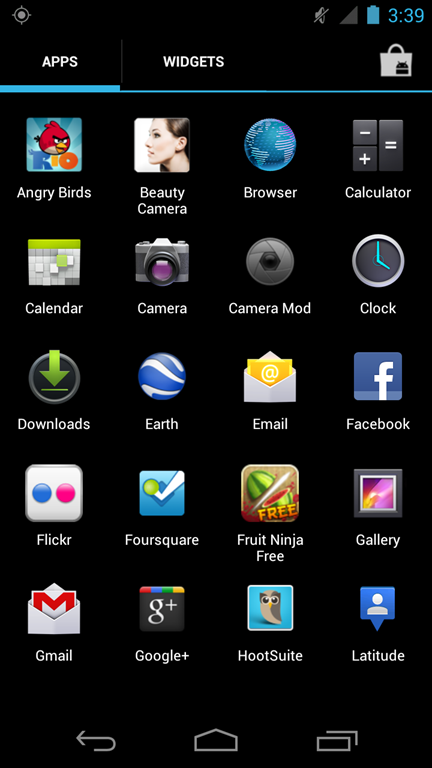
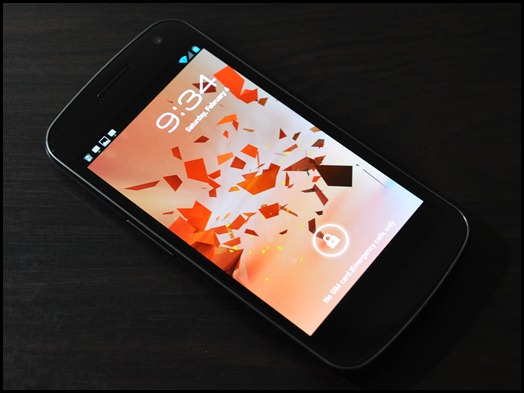
ขอเกริ่นก่อนสำหรับคนที่ยังไม่รู้จักเจ้า Samsung Galaxy Nexus หรือบางคนอาจจะเคยได้ยินในชื่อ Google Nexus Prime ซึ่งเป็นมือถือรุ่นเดียวกัน โดยที่เจ้าตัวนี้เป็น Android Phone ที่ใช้ระบบปฎิบัติการ Android 4.0 หรือ Ice Cream Sandwich รุ่นใหม่ล่าสุด (ณ.เดือนมกราคม 2555) และได้ชื่อว่าเป็นมือถือตัวแรกที่ใช้ OS รุ่นนี้ (เพราะ Google ออกมาเป็นต้นแบบให้มือถือรุ่นต่อๆ ไปได้นำไปเป็นต้นแบบ) รูปลักษณ์ของตัวเครื่องนั้นมีปุ่มน้อยมาก ที่ตัวด้านหน้าไม่มีปุ่มกดเลย เป็น Touchscreen ทั้งหมด โดยใช้ลักษณะ Soft Screen เป็นหลัก (ปุ่มกดด้านล่างจะปรับเปลี่ยนจากแต่ว่า App ต่างๆ จะให้แสดงหรือไม่ หรืออาจจะมีการแก้ไขไปให้งานในแบบอื่นๆ)
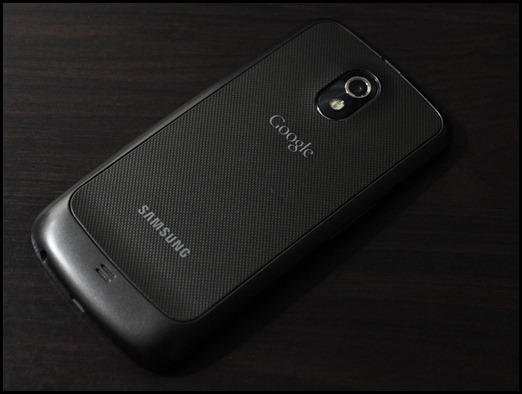
DSC_5472

DSC_5473

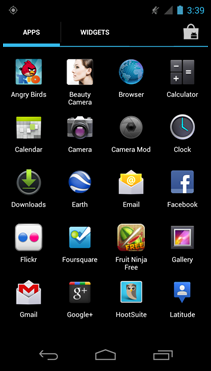
Screenshot_2012-02-04-03-46-03 Screenshot_2012-02-04-03-47-53 Screenshot_2012-02-04-03-39-08

ตัวเครื่องนั้นให้ CPU ที่มีความเร็วถึง 1.2Ghz แบบ Dual core รุ่น ARM Cortex A9 (TI OMAP 4460) และ GPU PowerVR SGX 540 ซึ่งมี RAM 1GB และรุ่นที่ผมได้มานั้นมี Storage 16GB สำหรับส่วนของจอภาพนั้น เหมาะมากสำหรับการแสดงผลรูปภาพ เพราะเป็นจอภาพ Capacitive Touchscreen แบบโค้ง (Curved Display) ขนาด 4.65 " ที่มี resolution จอภาพสูงมากที่ 1280×720 pixel (315dpi) ชนิด Super AMOLED HD ที่ให้สีสันสวยงาม (และบางคนอาจจะบอกว่าสีนั้นจัดจ้านดุดัน)
DSC_5492

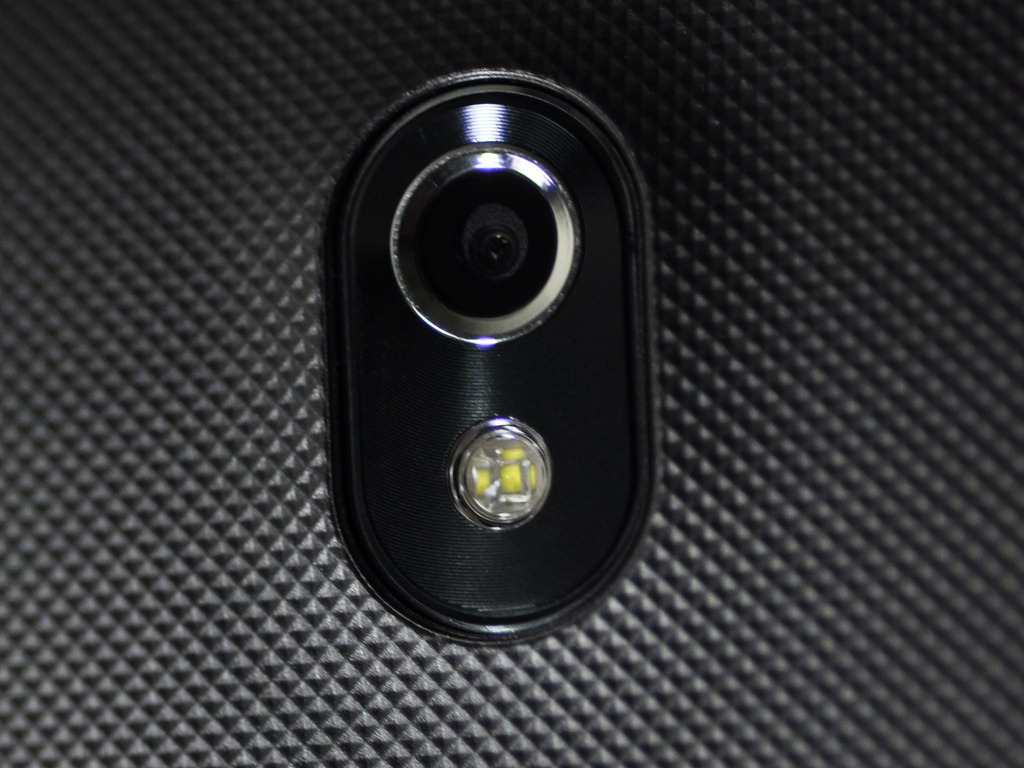
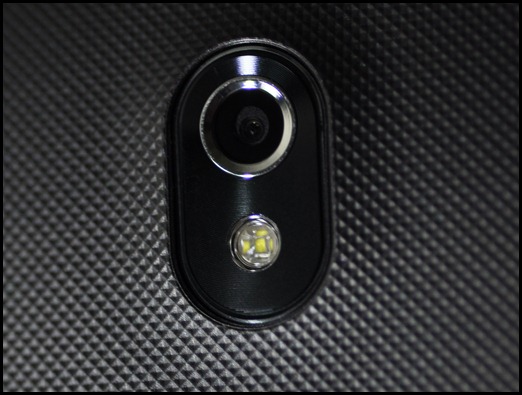
ระบบของกล้อง Samsung Galaxy Nexus นั้นใช้ชุดเลนส์และ CMOS Sensor รุ่น S5K4E5YA ของ Samsung เอง ซึ่งในชุดกล้องนี้มี Image Sensor ของ Samsung Galaxy Nexus ที่เป็น CMOS Backside illumination sensor รุ่นแรกที่ Samsung ทำออกมาในตลาดแข่งกับยี่ห้ออื่นเลยทีเดียว

โดยที่ขนาดของ Sensor นั้นมีขนาด 1 ใน 4 นิ้ว (1/4") ให้ขนาดของภาพที่ 5Mpx (2608 x 1960 pixel) โดย Backside illumination (BSI) นั้นเป็นการให้ Photodiode สลับมาอยู่ด้านบน ทำให้แสงสามารถตกลงบน Photodiode ได้ดีกว่าเดิม ซึ่งมีขนาด pixel อยู่ที่ 1.4µm

ส่วนเลนส์ของ Samsung Galaxy Nexus มีทางยาวโฟกัส (Focal length) ที่ 3.37mm และรูรับแสง (F stop) ที่ 2.8 มีจำนวนชิ้นเลนส์ 4 ชิ้น และองศารับภาพที่ 68 องศา ด้วยขนาดของ Sensor ของกล้องนั้นอยู่ที่ 6.35mm diagonal (1/4”) หรือมี crop factor ที่ประมาณ 5.51x ดูแล้วก็มีขนาด sensor ใหญ่พอใช้ได้เลยทีเดียวครับ

ส่วนอื่นๆ ที่เป็นคุณสมบัติเพิ่มเติม อย่างเช่น Zero Shutter Lag ที่ทำให้เราถ่ายภาพต่อเนื่องได้รวดเร็วมากขึ้น จากที่ลองถ่ายๆ แล้ว 3-4 frame per second ก็ทำได้ดีทีเดียวครับ (ผลการทดสอบที่อื่นๆ ทำได้เกือบๆ 20fps) รวมทั้งรองรับการถ่ายวิดีโอ Full HD Video (1080p 30fps) และถ่ายภาพแบบ Panorama ได้อีกด้วย

เอาหล่ะ พวกข้อมูลตัวคุณสมบัติของเลนส์และกล้องถือว่าทำได้ดีครับ เรามาดูผลของภาพกันบ้างดีกว่า
DSC_5494

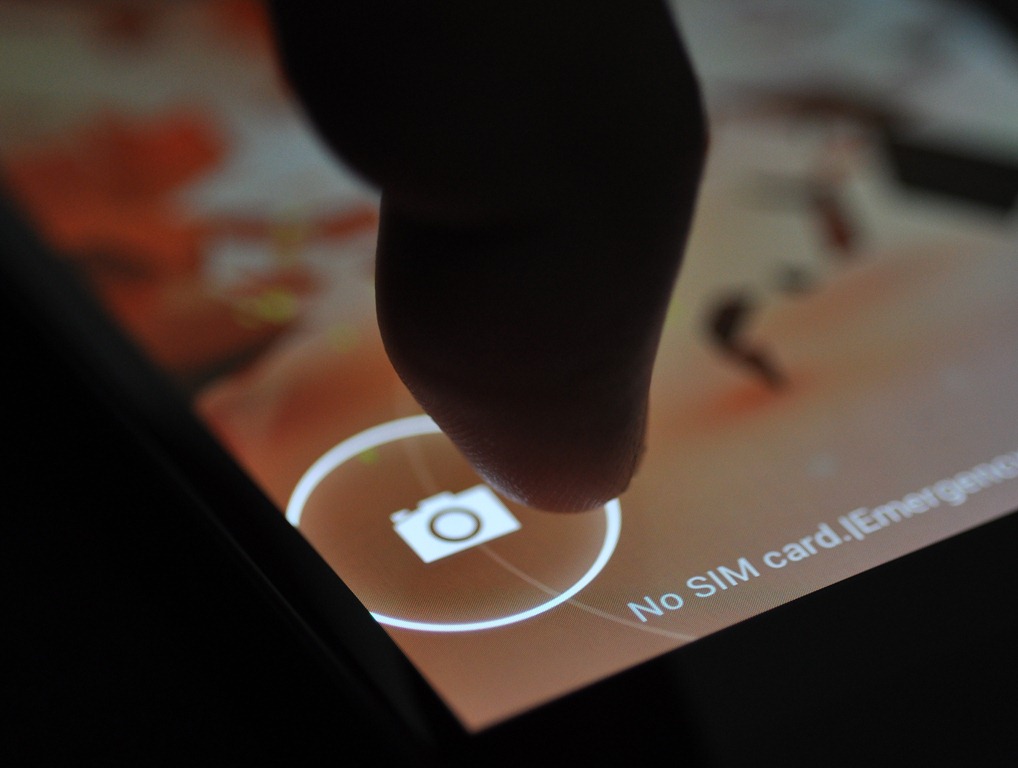
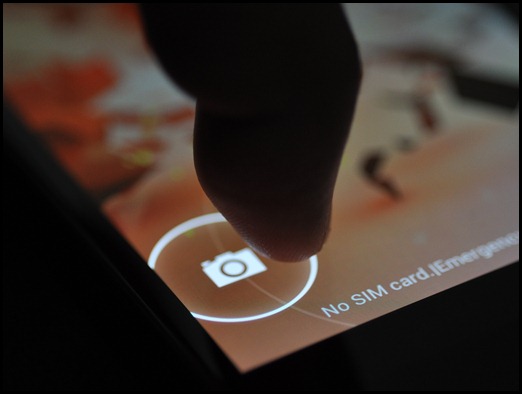
ก่อนอื่นเราก็ต้องเข้าเมนูกล้องถ่ายรูปโดยง่ายๆ เพียงแต่ลากวงกลมที่ใช้สำหรับปลดล็อคเครื่องไปยังเมนู App ถ่ายรูปด้านซ้ายแทนเข้าการเข้าเมนูปลอดล็อคเครื่องที่มีอยู่แล้วแทนครับ

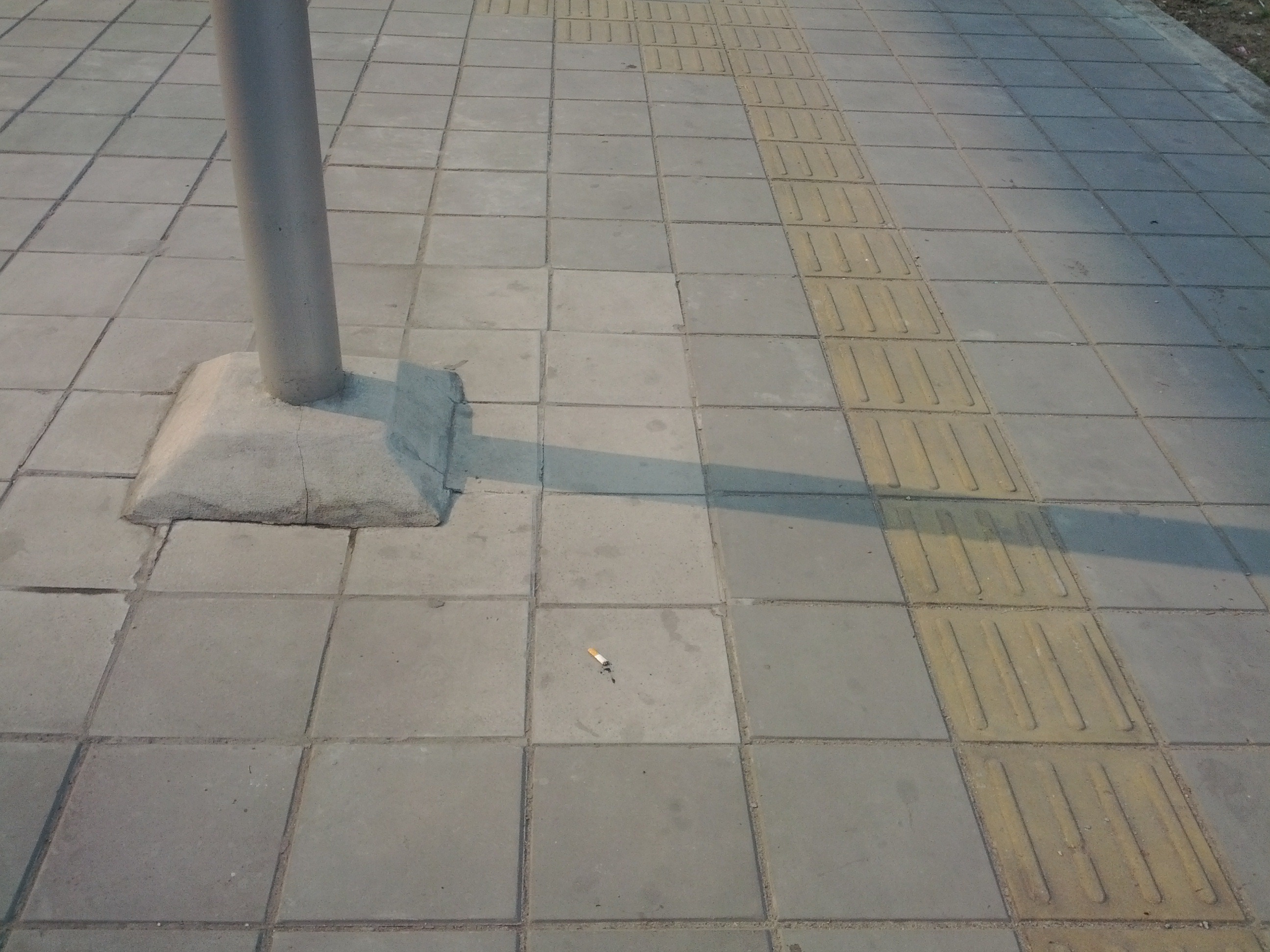
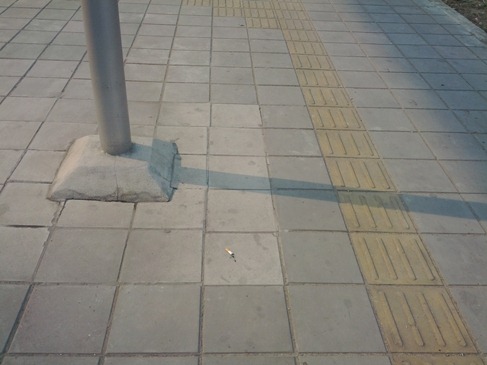
ภาพด้านล่าผมถ่ายในส่วนของภาพที่มีเส้นต่างๆ เพื่อให้ดูความบิดเบี้ยวของภาพที่บริเวณขอบภาพและความคมชัดว่าทำได้ดีแค่ไหนครับ ส่วนต่อมาคือกล้องสามารถปรับให้ใช้ speed shutter ได้เท่าไหร่ โดยจากที่ดูใน Exif แล้วใช้ไปที่ 1/549s เลยทีเดียวในสภาพแสงดีๆ ครับ ทำให้เราถ่ายย้ำๆ เร็วๆ ซึ่งเป็นผลดีจากการมี Zero Shutter Lag ในที่ที่แสงสว่างๆ ได้สบายๆ ครับ
IMG_20120202_091939

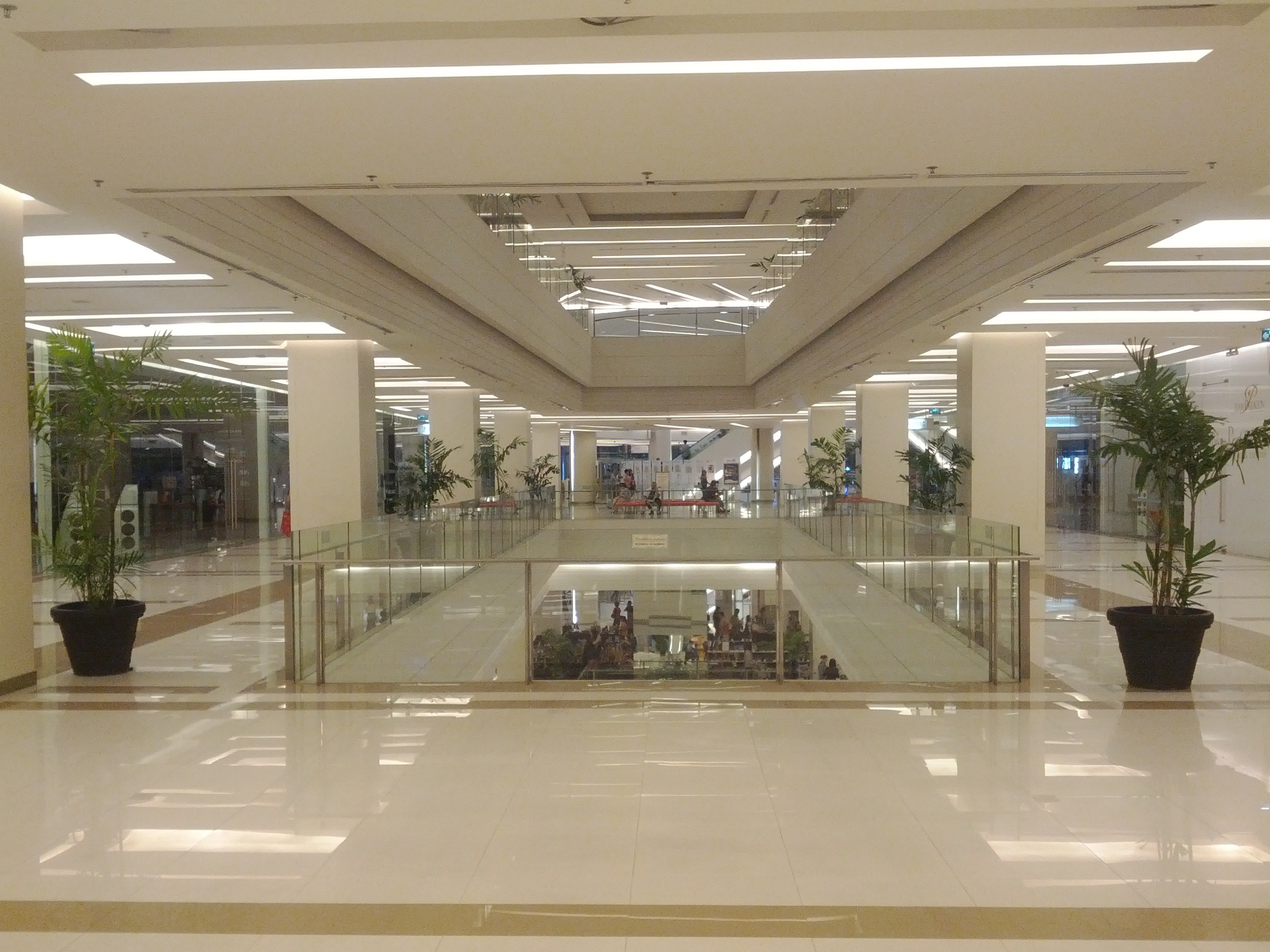
ถ่ายเพื่อให้ทราบว่าเมื่อนำกล้องไปถ่ายในอาคารภายใตแสงจากไฟนีออนปรกติให้ผลเป็นอย่างไร โดยรวมเป็นที่น่าพอใจครับ แสงและสีเที่ยงตรงดี และจากที่ได้ถ่ายไปเดินไป ก็จับโฟกัสได้เร็วและใช้ความเร็วในการถ่ายต่อแฟรมเร็วมากๆ
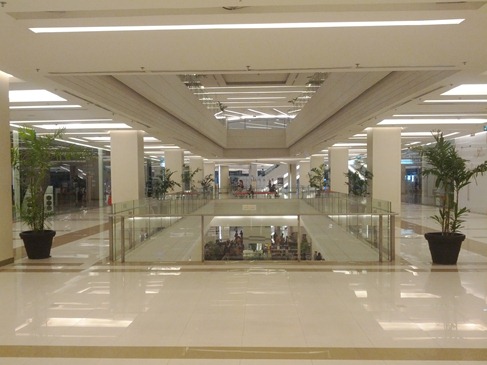
IMG_20120203_204344

ลองถ่ายภาพเพื่อทดสอบความเปรียบต่างระหว่างส่วนความสว่างของภาพมากที่สุด และส่วนที่มืดที่สุด ทดสอบเพื่อเอามาดูว่าสามารถที่จะเก็บรายละเอียดทั้งส่วนมืดและสว่างได้ดีเพียงใดในสภาพวิธีการใช้งานแบบยกกล้องขึ้นมาแล้วให้กล้องโฟกัสสักแป็บ เสร็จแล้วกดถ่ายภาพทันที
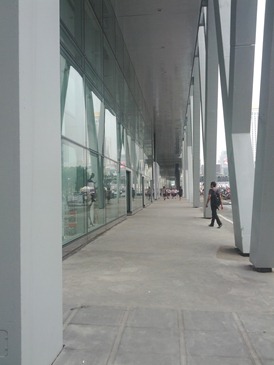
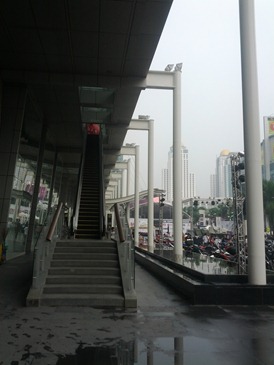
IMG_20120204_151247 IMG_20120204_151400

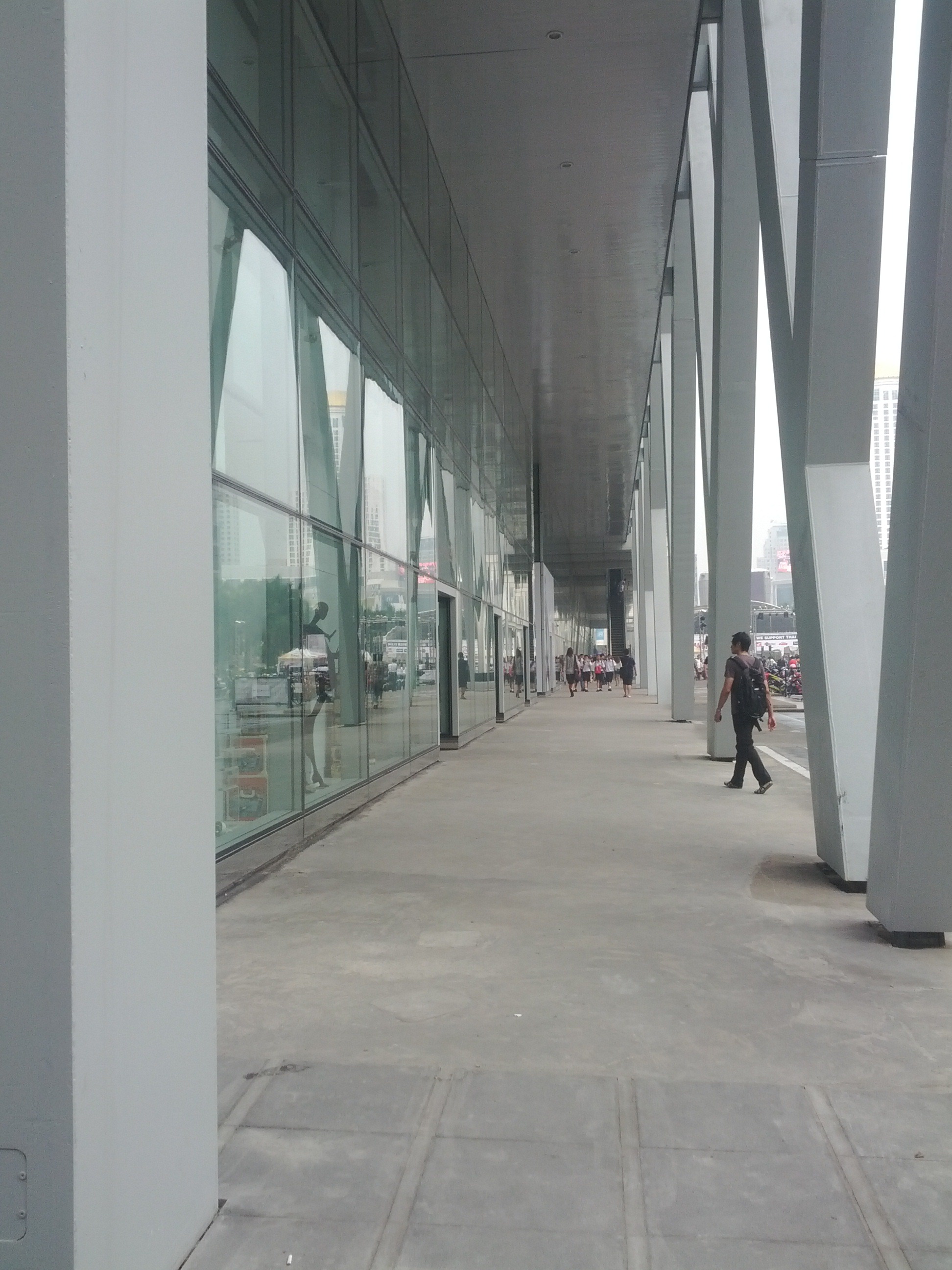
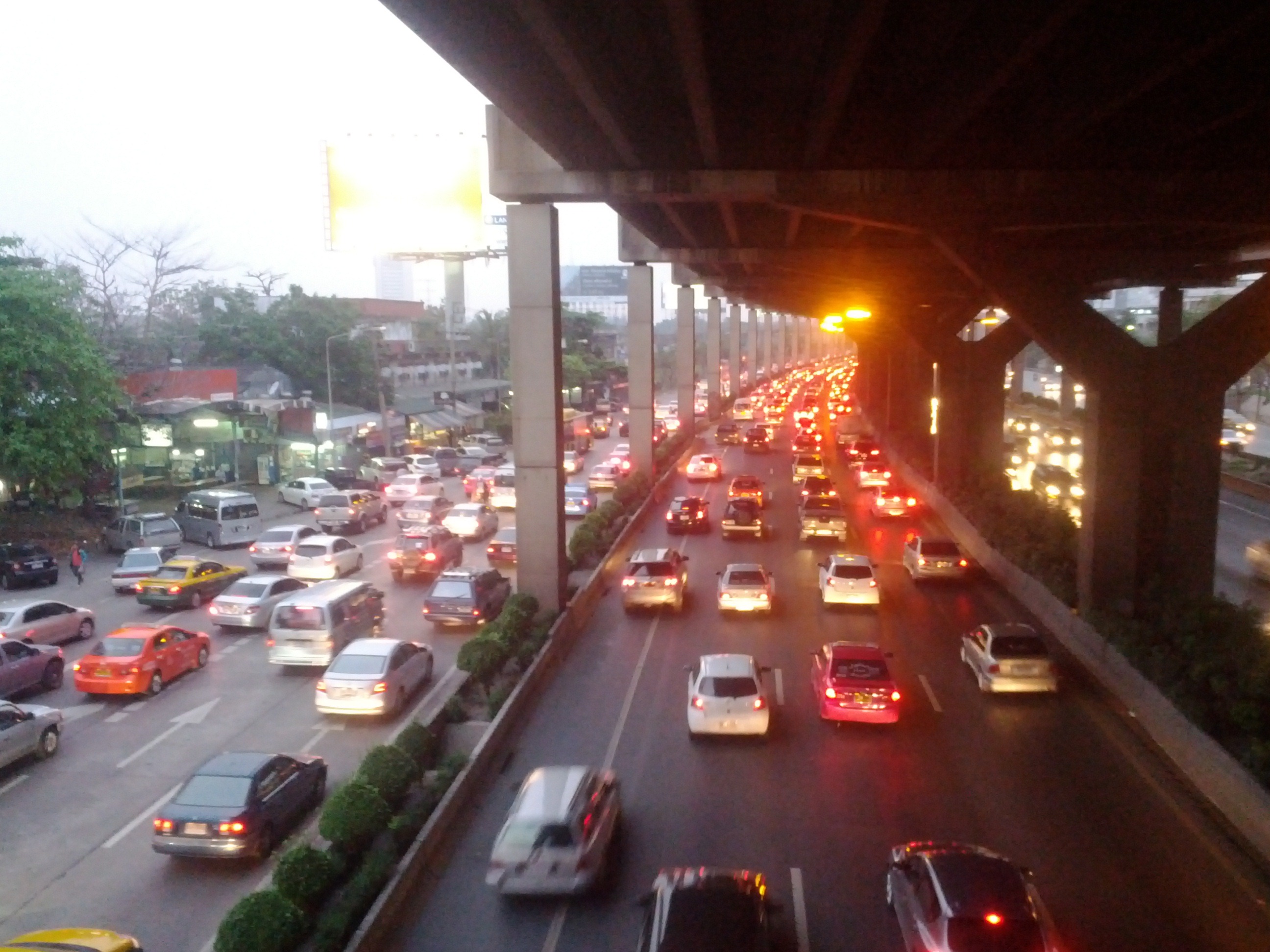
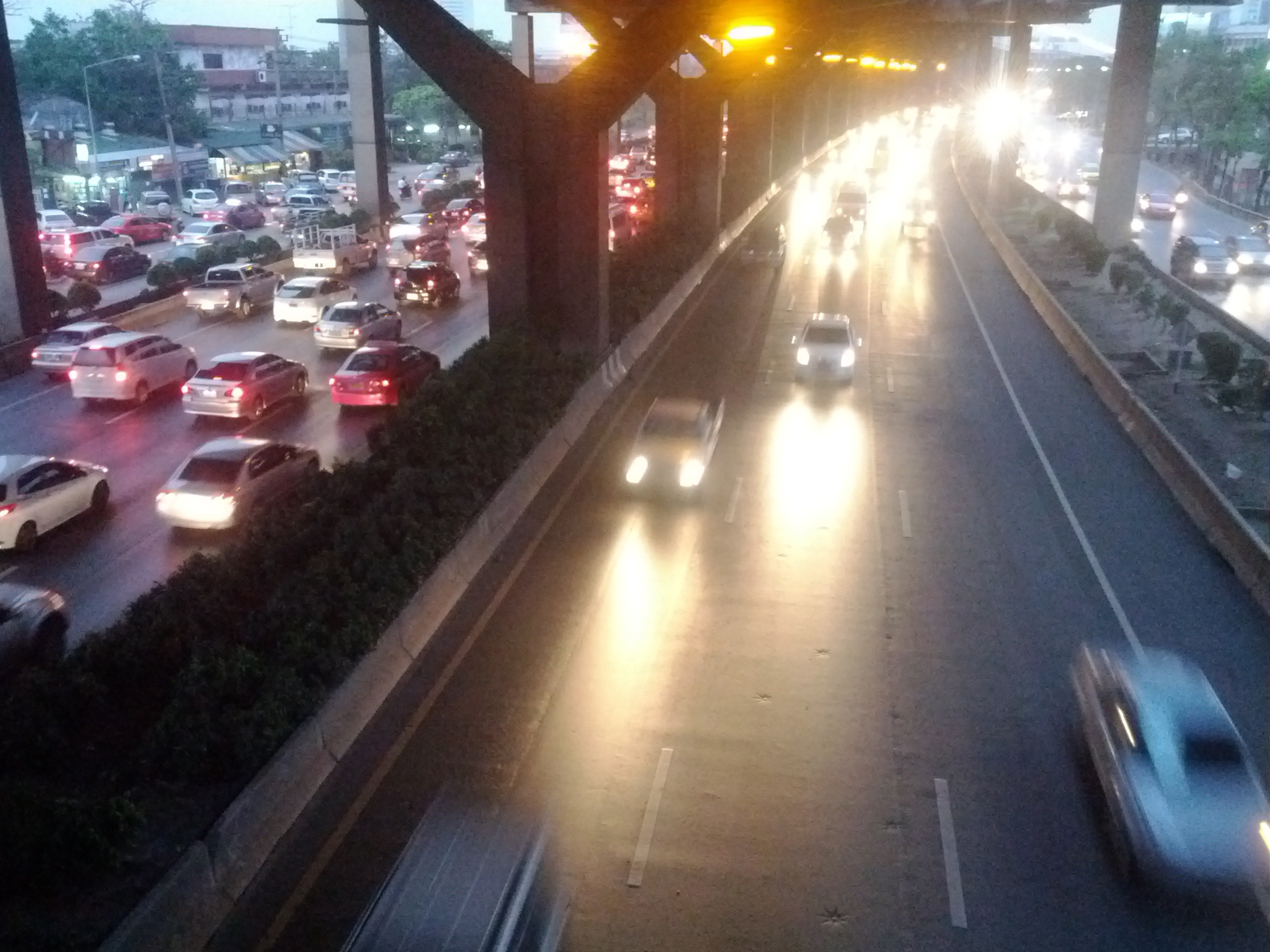
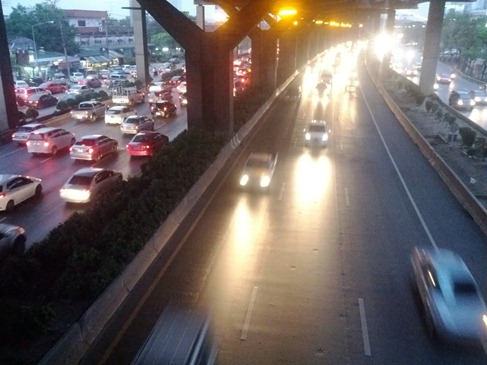
ภาพนี้ออกแนวถ่ายเล่นๆ ครับ คือเดินผ่าน แล้วลองถ่ายในสภาพแสงตอนเกือบๆ 18:30 แล้วแหละ ภาพนี้ลองถ่ายเพื่อให้ดูว่ากล้องสามารถจับความเคลื่อนไหวเร็วๆ ของรถได้ดีเพียงไหน และทดสอบระบบ Autofocus ของกล้องว่าสับสนกับการโฟกัสของการวิ่งของรถมากแค่ไหน โดยรวมนั้นต้องค่อยๆ ตั้งใจถ่ายเลยหล่ะครับ เพราะระบบ Autofocus จะวืดวาดมาก เพราะตัวแบบไม่หยุดนิ่งอยู่กับที่ ประกอบกับสภาพแสงตอนนั้นเย็นมากๆ แล้วด้วย ตัวกล้องก็ยิ่งเร่งทำให้ค่า ISO พุ่งสูงไปถึง 640 เห็นจะได้ และภาพที่เห็นนี้ใช้ speed shutter ที่ 1/17s เพื่อให้ได้ภาพที่สว่างดังที่เห็นครับ (ทำให้ภาพรถต่างๆ นั้นเบลอไปด้วย)
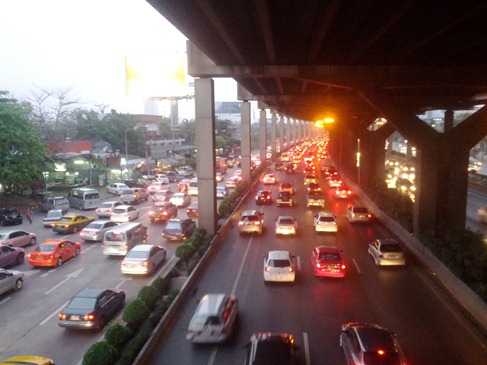
IMG_20120203_182027_1

IMG_20120203_182132

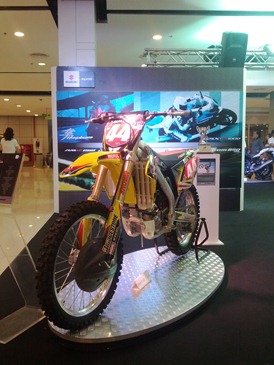
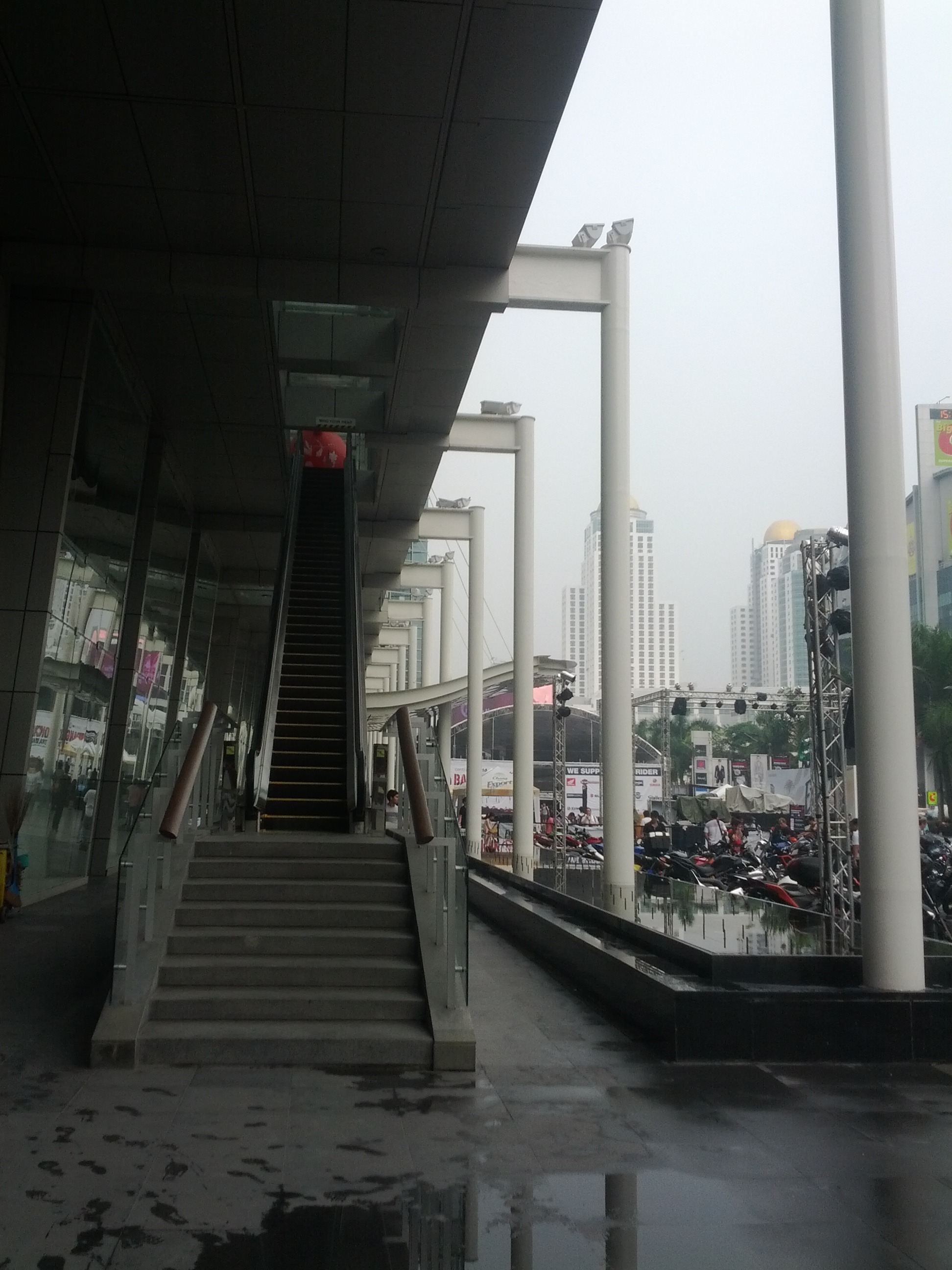
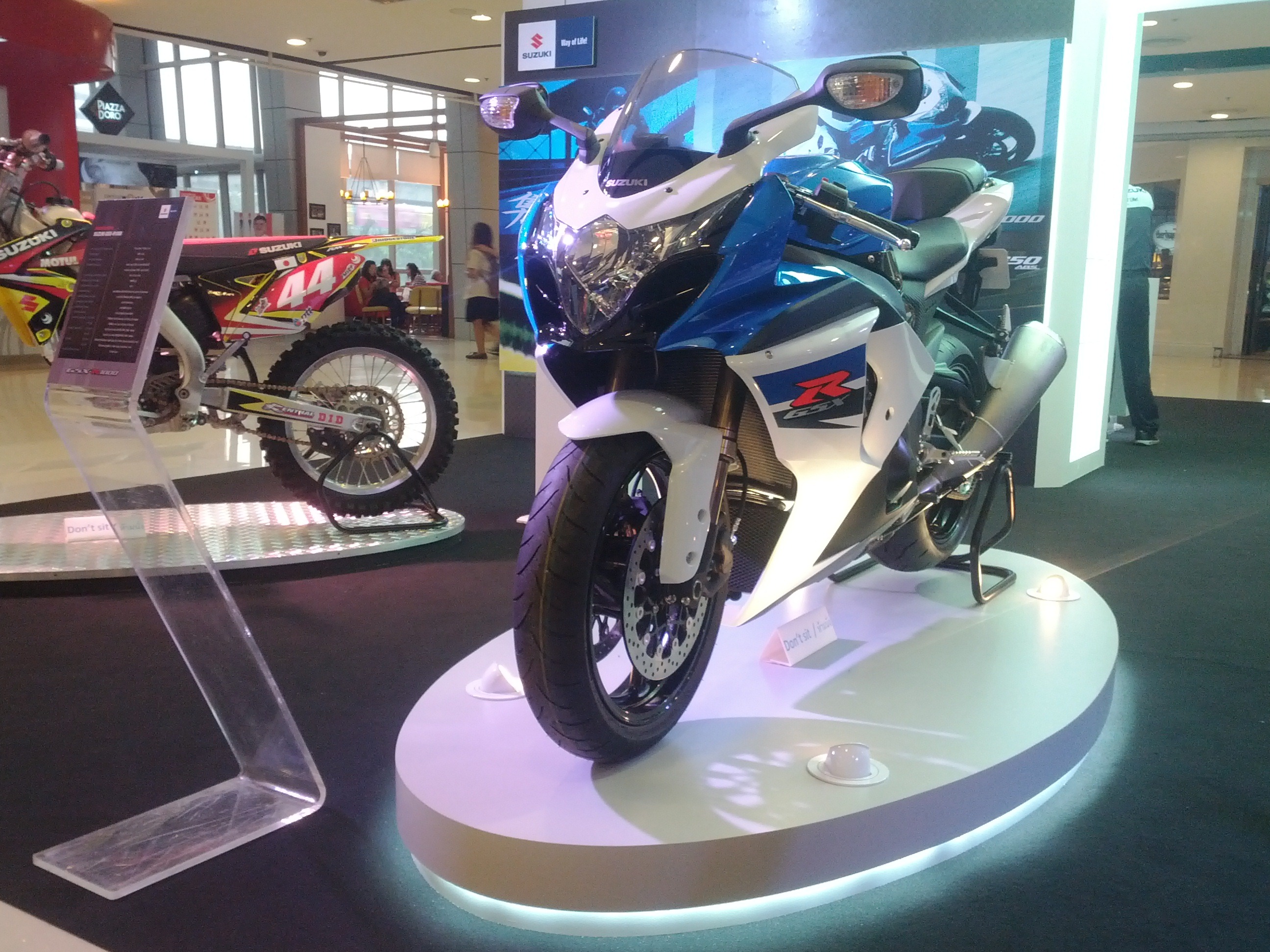
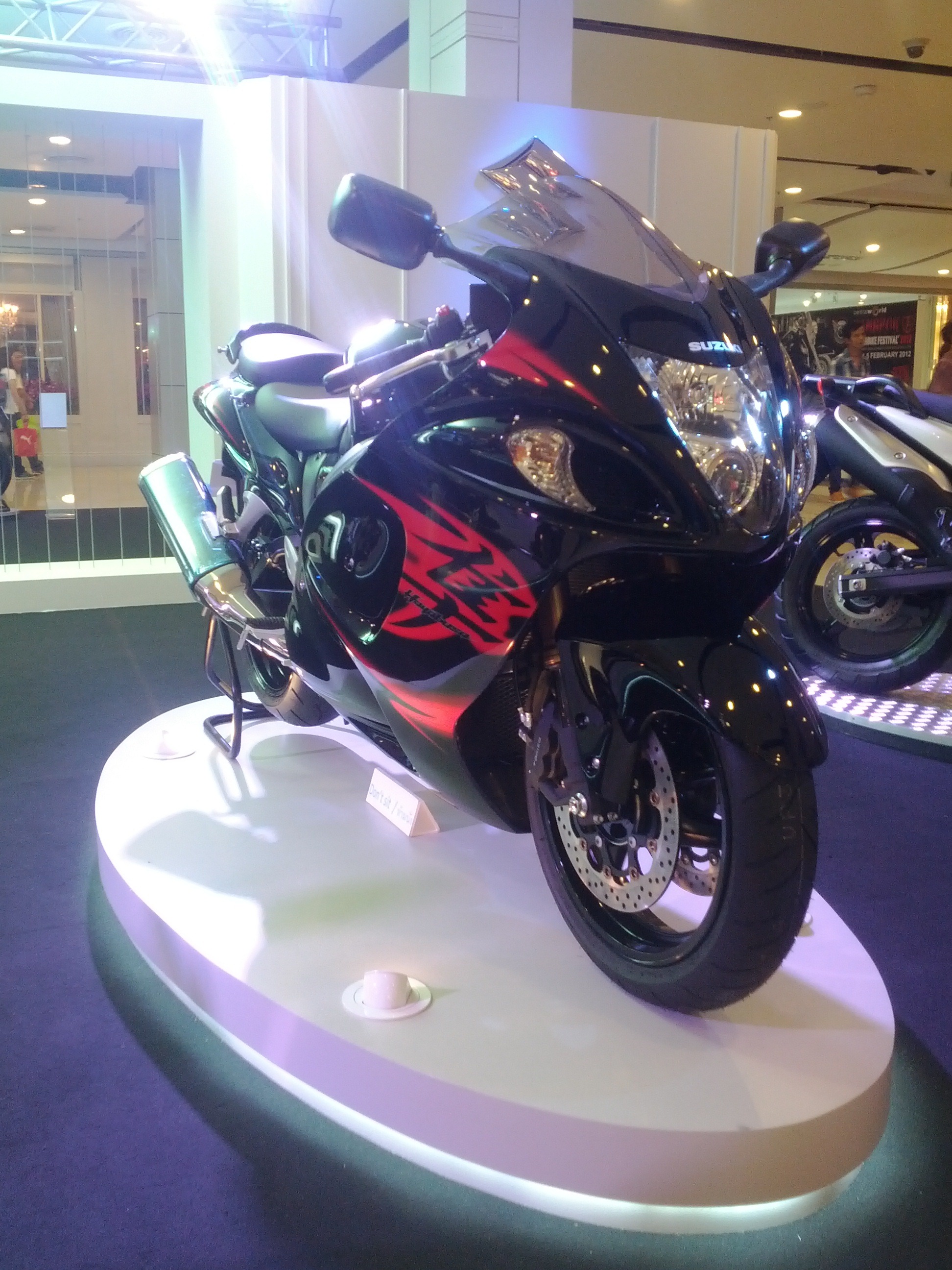
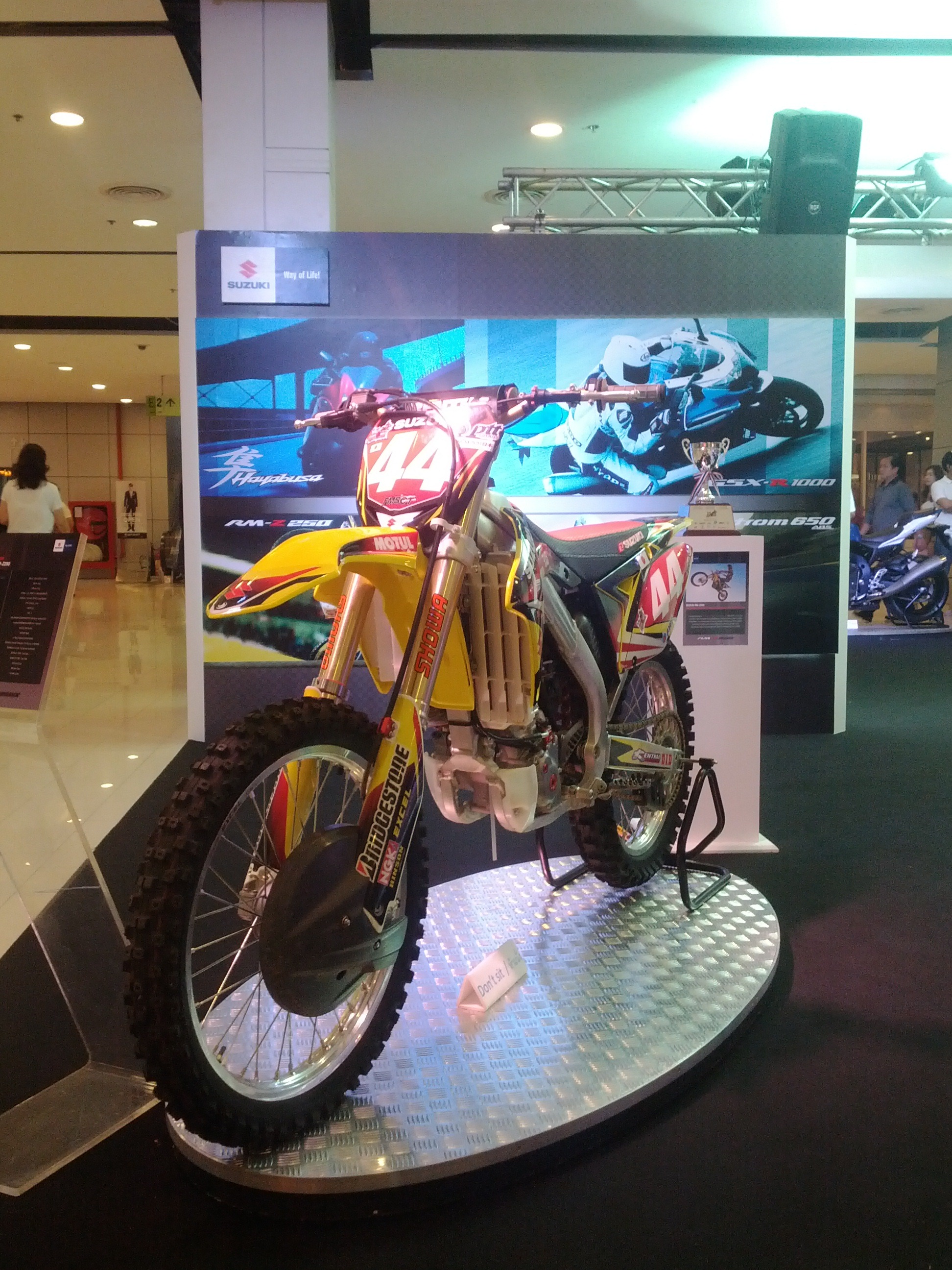
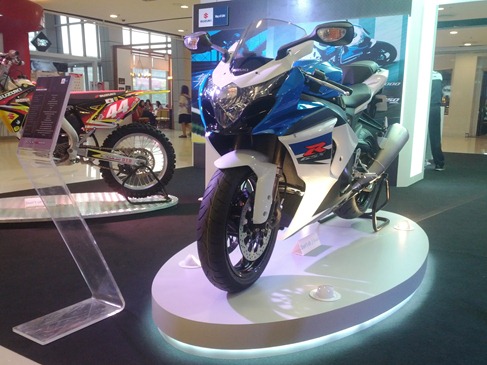
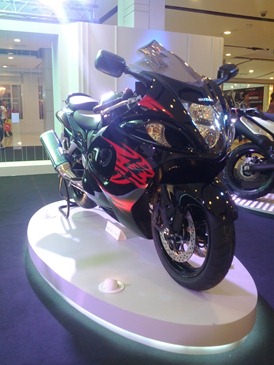
มาดูภาพที่ไปเดินถ่ายเล่นๆ กันบ้าง เป็นภาพที่ไปงานแสดงรถงานนึงครับ สภาพแสงภายในงานก็สว่างบ้าง ไม่สว่างบ้าง เวลาถ่ายก็ไม่ยากครับ พยายามหามุมที่แสงมันตกกระทบดีๆ หน่อยก็ได้ภาพที่สวยงามมาแล้ว โดยสิ่งที่ต้องค่อยๆ ทำคือเล็งกล้องให้ดีครับ เพราะในสภาพแสงประมาณนี้ตัวกล้องจะปรับให้ใช้ speed shutter ที่ 1/17s ตลอดเลย เพราะฉะนั้น มือต้องนิ่งๆ ครับ อาจจะใช้เรื่องของ Zero Shutter Lag ให้เป็นประโยชน์ครับ คือเน้นถ่ายย้ำๆ แต่ก่อนถ่ายย้ำๆ ก็ต้องเล็งให้โฟกัสเข้าก่อนนะครับ
IMG_20120204_155547

IMG_20120204_155628 IMG_20120204_155517

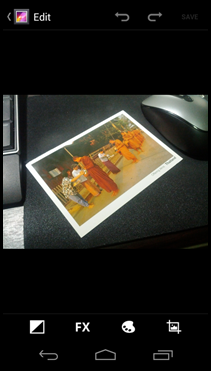
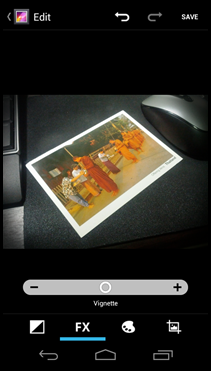
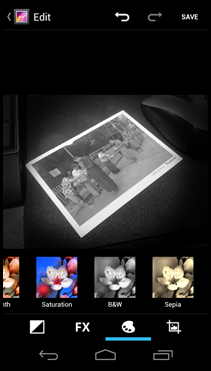
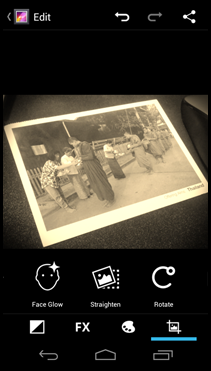
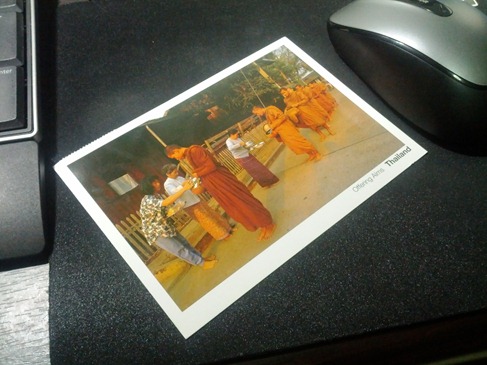
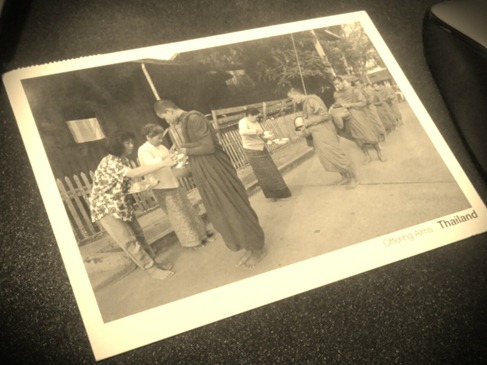
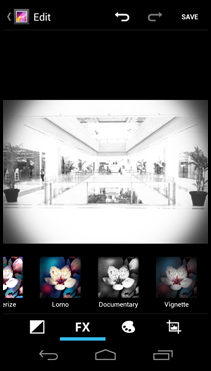
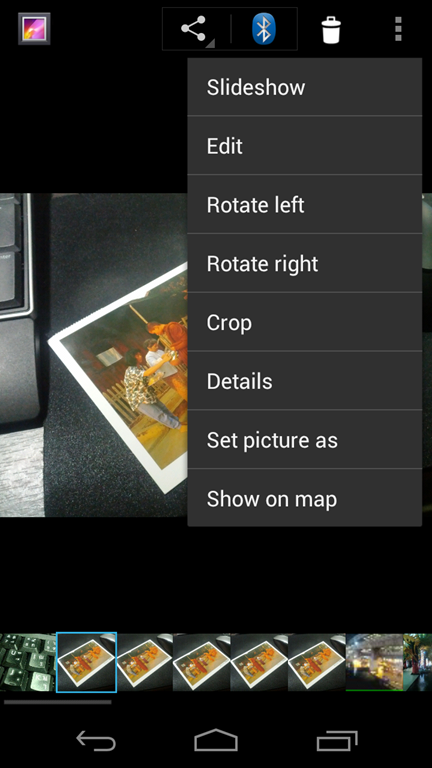
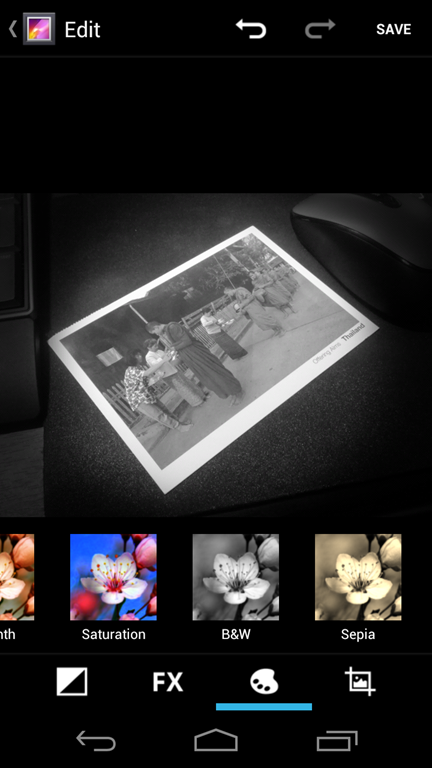
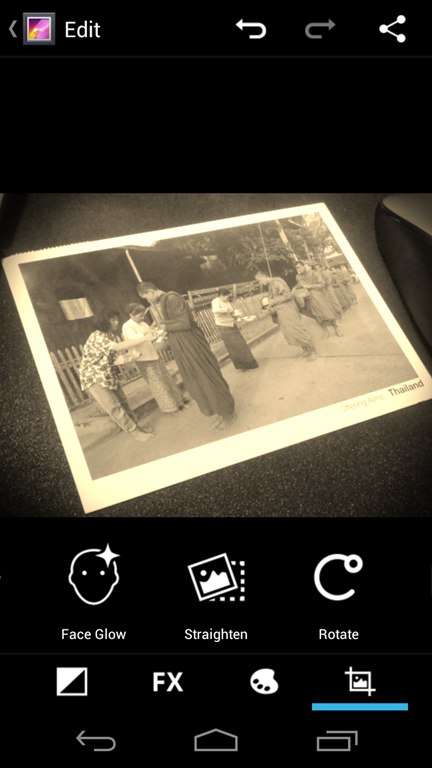
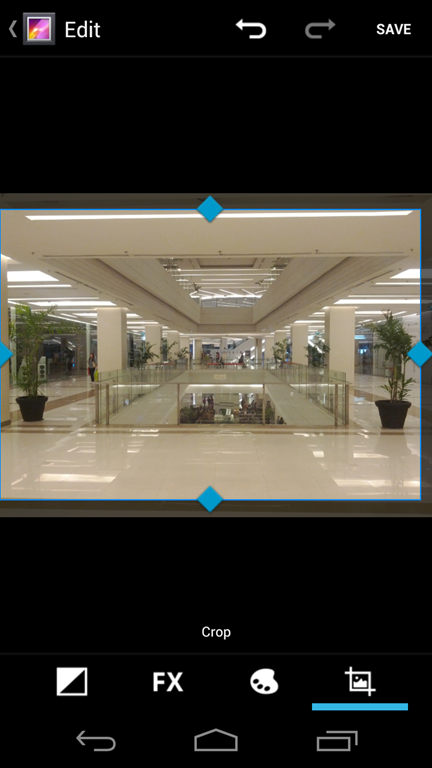
ส่วนต่อมาเป็นเรื่องของ Adjust และ Process ตัวภาพแล้วหล่ะครับ โดยตัว App ของกล้องนั้นสามารถปรับแต่ภาพได้หลากหลายมากๆ ได้แก่ Crop, Rotate, Flip, Straighten, Red Eye remover และ Sharpen สำหรับคนชอบเล่นอะไรแปลกๆ ก็การแก้ไขภาพแบบ Adjust อื่นๆ เช่นการทำ  cross-process, การใส่ filter ภาพสำเร็จรูปเบื้องต้น และการปรับแต่งภาพแบบพื้นฐานเช่น Fill-light, Hightlight, Shadow, Satuation หรือ Warmth (wb) เป็นต้น

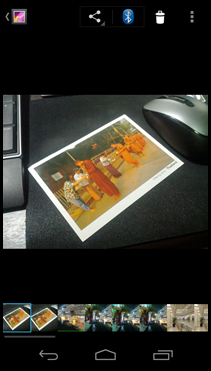
ซึ่งการปรับแต่งภาพบนโทรศัพท์มือถือแบบนี้นั้น ทำให้เราได้ภาพแปลกๆ โดยที่เราไม่จำเป็นต้องต่อตัวอุปกรณ์เข้าคอมพิวเตอร์เพื่อปรับแต่งแต่อย่างใด ดูตัวอย่าง UI และภาพต่างๆ ได้จากด้านล่าง
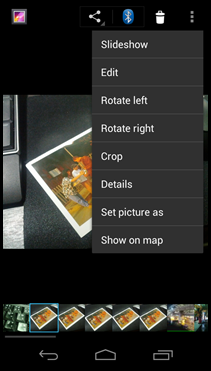
Screenshot_2012-02-04-04-11-35 Screenshot_2012-02-04-03-40-02 Screenshot_2012-02-04-03-40-32

Screenshot_2012-02-04-03-40-45 Screenshot_2012-02-04-03-41-05 Screenshot_2012-02-04-03-42-17

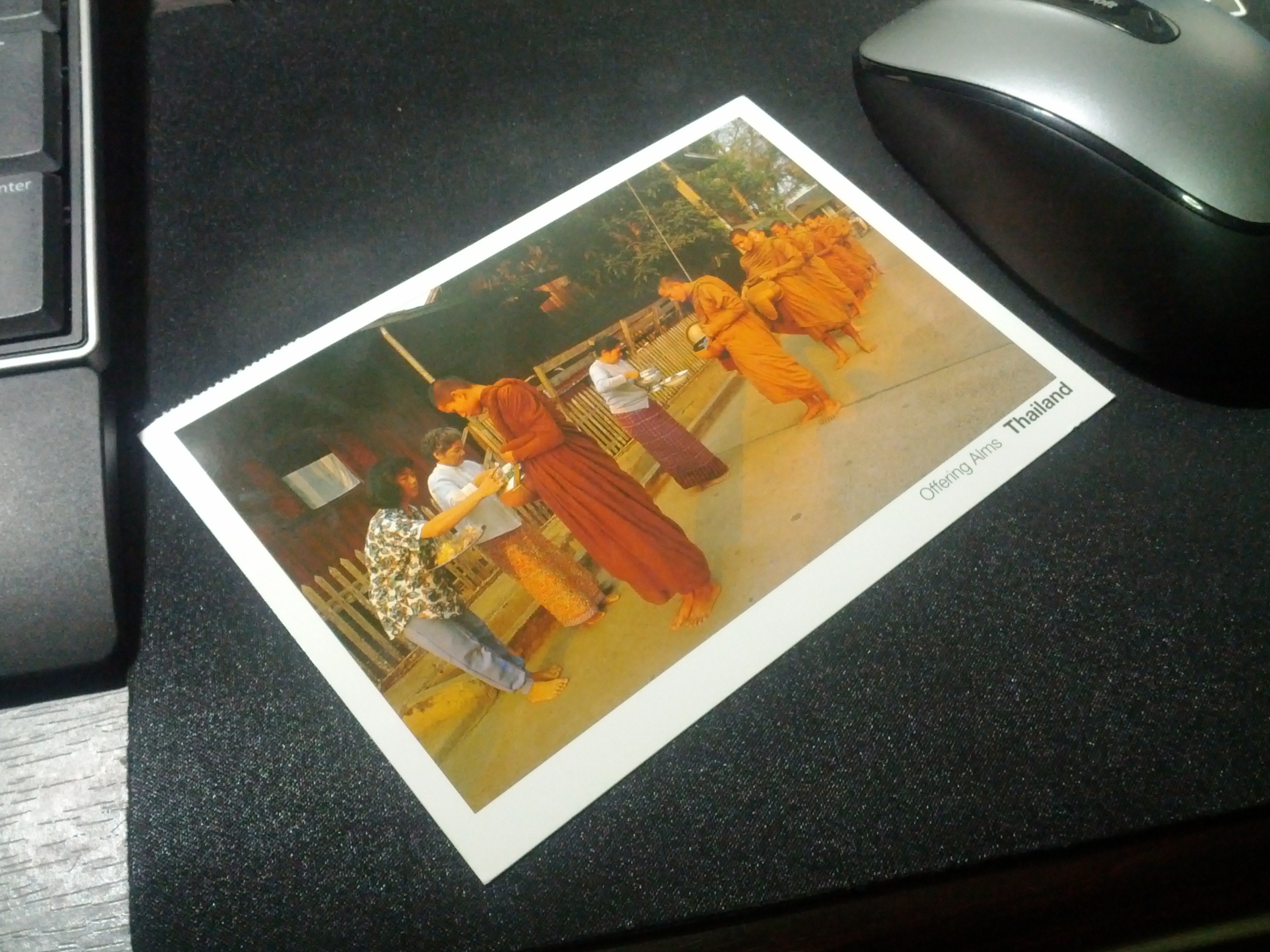
ภาพต้นฉบับ

IMG_20120203_213618

ภาพที่ปรับแต่งแล้ว

IMG_20120204_034203

ลอง Crop ภาพและปรับแต่งเล่นๆ อีกหน่อย
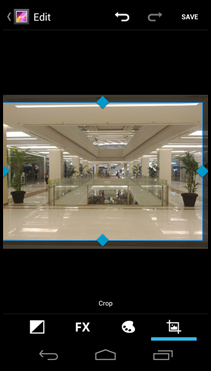
Screenshot_2012-02-04-03-43-17 Screenshot_2012-02-04-03-43-59 

Screenshot_2012-02-04-19-56-14 IMG_20120204_195621

กล่าวโดยสรุปสำหรับเรื่องการถ่ายรูปของกล้องจาก Samsung Galaxy Nexus นั้นค่อนข้างดีในที่แสงดีๆ จ้าๆ ระบบกล้องสามารถปรับสมดุลของภาพให้กลับมาพอดีได้อย่างน่าทึ่ง ระบบ Zero Shutter Lag ทำงานได้ดีมากๆ ในเหตุการณ์ที่อยากได้ภาพที่ทันทีทันใด และประกอบกับมีเมนูที่สามารถเข้าถึงการถ่ายรูปด้วยกล้องได้ง่ายและรวดเร็วมากๆ เมื่อรวมทั้งสองอย่างเข้าไป ก็ทำให้การถ่ายรูปของเรานั้นง่ายขึ้นมากๆ ครับ
 

ชนิดของสื่อที่เป็นเนื้อหาใน Tablet ในวงการศึกษา

จาก Tablet ในวงการศึกษา

พูดตรงๆ นะ เนื้อหาที่ใส่ใน Tablet สำหรับเด็กที่รัฐบาลจัดซื้อเนี่ย PDF ผมก็แทบจะกราบแล้ว เพราะเราสามารถทำได้เกือบจะทันทีครับ ส่วนในอนาคตจะมีรูปแบบอื่นๆ หรือไม่ ผมมองว่าขึ้นอยู่กับคนใช้และคนที่จะผลิตเนื้อหา จะมองเห็นช่องทางในการทำธุรกิจแล้วหล่ะ

ส่วนตัวนั้นผมมองว่าการทำธุรกิจด้านการศึกษาไม่ใช่สิ่งที่ผิด (หนังสือที่เรียนๆ กันมันก็ธุรกิจหนึ่ง) เพราะงั้น การเพิ่มตัวเลือกและช่องทางเข้ามา ทำให้เกิดการแข่งขันในการผลิตเนื้อหาให้ดีขึ้น เข้าถึงง่าย การใช้ Tablet ในการปูทางแทนที่ Computer Desktop/Notebook ในอดีตที่หลายๆ รัฐบาลหรือแม้แต่ภาคเอกชนพยายามทำมาเกือบ 10 ปีและล้มเหลวอยู่ตลอดเวลานั้นอาจจะเป็นเพราะ Computer Desktop/Notebook นั้นยากในด้านการพกพาและยากต่อการใช้งานมากเกินไปสำหรับคนที่เริ่มต้นใช้งาน (แม้แต่ตอนนี้ก็ยังคงยากสำหรับบุคคลทั่วไป) และผมเคยมีข้อโต้แย้งในเรื่องการจัดซื้อ Notebook เพื่อการศึกษาไปเมื่อหลายปีก่อนในยุคของรัฐบาลคุณทักษิณ ซึ่งเขียนลง Blog ไปแล้ว เพราะเรื่องความง่ายในการใช้ การดูแลรักษา และความไม่เหมาะสมของช่วงอายุ

แต่ในตอนนี้การมี Tablet เข้ามาช่วยให้การเข้าถึงเนื้อหาที่เป็นดิจิตอลนั้นทำให้ทุกอย่างง่ายขึ้น เมื่อการเข้าถึงนั้นเปลี่ยนไป และตลาดคนเมืองที่มีกำลังซื้อนั้นได้พิสุจน์ตัวเองในระดับที่จับต้องได้ว่าเด็กอายุไม่มากก็สามารถใช้งานได้จริง ทั้งที่ประสบพบกับตัวเอง และคนอื่นๆ เล่าให้ฟัง เมื่อคนเข้าถึงง่ายขึ้น คนผลิตเนื้อหาย่อมกระโดดเข้ามาในตลาดนี้เช่นกัน ดังที่จะเห็นในตัวอย่างหลายๆ ประเทศ และสื่อเหล่านี้ในตลาดเมืองไทยนั้นก็เยอะขึ้น แม้จะอยู่บน App Store ของ Apple แต่สื่อเหล่านั้นเป็นลักษณะพร้อมที่จะแปลงและปรับเข้าสู่ OS ตัวอื่นๆ ได้ ด้วยความต้องการมี มีหรือจะไม่มีคนผลิต รอดูกันไปว่าจะเป็นเช่นไรครับ


เมื่อ Web/Windows Developer จะกระแดะไปทำ iOS App ชีวิตมันก็ไม่ง่าย

เมื่อวันเสาร์ที่ผ่านมาไปงาน Bangkok Adobe Camp ได้พบทางอีกทางที่น่าจะโอเคสำหรับคนใช้ Windows แต่อยากทำ App บน iOS แน่นอนว่ามันต้องทำด้วย HTML5 + jQuery Mobile สิ่งที่ต้องการไม่มีอะไรมากมาย ให้มันทำงานได้บนนั้นและ call พวก native api ทั่วๆ ไปได้ เช่นพวกกล้องถ่ายรูป ฯลฯ พวก sync data ต่างๆ

ซึ่งผมก็รู้จักกับ Build.PhoneGap.com มาได้สักพักใหญ่ๆ แล้ว แต่ไม่ทราบว่ามัน Compile in the Cloud ได้ เพราะจำได้ตอนที่ได้ลอง PhoneGap ตอนแรกผิดหวังมารอบแล้ว เพราะว่ามันไม่สามารถ build บน Windows ให้เป็น ipa ได้ เพราะขาด SDK ของ iOS นั้นเอง

แต่เมื่อวันเสาร์พอทราบ ผมก็นั่งๆ ลองๆ หาข้อมูลต่อไป ซึ่งสุดท้ายแล้วการจะ Build ตัว iOS App บน Build.PhoneGap.com ต้องใช้ Signature Certificates ของ Apple ด้วย สุดท้ายวันอาทิตย์ตอนดึกๆ ก็เลยสมัคร Apple iOS Developer ไปซะเลย หมดไป $99 ซะอย่างงั้น (นี่มันลองของจริง เสียเงินแพงมาก!!!)

พอสมัครเสร็จรอ confirm อีเมล ตอนเช้ามาก็ได้ลองของ สิ่งที่ไม่คาดคิดก็เกิดขึ้น ขั้นตอนการสร้าง Certificates บางตัว ต้องใช้ Keychain Access บนเครื่อง Mac …. T_T

ผมก็เลยไปยืมเครื่องพี่ที่ทำงานเค้าทำให้แทน ขั้นตอนมันก็มีประมาณนี้

  • ไป generate ตัว Certificate Signing Request จาก Keychain Access บนเครื่อง Mac ก่อน เสร็จแล้วไป submit ในเว็บ Apple ที่ iOS Provisioning Portal เมนู Certificates
  • รอสักพักจะได้ developer_identity.cer ออกมา แล้วให้ import cert ตอนนี้เข้าเข้า Keychain Access แล้ว Export เป็น Certificates .P12
  • เสร็จแล้วกลับไปที่ เว็บ Apple ที่ iOS Provisioning Portal ก่อนหน้านี้
  • สร้าง Profile ของ Devices
  • สร้าง App ID จาก App IDs
  • สุดท้ายสร้าง Provisioning Profiles เพื่อให้ได้ mobileprovision ออกมา
  • แล้วเอาทั้ง Certificates .P12 และ mobileprovision จากเว็บ Apple ที่ iOS Provisioning Portal มา submit ที่ Build.Phonegap.com

พอได้ Certificates .P12 และ mobileprovision แล้วอะไรก็ไม่ยากแล้วครับ ^^/

เดี่ยวขอเวลาไปลองเล่นสักแป็บ ^^


Review – Targus Wireless Mouse Blue Trace (AMW50AP)

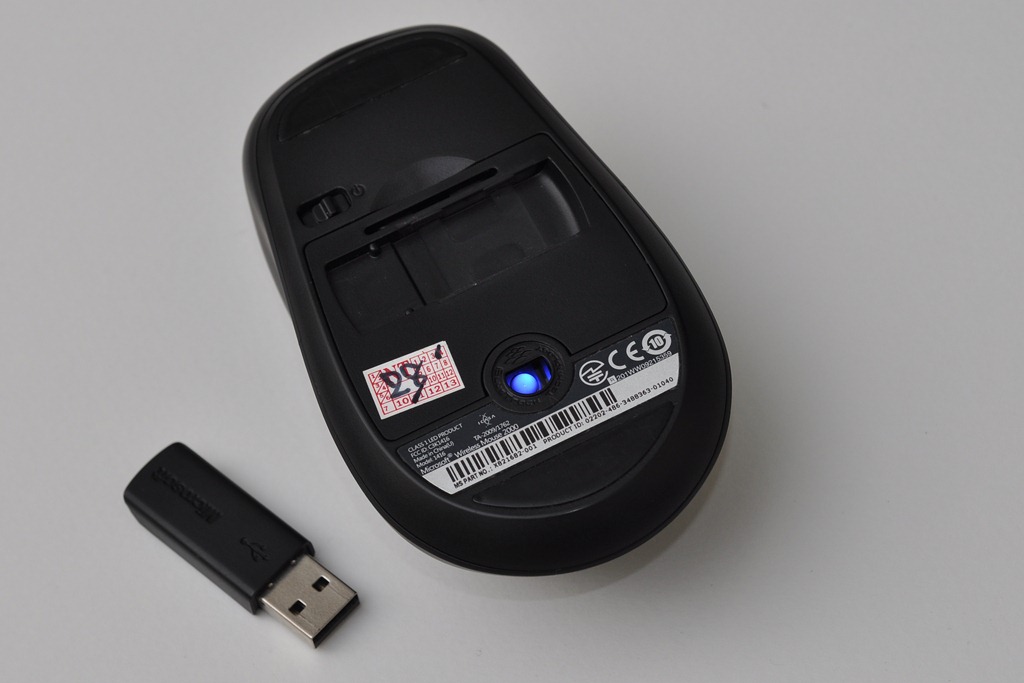
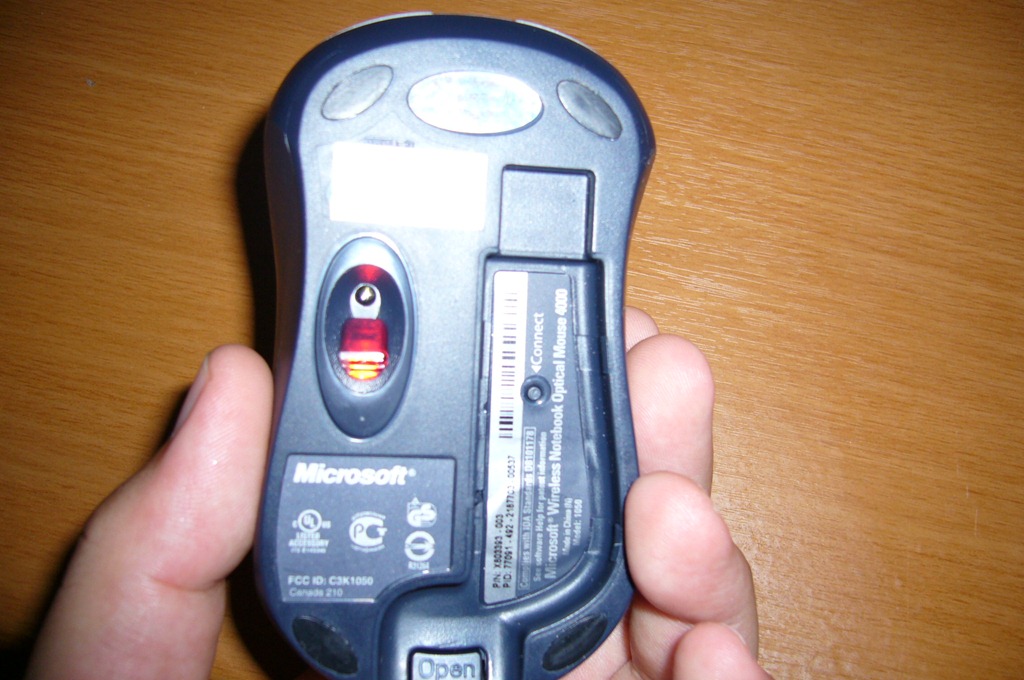
ผมได้เมาส์ตัวนี้มาใช้งานสัก 3 วันเห็นจะได้ ส่วนตัวแล้วนั้นใช้ Microsoft Wireless Mouse 2000 (Blue Track) อยู่ก่อนแล้ว จึงคุ้นชินกับ Blue LED Tracking เป็นอย่างดี ประกอบกับจากประสบการณ์ใช้ Optical Mouse มาตั้งแต่ยุดแรกๆ ตั้งแต่ Red LED ความละเอียดเพียง 400dpi จนมาถึง 800dpi ตอน Microsoft Notebook Wireless Mouse ซึ่งสูงมากเมื่อเทียบกับจอภาพขนาด 1024×768 pixel ในสมัยก่อน สัก 7-8 ปีที่แล้ว จนมาถึง Laser Tracking เมื่อสัก 4 ปีก่อน ตอนสมัย Microsoft Arc Mouse และสักเกือบๆ 1 ปีสำหรับ Blue Tracking

P1000358 IMAG0754

DSC_5453 

จาก Red LED Tracking ในสมัยก่อนนั้น จะเน้นเรื่องความแม่นยำบนพื้นฐานเดิมๆ จาก Ball Tracking มากกว่าการทำงานบนพื้นผิวที่มีสภาพแย่ๆ หรือไม่ใช้แผ่นรองเมาส์ แม้ว่าจะมีการพูดถึงว่ามันทำงานได้เกือบทุกสภาพพื้นผิว แต่พออยู่บนพื้นผิวมันๆ ก็ทำงานได้แย่เอามากๆ เพราะมันจับพื้นผิวว่าทำงานบนตำแหน่งใดๆ ไม่ได้เลย เพราะแสงมันกระเจิงหลุดออกจาก sensor ไม่เป็นระเบียบ

ประกอบกับด้วย Red LED Tracking นั้นประสิทธิภาพนั้นจำกัดอยู่ที่ 3,000 dpi แต่ความต้องการของมนุษย์นั้นไม่เคยพอ จึงได้พัฒนามาเป็น Laser Tracking ใช้การยิงแสง Laser แทนแสง Red LED และอาศัยการสะท้อนของพื้นผิวให้วิ่งเข้า CMOS Sensor ทำให้เราได้ Mouse ที่ละเอียดขึ้นถึง 6,000dpi แต่ข้อเสียก็คือต้องอาศัยการสะท้อนแสงที่ต่อเนื่องตลอดเวลา ทำให้ยังคงมีปัญหากับพื้นผิวที่แย่ๆ และสกปรก เพราะแสง Laser มันสะท้อนกลับมาได้ไม่หมดและไม่ต่อเนื่อง ทำให้ความสามารถในการทำงานลดลง แม้จะทำงานได้บนพื้นผิวต่างๆ นอกจากแผ่นรองเมาส์ได้ดีขึ้นมากก็ตาม

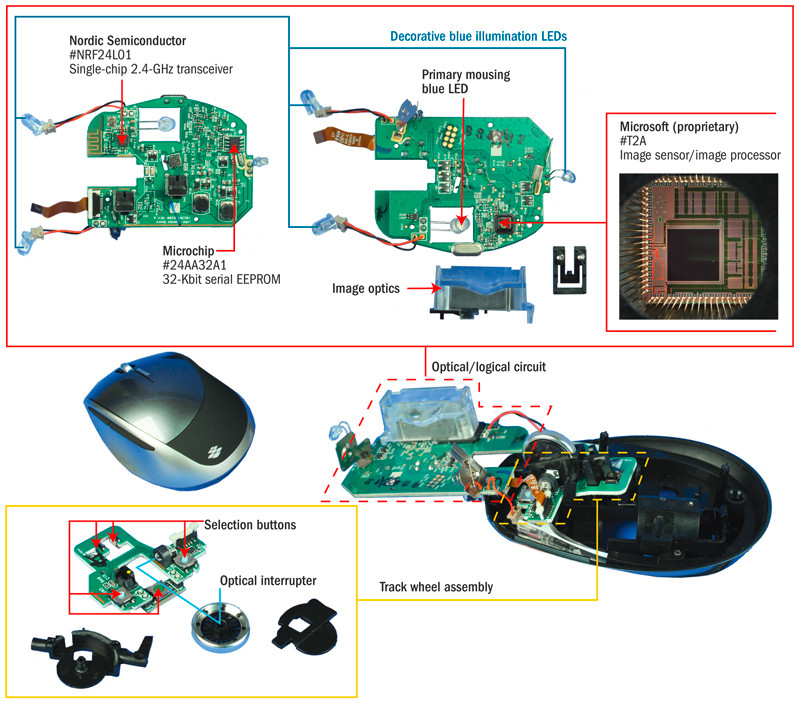
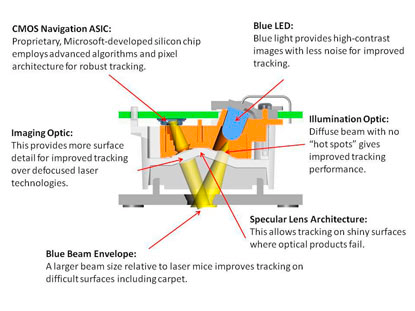
จึงความคิดในการขจัดความไม่ต่อเนื่องของการรับภาพที่ได้จากแสง Laser ออกไปด้วยการแก้ปัญหาจากการใส่แสงต่อเนื่องลงไปเพื่อให้เกิดการสะท้อนภาพกลับมาแทนเพื่อชดเชยความไม่ต่อเนื่องของ Laser แต่ด้วยข้อจำกัดในการทำงานที่ละเอียดของ  Red LED ทำให้มีความคิดที่จะใช้แสงที่มีความเสถียรในการจับภาพที่ดีกว่าเข้ามา จึงเอาแนวคิดทั้งสองอย่างมาทำงานร่วมกัน คือนำเอา Blue LED (LED สีน้ำเงิน) ทำงานร่วมกับ Laser Tracking (Diffuse Beam) บน Specular Optics ที่จะยิงแสงทั้งสองรูปแบบสะท้อนพื้นผิวเพื่อให้ CMOS sensor รับภาพด้วยแสงสีน้ำเงินที่สะท้อนพื้นผิวได้ดีกว่า ทำงานร่วมกับแสง Laser เป็นแบบไม่ต่อเนื่องมาผสม ทำให้ทำงานได้บนพื้นผิวที่สกปรกและที่มีแสงสะท้อนได้ดีมากขึ้น

image

รูปจาก What you need to know about Microsoft’s BlueTrack mouse

image

รูปภาพจาก Microsoft BLUETRACK Mouse: Microsoft Explorer Mouse and Mini Mouse

จากการแก้ไขปัญหาต่างๆ ทำให้เราได้ Mouse ที่มีเทคโนโลยีที่ดีขึ้นมากๆ ทำงานได้แม่นยำมากขึ้นทีเดียว บนพื้นผิวที่หลากหลายเพิ่มขึ้น เพราะฉะนั้นวันนี้เลยเอา Targus Wireless Mouse Blue Trace มาใช้งานและนำมาแนะนำว่าดีและทำงานได้เท่ากับต้นตำหรับอย่าง Microsoft หรือไม่

DSC_5461

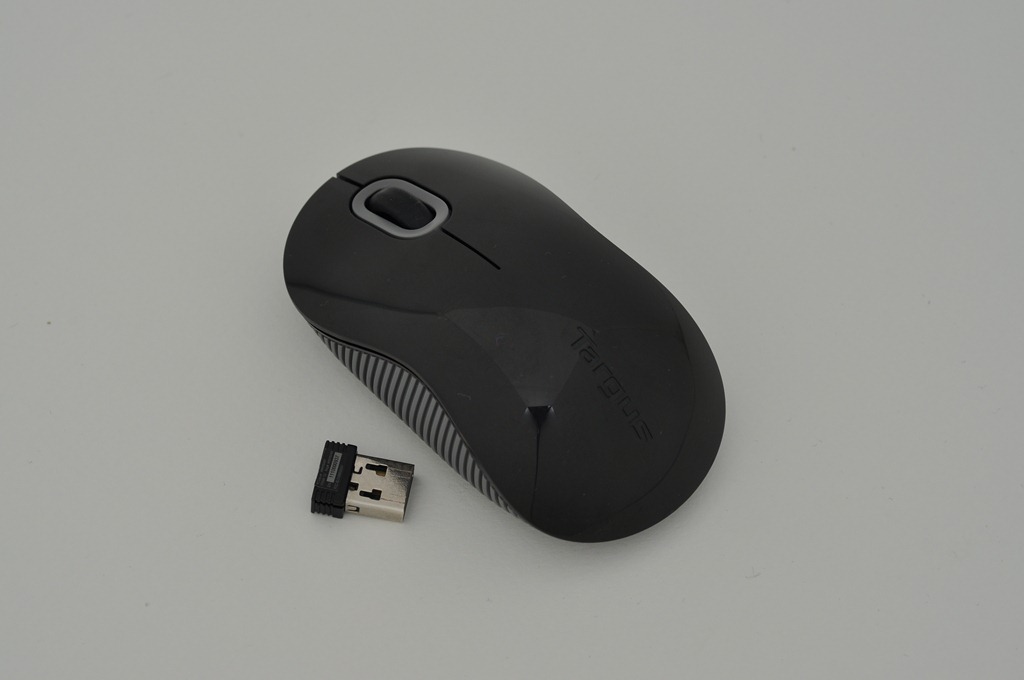
ตัวเมาส์ออกแบบเป็น Dualpurpose และ Ergonomic Design เท่าที่ลองจับจะดูแบนๆ หน่อย ไม่สูงมากนั้น ทำให้เหมาะกับใช้ทำงานบนคอมพิวเตอร์ตั้งโต๊ะทั่วไป หรือพกพาทำงานนอกสถานที่ได้สบายๆ ด้วยคุณลักษณะที่ไม่เล็กและไม่ใหญ่เกินไป เหมาะมือพอดีๆ เนี่ยแหละ

ในส่วนของการคลิ๊กปุ่มนั้น ต้องบอกว่าต้องปรับตัวสักหน่อย เพราะต้องใช้แรงกดมาสักนิด อาจจะเพราะการออกแบบที่ให้ฝาหลังของเมาส์นั้นถอดเปลี่ยนได้เลยทำให้กดได้ไม่หนักแน่นเพียงพอก็ได้

โดยเจ้าตัว USB Wireless Micro receiver นั้นมีขนาดเล็กดีมาก ทำงานบนคลื่นความถี่ RF 2.4GHZ รองรับการทำงานได้ไกลถึง 33 ฟุต จากการออกแบบแบบนี้ผมบอกเลยว่าชอบมากๆ มีขนาดเล็กไม่รำคาญเวลาใช้งานกับ Notebook

DSC_5460 DSC_5459

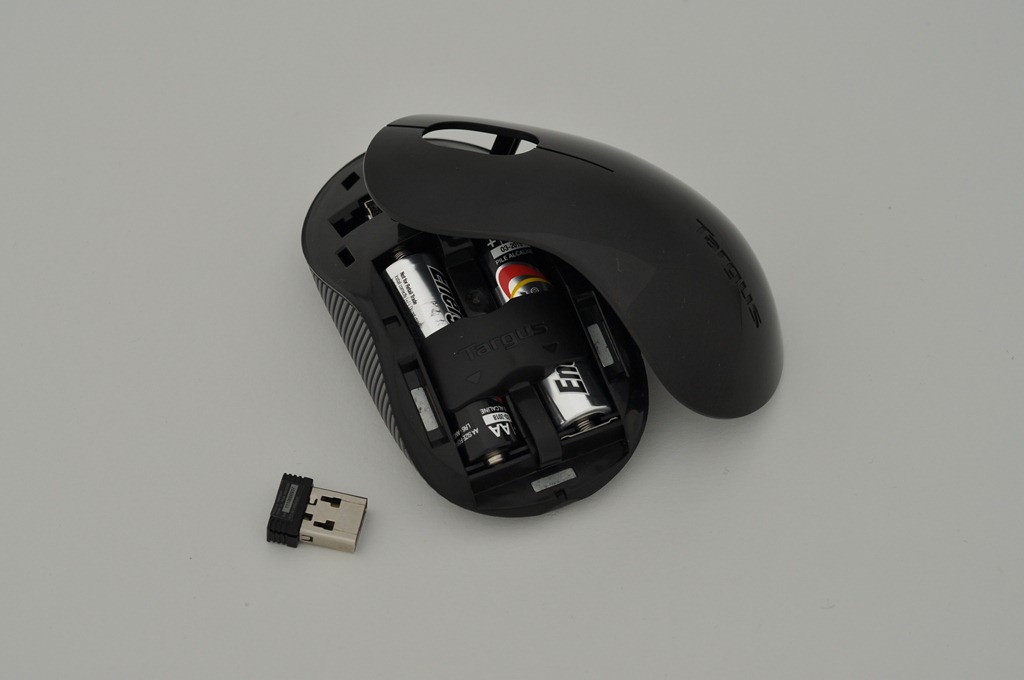
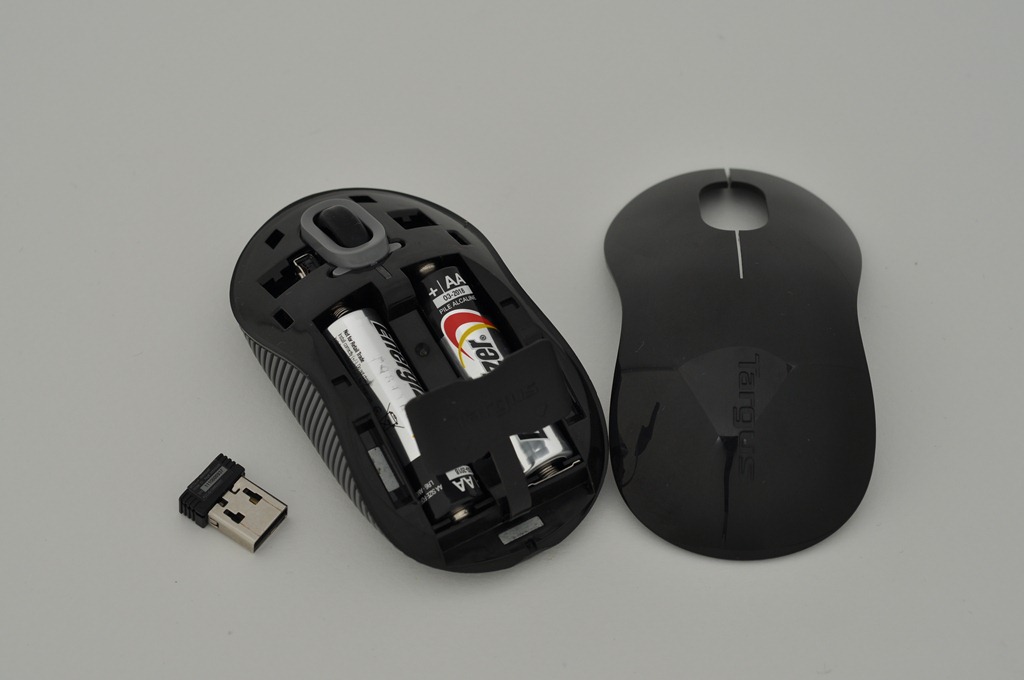
ตัวแบตเตอร์รี่ใช้ AA จำนวน 2 ก้อนด้วยกัน มีสลักยึดไว้ให้มั่นคงไม่หลุดออกมาได้ง่ายๆ โดยที่เจ้าตัว Mouse ตัวนี้ไม่กินไฟจากแบตเตอร์รี่มากนักครับ ในเสปคเขียนไว้ 12 เดือน แต่ก็ต้องรอดูว่าจะอยู่ได้ถึงเท่าไหร่ หลายๆ คนอาจจะบอกว่าใช้ AA ทำให้เมาส์หนักขึ้น ซึ่งผมก็มองว่าจริง แต่ถ้าชินกับเมาส์รุ่นก่อนๆ ที่ใช้แบบเดียวกันแล้วจะเฉยๆ มากกับน้ำหนักประมาณนี้

DSC_5463

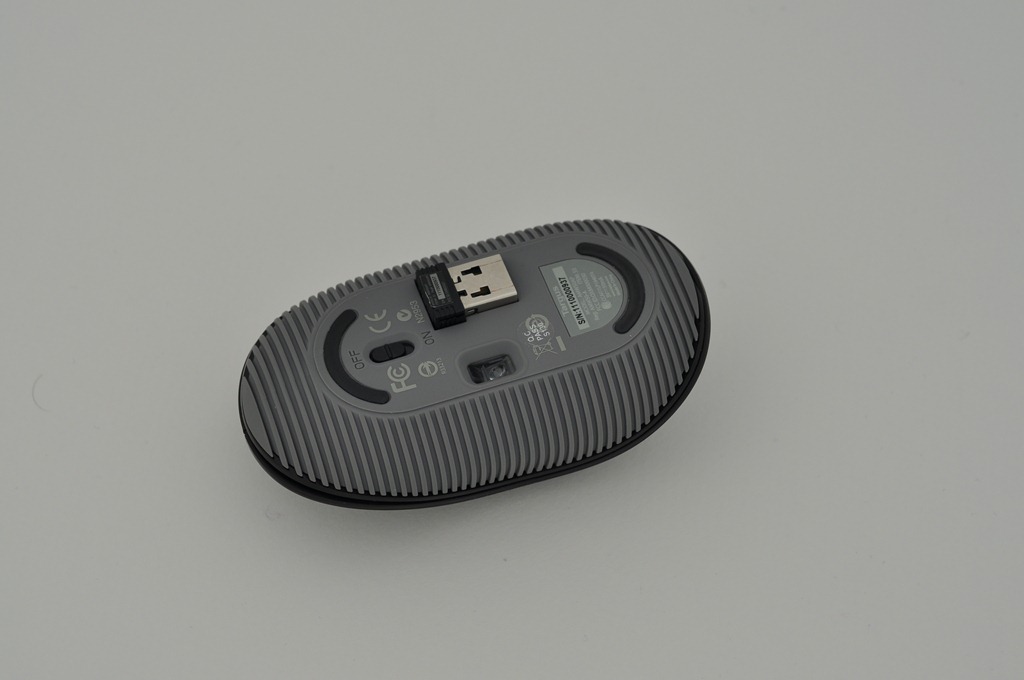
ที่ด้านล่างนั้นมีตัว Sensor ที่เป็น Blue Trace ครับ จะไว้อยู่ด้านขวาของตัวเมาส์ จากการใช้งานแล้วนั้นเทียบกับ Microsoft นั้น ต้องบอกว่ามันเร็วกว่าครับ ด้วย Setting Profile ใน Control Panel เดียวกัน บนเครื่องเดียวกัน ในระยะทางในการลากเมาส์เท่าๆ กัน Targus ให้ระยะที่เยอะกว่า ซึ่งผมใช้เวลาปรับตัวอยู่หลายวันกว่าจะชิน เพราะมันเร็วเกินไป เหมือนมาขับรถที่มีแรงม้าเยอะๆ มันจะเร่งๆ ให้เราออกตัวไปเร็วๆ แทนที่จะออกตัวช้าๆ แบบเมาส์ตัวเก่าครับ ส่วนตัว Microsoft นั้นให้ความนุ่มนวลในการลากมากกว่าครับ อาจจะเพราะขนาดของเมาส์นั้นใหญ่กว่า ฐานของเมาส์กว้างกว่าของ Targus เลยทำให้มันนุ่มนวลกว่าในการลาดไปบนพื้นผิวต่างๆ ส่วน Targus นั้นดูกระชากกระด่างกว่าครับ แต่ที่แน่ๆ ความแม่นยำนั้นไม่ต่างกัน คือบทจะลากให้ไปก็คือไปเลย ไม่มีอาการกระตุก หรือลักเลจะไปดีไม่ไปดีครับ ตรงนี้ต้องแยกให้ออกระหว่างความแม่นยำกับความนุ่มนวลในการลาก ความหมายไม่เหมือนกันนะครับ

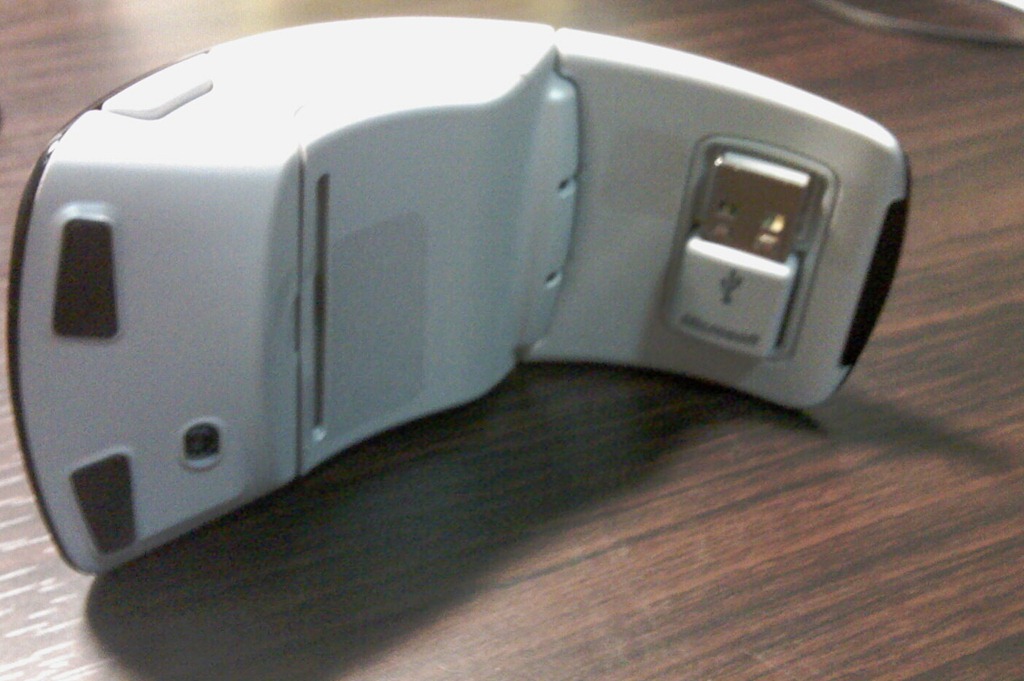
ที่ด้านล่างถัดจาก Sensor ก็จะมีที่เสียบแบบแม่เหล็กสำหรับดูดเจ้าตัว USB Wireless Micro receiver ไว้กับตัว Mouse ซึ่งจากที่ได้ใช้งานและเคลื่อนย้ายก็ไม่เกิดอาการหลุดหรือทำตกหล่นแต่อย่างใดครับ

ส่วนตัวแล้วใช้งานพึงพอใจพอสมควรในเรื่องความเล็กและการเก็บตัว receiver ที่พกกาง่าย ได้ความแม่นยำที่คุ้นเคยในราคาที่ไม่แพงมากนัก เหมาะสำหรับคนที่ต้องการทำงานนอกสถานที่และพกพาไปกับ Notebook มากๆ ครับ
สำหรับราคา Targus Wireless Mouse Blue Trace (AMW50AP) นั้นขายอยู่ที่ 810 บาท (ราคา ณ.วันที่ 25 มกราคม 2555)
จัดจำหน่ายโดย SiS Distribution มีขายตามร้านขายอุปกรณ์คอมพิวเตอร์ทั่วไปครับ