เมื่อ MySQL license ผิด ต้อง report เป็น bug

จาก MySQL อาจไม่ใช่ซอฟต์แวร์เสรีอีกต่อไป นั้น มีนักพัฒนารายหนึ่งที่ใช้ชื่อว่า “Norvald Ryeng” ได้รายงานข้อผิดพลาด (Bug) นี้ลงใน MySQL Bugs โดยอยู่ในหัวข้อ MySQL Bugs: #69512: Wrong license in man pages in Community Server

โดยสรุปได้ว่า “ในหน้า License ดังกล่าวนั้นเป็นการดึง copyright header ที่ผิดพลาดมาจากชุดอื่นที่ไม่ใช่ GPL packages ในระบบสร้างเอกสารหน้านั้นๆ” ทำให้ต้องทำการแก้ไขในรุ่นต่อไปในอนาคต ซึ่งสุดท้ายข้อผิดพลาดนี้จะถูกแก้ไขใน MySQL 5.1.70, 5.5.32, 5.6.12 และ 5.7.1-m11 ตามลำดับ

ที่มา: MySQL Bugs

MySQL Bugs: #69512: Wrong license in man pages in Community Server

[19 Jun 7:28] Norvald Ryeng
Description:

The man pages of Community Server should be GPL, but since 5.5.31, packages have contained man pages with a different license. 5.5.30 man pages are correctly licensed.

The bug exists in the latest release of 5.1, 5.5, 5.6 and 5.7. I haven’t checked older versions of 5.1, 5.6 or 5.7.

How to repeat:
Read the man pages.

Suggested fix:
Change back to the correct license.

[19 Jun 7:52] Yngve Svendsen

Thank you for the report. This is indeed a bug, where the build system erroneously and silently started pulling in man pages with the wrong set of copyright headers.

[19 Jun 8:23] Balasubramanian Kandasamy

Working on the fix.

[19 Jun 8:47] Yngve Svendsen

Once the fixes have been made to the build system, we will rebuild the latest 5.1, 5.5, 5.6 releases plus the latest 5.7 milestone and make those available publicly asap.

[19 Jun 18:00] Yngve Svendsen

5.5 rebuilds started. Other versions will follow as soon as these have been confirmed to contain the correctly licensed man files.

[19 Jun 18:28] Balasubramanian Kandasamy

Fix tested on 5.5.32 release branch. GPL packages has got the correct man pages now.

Re-build in progress for 5.6.12 and 5.7.1 release branches.

เดี่ยวนะ! แสดงว่า Xbox One นี่ก็โดน report bug เรื่อง license เหมือนกันซินะ Microsoft เลยกลับลำ ;P


ทำเว็บบอร์ดมันไม่ยากหรอก มันยากที่มีคนเข้าหรือเปล่า?

จากกระทู้ เขียน Website แบบ pantip กี่บาทครับ ผมก็เลยเอามาตอบในนี้สักหน่อย คิดว่าน่าจะดีไว้เป็นชุดคำถามที่เอาไว้ตอบคำตอบคนที่อยากทำสักเล็กน้อยครับ

ทำเว็บบอร์ดมันไม่ยากหรอกครับ เอาของสำเร็จรูปมาลงก็ได้
1. จดโดเมน
2. หา hosting
3. ติดตั้งระบบสำเร็จรูป

ทำแค่ 3-4 ชั่วโมงก็เสร็จแล้ว ซึ่งที่ผมพูดได้เพราะผมทำมาแล้ว ประสบการณ์ตรง แต่ปัญหาคือ “ทำอย่างไงให้คนเข้าแบบ pantip.com” เพราะ “ปัญหาไม่ได้อยู่ที่ระบบ” แต่อยู่ที่ว่า “คนจะเข้าเว็บบอร์ดคุณทำไม” มากกว่า ถ้าตอบโจทย์คนได้ แล้วค่อยมาคิดว่าจะขยายระบบยังไงตอนเว็บบอร์ดคุณดังจน hosting โหลดหนักๆ มากๆ แล้วเจ้าของเค้าไล่ออกนั้นแหละค่อยว่ากันเรื่องขยายระบบ (ผมคิดว่าพอคนเริ่มเข้าเยอะ คงค่อยๆ คิดก็ได้ กว่าจะถึงขั้นนั้นน่าจะหลายเดือนอยู่)

จากประสบการณ์โดยตรง thaihi5.com เคยมียอดคนใช้วันละ 50,000 UIP ช่วงดังสุดๆ ยอดวิวกว่า 400,000 วิวต่อวัน ทำงานบนระบบเว็บบอร์ด SMF บน Server เพียงตัวเดียว (Server ใส้ในน่าจะ Dual Xeon, RAM 16GB, HDD RAID 0 มั้ง เพราะเช่าเค้าอยู่) ก็ทำงานได้ราบรื่นดี แต่ผมก็ต้องมานั่ง tuning ตัว SMF ต่างๆ เพิ่มเติมเล็กน้อยเพื่อให้มันโหลดเครื่องน้อยลงด้วย และค่าเช่าต่อเดือนก็เลือดสาดพอสมควรเช่นกัน สุดท้ายก็อยู่แค่นั้น เพราะกระแส hi5 ในไทยลง จนตอนนี้ย้ายกลับมาใช้ระบบ shared hosting ที่ไม่ได้ราคาโหดแบบเดิม (ก็ของตัวเองเนี่ยแหละ ฮ่าๆๆๆ) แต่ถ้ากระแสยังอยู่คงต้องย้ายมาทำพวก cluster ต่อ Server หลายๆ ตัว ขยายกันไปเรื่อยๆ แต่รายได้ก็ได้ตามคนเข้า ไม่ได้ไส้แห้งแต่อย่างใด (คนเข้าเยอะ เดี่ยวโฆษณาก็ขอลงกันเองแหละครับ เชื่อผม) หรืออย่าง thaithinkpad.com กว่าจะมีคนเข้าเรื่อยๆ แบบที่ผมไม่ต้องไปนั่งโพสเนื้อหาเองในตอนนี้ ผมต้องลงแรงกับมัน เพื่อสร้างเนื้อหา สร้างสิ่งที่คนต้องการในตัวเว็บบอร์ดให้ได้มากพอที่คนจะเข้ามาอ่าน ถ้าไม่อย่างนั้นก็ร้างครับ (ตอนนี้ก็เริ่มๆ ร้างแหละ เพราะไม่ค่อยมีอะไรใหม่)

สิ่งที่บอกด้านบนทั้งหมดคืออยากจะบอกว่า ระบบน่ะมันขยายได้ หามาใส่ได้ เขียนเพิ่มและพัฒนาได้ มีโฆษณามาลงและเอาเงินมาทุ่มกับมัน ทุกอย่างจบ แต่เนื้อหาต้องใช้เวลาและความทุ่มเท มีเนื้อหาที่แปลกใหม่ เข้าถึงง่าย เว็บอื่นๆ ไม่มี เราเป็นที่แรก ทุกคนนึกถึง เพราะคนเข้ามันซื้อมันสร้างกันไม่ได้หรอก กว่าจะได้กว่าจะเข้ามา มันต้องใช้เวลาและการสั่งสมครับ

ส่วนใครอยากรู้ว่าทำเว็บเค้าคิดราคา และวิธีคิดตอนรับงานเว็บมีแนวคิดที่ต้องเตรียมพร้อมก่อนทำยังไงกันบ้าง ลองดูครับ ไม่รู้จะอธิบายยังไง? “สิ่งที่ควรจะมีในใบเสนอราคาตอนรับทำเว็บ”


ลาก่อน MySQL สวัสดี MariaDB

จากข่าว “MySQL อาจไม่ใช่ซอฟต์แวร์เสรีอีกต่อไป” ทำให้ผมนั้นได้เวลาเปลี่ยนแปลงมาใช้งาน MariaDB แบบจริงจังเสียที เป็นการตัดสินใจที่คิดมานานแล้ว วางแผนมาพอสมควรแตไม่ได้ทำ

MariaDB คือ MySQL ที่ถูกนำมา fork ออกมาจากต้นสาย MySQL ที่ถูก Oracle ซื้อพ่วงไปกับ Sun และโดนดองไว้ไม่มีการพัฒนาที่มีทิศทางที่ชัดเจนมาสักพักใหญ่ๆ แล้ว โดย Michael Widenius ซึ่งเป็นผู้ก่อตั้ง MySQL เดิม ได้ fork ตัวโครงการออกมาใหม่ได้สักพักใหญ่ๆ หลายปีแล้ว และทำงานภายในชื่อบริษัท Monty Program AB

สำหรับผมนั้นใช้งาน MySQL Server ที่ทำงานกับ blog นี้ที่เป็น MySQL 5.5 อยู่แล้ว การย้าย (migrate) จึงไม่มีอะไรยุ่งยาก เพราะ MariaDB ได้ชื่อว่ารองรับการทำงาน MySQL ได้เต็ม 100% จนได้ชื่อว่า “MariaDB is a binary drop in replacement for MySQL” เลยทีเดียว

ข้อมูลเบื้องต้นก่อนทำการติดตั้งและทำการย้าย

MariaDB นั้นมี 2 รุ่นคือ 5.5 เป็นรุ่น Stable version (GA) และ 10.0 ที่เป็นรุ่น Development version ก่อนติดตั้งเช็คดีๆ ก่อนนะครับ ซึ่งแน่นอนก่อนการย้าย backup ข้อมูลทั้งหมดไม่ว่าจะเป็น data และ user account ก่อนกันพลาดนะครับ

สิ่งแรกที่ต้องทำคือ ตั้งค่า Repositories (sources.list) ให้ MariaDB รู้จักใน APT Repositories เสียก่อน

โดยเข้าไปที่ https://downloads.mariadb.org/mariadb/repositories/

โดย Server ผมนั้นใช้ Distro ที่ชื่อ Ubuntu Server รุ่น 12.04 LTS ก็เลือกตามรายการ ตามด้วย MariaDB version 5.5 และเลือก Mirror เป็น National University of Singapore เพราะ VM Server ผมอยู่ใกล้ที่นั้นที่สุด เสร็จแล้วตัวเลือกก็จะสร้างคำแนะนำมาให้

ก็รันคำสั่งต่อ 2-3 ตัว

  1. เพิ่ม sign key ของ MariaDB deb packages ลงไปก่อน
sudo apt-key adv --recv-keys --keyserver keyserver.ubuntu.com 0xcbcb082a1bb943db
  1. เพิ่ม apt-repository ลงไปใน sources.list
sudo add-apt-repository 'deb http://download.nus.edu.sg/mirror/mariadb/repo/5.5/ubuntu precise main'

หรือจะเข้าไปแก้ไขไฟล์ /etc/apt/sources.list เองก็ได้ โดยการใส่ข้อมูลด้านล่างนี้ลงไป

# MariaDB 5.5 repository list - created 2013-06-19 04:24 UTC
# http://mariadb.org/mariadb/repositories/
deb http://download.nus.edu.sg/mirror/mariadb/repo/5.5/ubuntu precise main
deb-src http://download.nus.edu.sg/mirror/mariadb/repo/5.5/ubuntu precise main
  1. สั่งดึงข้อมูลจาก MariaDB repository มาก่อน
sudo apt-get update
  1. ติดตั้ง mariadb-server
sudo apt-get install mariadb-server
  1. คำสั่งก็จะมีแสดงรายการว่ามีการเอาอะไรออก และใส่อะไรเพิ่มเติมลงมาบ้าง
The following extra packages will be installed:
libmariadbclient18 libmysqlclient18 mariadb-client-5.5
mariadb-client-core-5.5 mariadb-common mariadb-server-5.5
mariadb-server-core-5.5 mysql-common

Suggested packages:
tinyca mailx mariadb-test

The following packages will be REMOVED:
mysql-client-5.5 mysql-client-core-5.5 mysql-server mysql-server-5.5
mysql-server-core-5.5

The following NEW packages will be installed:
libmariadbclient18 mariadb-client mariadb-client-5.5 mariadb-client-core-5.5
mariadb-common mariadb-server mariadb-server-5.5 mariadb-server-core-5.5

The following packages will be upgraded:
libmysqlclient18 mysql-common

จะเห็นว่ามีการถอนการติดตั้ง MySQL ออกจากเครื่อง และติดตั้ง MariaDB ลงไปแทน งานนี้ต้องมีตัวใดตัวหนึ่งระเห็ดออกจากเครื่องนี้ไป แน่นอนว่าเลือก MariaDB ให้อยู่ และไล่ MySQL ออกไปครับ!!!

ก็ตอบ Y เพื่อยืนยันการติดตั้ง

รอสักพักไม่นานเกินไป ทุกอย่างก็เรียบร้อย

  • MySQL จะถูกหยุดการทำงาน และถูกถอนการติดตั้ง แต่ข้อมูลในฐานข้อมูลยังอยู่ (แต่แนะนำให้ backup ไว้กันพลาด)
  • ตัว MariaDB เมื่อติดตั้งเสร็จจะให้ตั้งรหัสผ่านของ root ใหม่อีกครั้ง เพื่อใช้ในการทำงานร่วมกับ MariaDB
  • MariaDB จะทำการตรวจสอบไฟล์ ตารางต่างๆ และฐานข้อมูลทั้งหมดเพื่อทำการย้ายและอัพเกรด
  • เมื่อ MariaDB เริ่มรันตัวเองขึ้นมาจะบอกว่าทุกอย่างทำงานได้ครบ 100% หรือไม่ ต้องปรับแต่ไฟล์ /etc/mysql/my.cnf อะไรเพิ่มเติมหรือเปล่า

ตรวจสอบด้วย mysql -v จะขึ้นว่า

Server version: 5.5.31-MariaDB-1~precise mariadb.org binary distribution

Copyright (c) 2000, 2013, Oracle, Monty Program Ab and others.

จากการย้ายครั้งนี้ไม่ต้องใช้ข้อมูลที่ backup ไว้แต่อย่างใด ตัวคำสั่งจะถอนการติดตั้ง MySQL และติดตั้ง MariaDB ลงไป ตัว MariaDB จะย้าย และทำตัวเป็น MySQL แทนที่ทันที port ที่เชื่อมต่อก็ 3306, ไฟล์ config และ path ต่างๆ ทั้งหมด รวมไปถึงคำสั่งต่างๆ ยังใช้ mysql command เดิมทั้งหมด

สำหรับการเชื่อมต่อของ PHP กับ MariaDB นั้น ทำงานได้ผ่าน mysqlnd extension ตัวเดิมๆ ได้ทันที

ตอนนี้ blog ที่ท่านอ่านอยู่นี้ก็ใช้งานผ่าน PHP 5.4 และฐานข้อมูล MariaDB เชื่อมต่อกับ WordPress ตัวล่าสุด และทำงานได้อย่างดีครับ

url-attack-on-titan


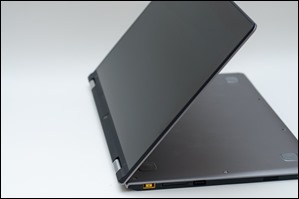
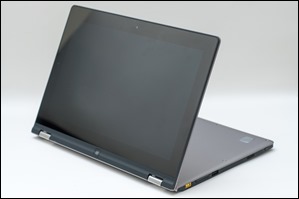
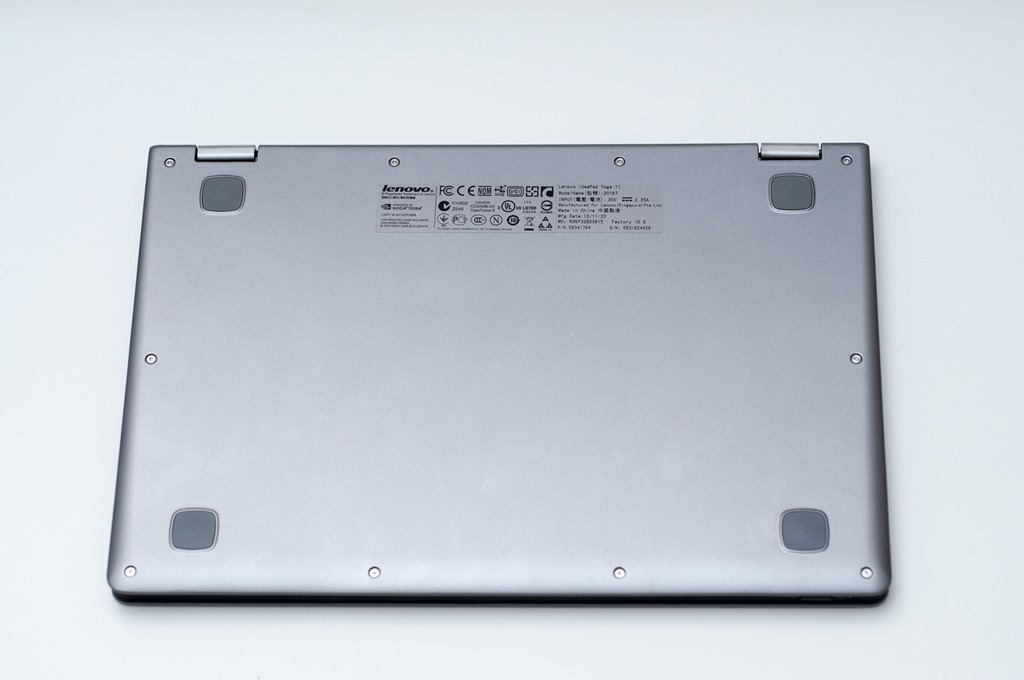
รีวิว Lenovo IdeaPad Yoga 11

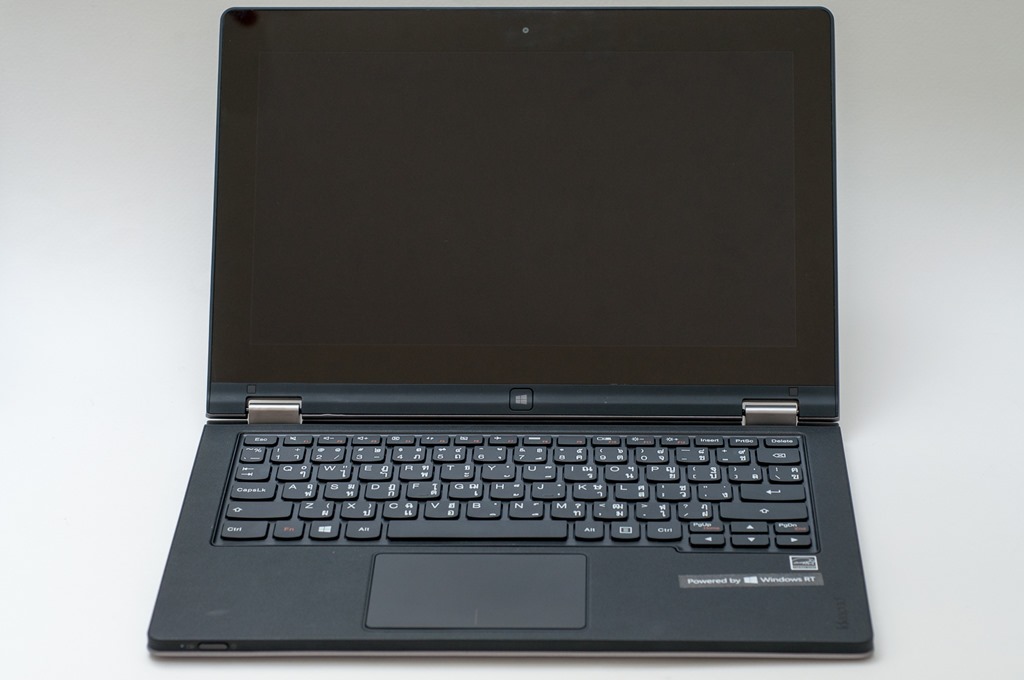
วันนี้ได้ทดสอบ Convertible Laptop ยี่ห้อ Lenovo รุ่น IdeaPad Yoga 11 ที่มาพร้อมกับ AccuType keyboard ที่มีสัมผัสในการพิมพ์และการใช้งานพลังงานแบตเตอรี่ที่ดีเยี่ยมรุ่นหนึ่งในตลาดในขณะนี้

โดยมีรูปร่างแบบ Convertible Laptop นั้นจอภาพจะเป็นแบบ touch screen และจอภาพหมุนพับกลับด้านโดยใช้งานผ่านจอภาพอย่างเดียวได้ หรือพับกลับมาแล้วใช้งานผ่านคีย์บอร์ดและทัชแพดสั่งงานได้ตามปรกติด้วยเหมือน Laptop ทั่วไปได้ด้วย

ซึ่ง Convertible Laptop เป็นกลยุทธ PC+ ของ Lenovo ในการบุกตลาดโลกไอทีในช่วงปีนี้ โดย Convertible Laptop เป็นกลยุทธ์ที่เป็นกลยุทธหนึ่งในนั้น โดยกลยุทธต่างๆ ในปีนี้ได้แก่ All-in-One PC, Tablet PC, Smart phone และ Smart TV ซึ่ง Lenovo ideaPad Yoga 11 เป็นรุ่นที่ 2 ในตระกูล Yoga ก่อนหน้านี้ที่เป็น Lenovo ideaPad Yoga 13 ได้นำเข้ามาบุกตลาด

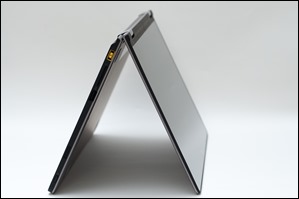
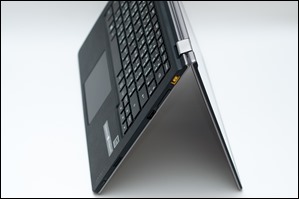
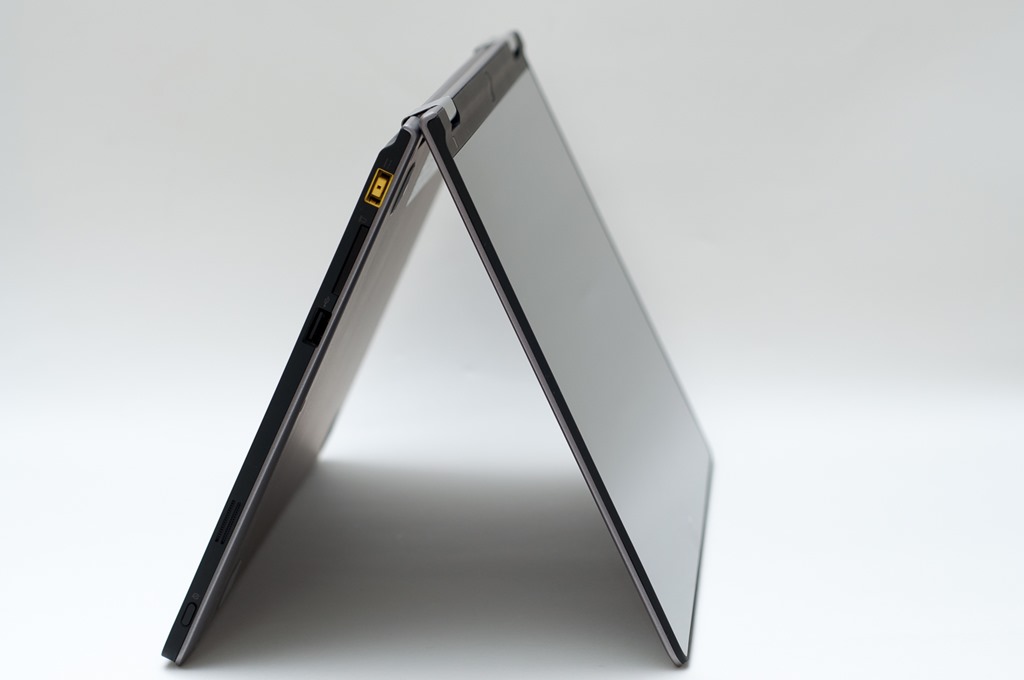
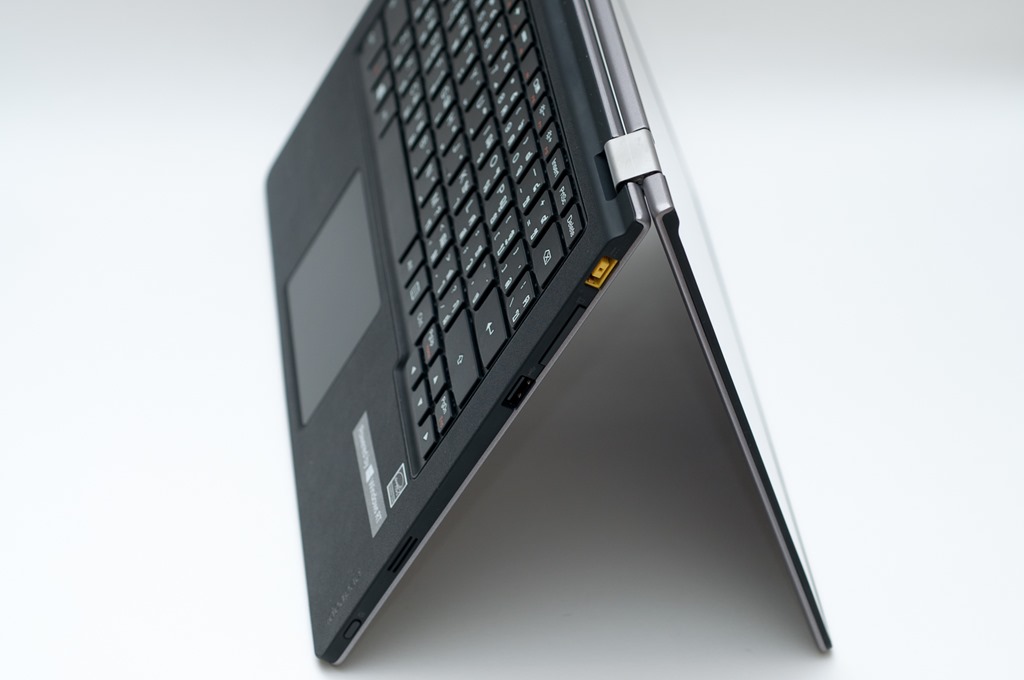
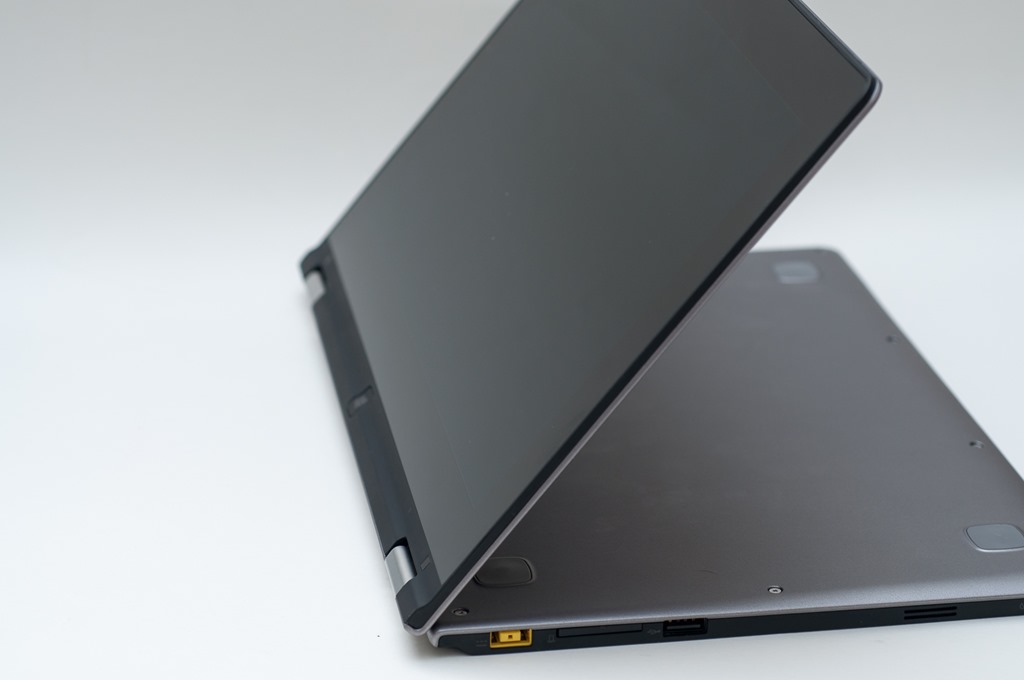
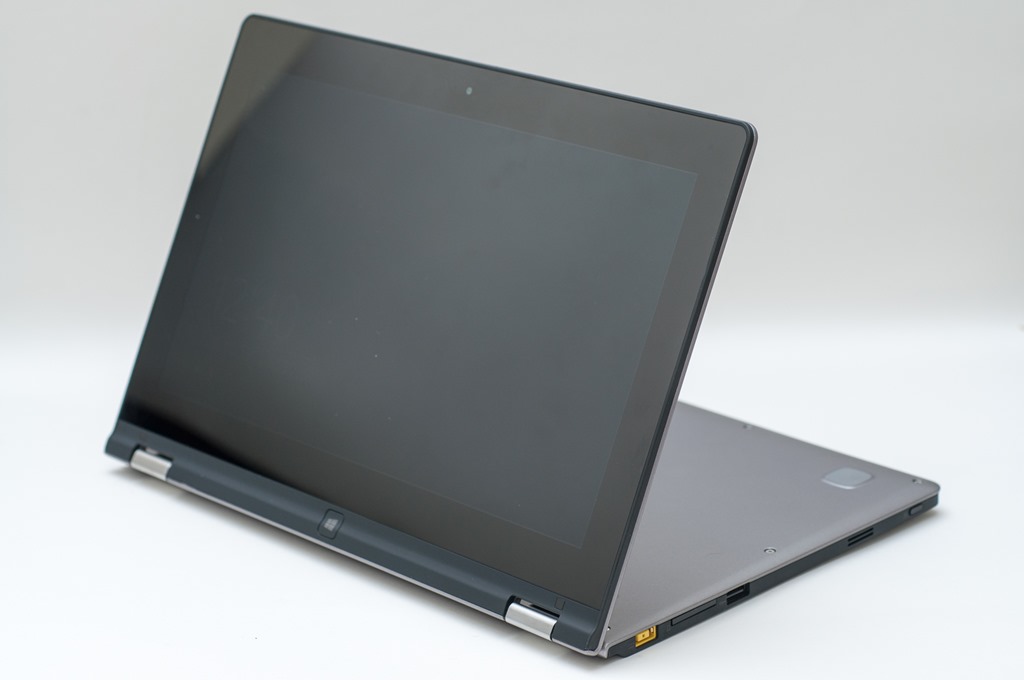
สำหรับโหมดในการใช้งานของ Lenovo IdeaPad Yoga 11 ที่เป็น Convertible Laptop นั้น มีทั้งรูปแบบเดิมๆ ที่มีโหมด Laptop และ Tablet และรูปแบบใหม่เพิ่มเติมคือ Tent และ Stand เรามาดูกันดีกว่าว่าทั้งหมดที่กล่าวมานี้มีอะไรบ้าง
DSC_5923 DSC_5944DSC_5941

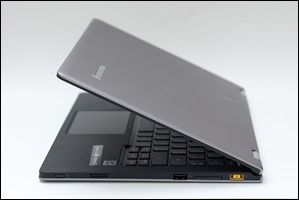
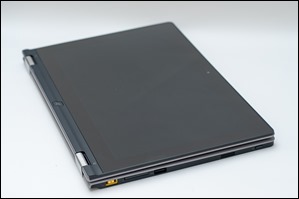
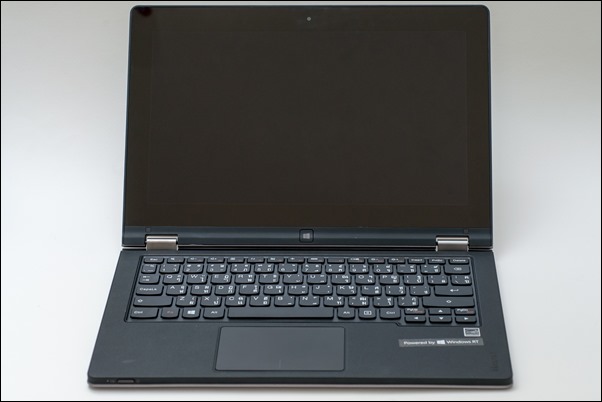
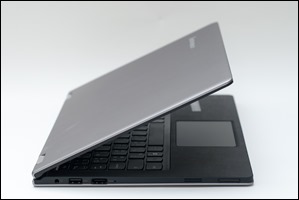
รูปลักษณ์โดยทั่วไปจะเป็นในรูปแบบของ Laptop แบบทั่วๆ ไป โดยการเปิดและปิดนั้นจะไม่แตกต่างจาก Laptop แต่อย่างใด
UntitledUntitled2yoga 11-2

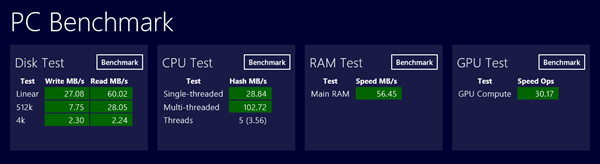
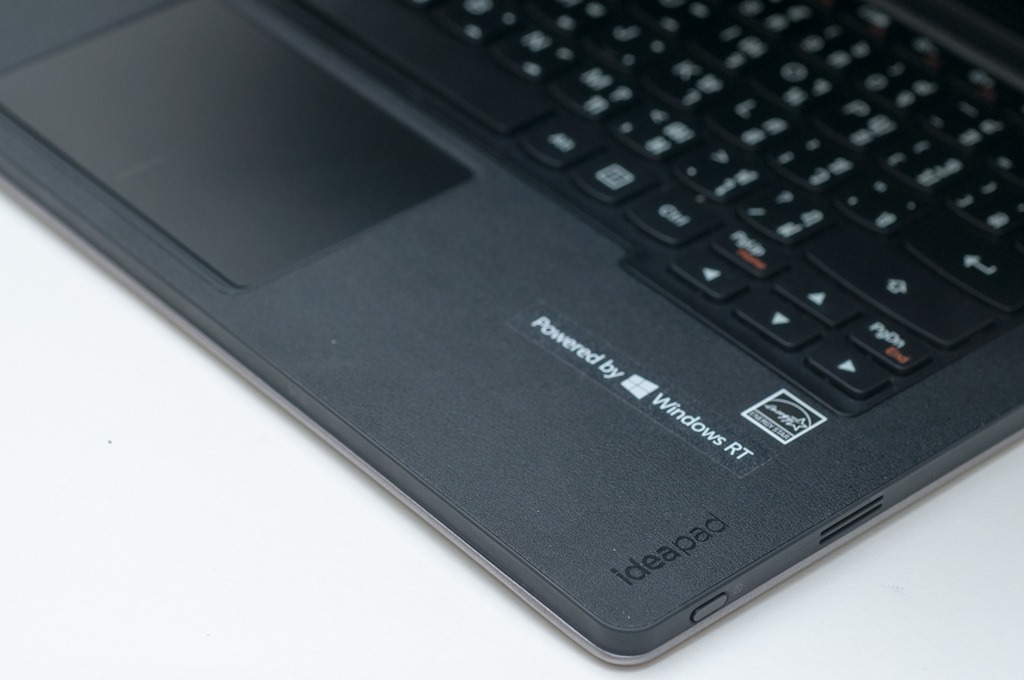
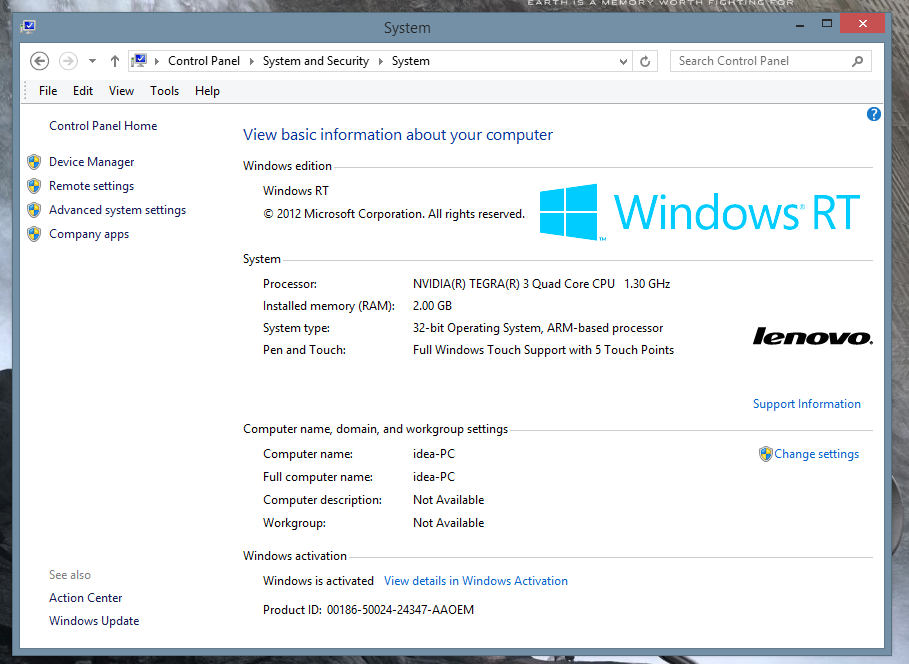
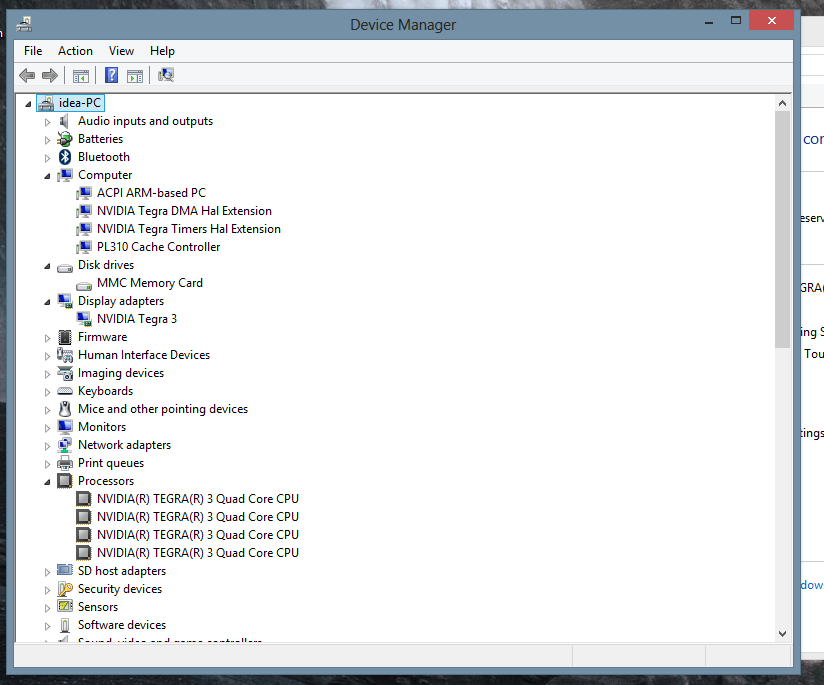
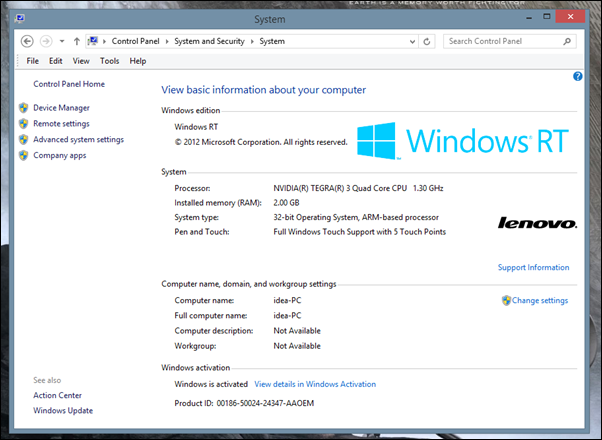
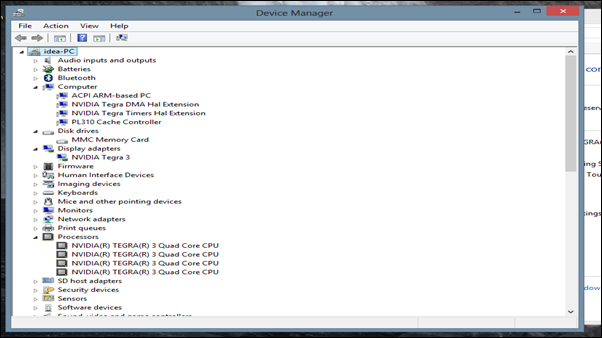
ตัวระบบปฏิบัติการนั้นจะเป็น Windows RT แบบ 32-bit ที่ทำงานบนหน่วยประมวลผลสถาปัตยกรรมที่ชื่อว่า ARM ซึ่งทาง Lenovo ได้เลือกใช้ NVIDIA Tegra 3 (ARM Cortex-A9) ซึ่งเป็น Quad-Core โดยมีหน่วยความจำความจุขนาด 2GB DDR3L ซึ่งไม่สามารถอัพเกรดได้แบบ Laptop รูปแบบเดิมๆ

สำหรับข้อมูลในส่วนของระบบปฎิบัติการ Windows RT นั้น จะเป็นรุ่นย่อส่วนจาก Windows 8 โดยใช้งานได้เพียงส่วนของ Windows 8 App ใน Modern UI และ Software ที่ออกแบบสำหรับสถาปัตยกรรมระบบประมวลผลแบบ ARM เท่านั้น ไม่สามารถติดตั้งซอฟต์แวร์ที่เราคุ้นเคยโดยทั่วไปได้ โดยโครงสร้างการออกแบบตัวเครื่องโดยทั่วไปนั้น จะเป็นแบบเดียวกับ Android หรือ iPad ที่อยู่ในตลาด นั้นคือเหตุผลว่าทำไมมันถึงไม่สามารถติดตั้งซอฟต์แวร์ที่เป็น Desktop Application ที่เคยทำงานใน Windows XP, Vista, 7 และแม้แต่ 8 ได้ โดยการติดตั้ง App ต้องทำผ่าน Windows Store เท่านั้น

สำหรับใน Windows RT นั้น Microsoft ได้ให้ชุดซอฟต์แวร์สำนักงานที่ชื่อ Office Home & Student 2013 RT มาพร้อมกับ Windows RT โดยเป็นชุดซอฟต์แวร์ที่ประกอบด้วย Word 2013 RT, Excel 2013 RT, PowerPoint 2013 RT และ OneNote 2013 RT ซึ่งตัวชุดซอฟต์แวร์นี้บันทึกไฟล์เข้า SkyDrive เป็นค่ามาตรฐาน

ความสามารถในรายการด้านล่างนี้ไม่สนับสนุนใน Office Home & Student 2013 RT ณ ตอนนี้ (6 มิถุนายน 2556)

  • Macros, Add-Ins, Forms, and Custom Programs (Word, Excel, PowerPoint)
  • Send Email Features (Word, Excel, PowerPoint, OneNote)
  • SkyDrive Sync Integration (Word, Excel, PowerPoint)
  • Equation Editor 3.0 (Word, Excel, PowerPoint)
  • Lync File Download
  • Grammar checking (Word)
  • Data Models (Excel)
  • Slide Library ActiveX Control (PowerPoint)
  • Legacy Media Formats in PowerPoint (PowerPoint)
  • PowerPoint Flash Video Playback (PowerPoint)
  • Recording Narrations (PowerPoint)
  • Audio and video recording (OneNote)
  • Import through scanner (OneNote)
  • Audio & video search (OneNote)

ที่มา Office Home & Student 2013 RT ต่างจากรุ่นปรกติอย่างไร (Office ที่ให้มาพร้อม Windows RT)

แน่นอนว่าด้วยโครงสร้างสถาปัตยกรรมด้านการประมวลของตัวเครื่องนั้นได้รับข้อเด่นจากสถาปัตยกรรมระบบประมวลผลแบบ ARM ที่ประหยัดพลังงาน และยังมีความร้อนที่ได้จากตัวเครื่องที่น้อยกว่าสถาปัตยกรรมแบบเดิมๆ ที่เราคุ้นเคยกัน โดยจากที่ได้ทดสอบใช้งานนั้นสามารถเปิด และใช้งานได้ตลอดทั้งวันกว่า 9 ชั่วโมงโดยไม่ต้องปิดพักแต่อย่างได้ แต่ถ้าเปิด-ปิดใช้งานไม่ได้ใช้งานต่อเนื่อง ก็สามารถทำงานได้ตลอดวันได้ไม่ยากเลยทีเดียว โดยผลการทดสอบแบบใช้งานและปิดเครื่องด้วยการ standby สลับไป-มาในช่วงวันหยุดเสาร์-อาทิตย์ ก็สามารถใช้งานได้ต่อเนื่องได้ทั้ง 2 วันโดยไม่ต้องชาร์จไฟแต่อย่างใด
DSC_5929

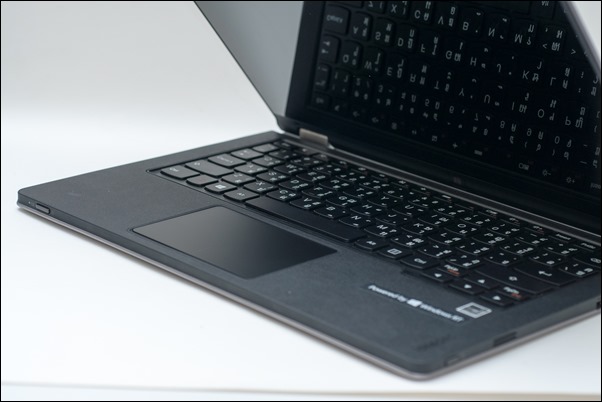
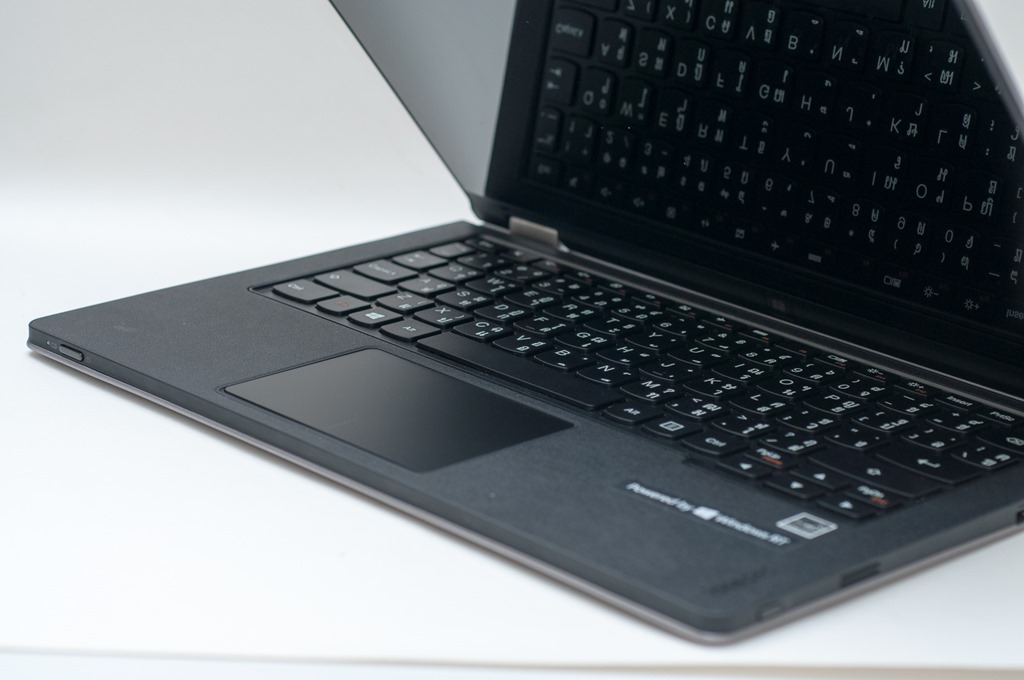
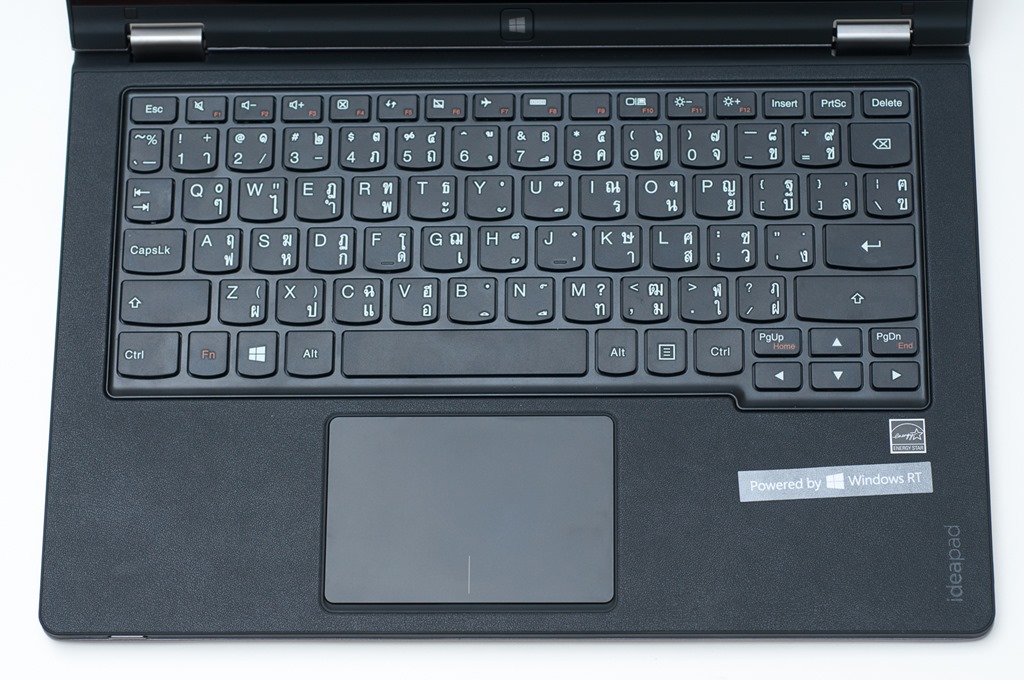
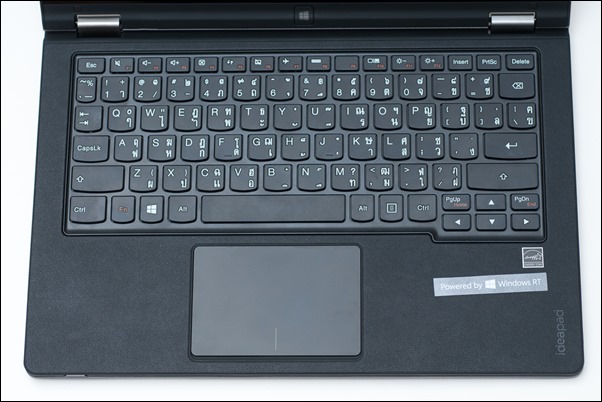
ในด้านของการคีย์บอร์ดนั้นจะเป็นแบบ QWERTY ตัวเต็มที่นำมาจากคีย์บอร์ดลักษณะเดียวกับ Laptop ของ Lenovo ideaPad ที่ขายอยู่ในท้องตลาดอยู่ก่อนแล้วนั้นเอง โดยเป็นแบบ Accutype Keyboard ซึ่งจากการพิมพ์นั้นให้สัมผัสในการตอบสนองที่ดีมากและการพิมพ์ก็ไม่ต้องบีบนิ้วมือเพื่อใช้งานคีย์บอร์ดแต่อย่างใด

สำหรับในด้านการจัดวางปุ่มนั้น ใครที่ใช้ปุ่มตัว Grave Accent ( ` ) ในการสลับภาษาอาจจะหงุดหงิดเล็กๆ เพราะปุ่มนี้โดนบีบให้มีขนาดผอมลงเหลือขนาดเพียง 2 ใน 3 จากปุ่มอื่นๆ อาจทำให้พิมพ์ไม่ถนัดสักเท่าไหร่นัก

สำหรับตัวทัชแพดนั้นเป็นแบบซ่อนปุ่ม (buttonless) ซึ่งในด้านของการสัมผัสและลากใช้งานนั้นทำได้อย่างดีมาก แต่ปุ่มที่ซ่อนไว้นั้นอาจจะกดยากสักหน่อย คงต้องใช้ให้ชินสักพักถึงจะพอถนัดมือ
DSC_5928
DSC_5933 DSC_5930

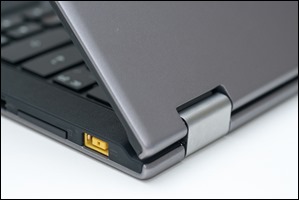
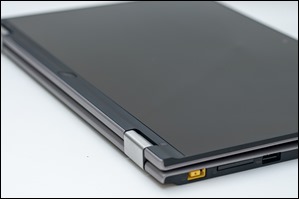
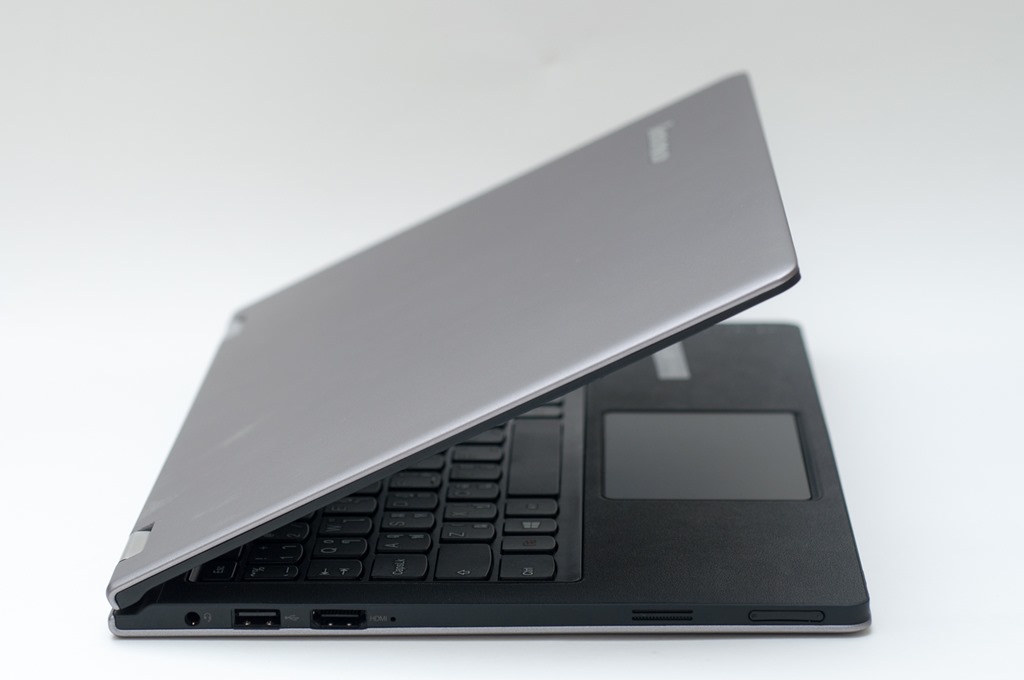
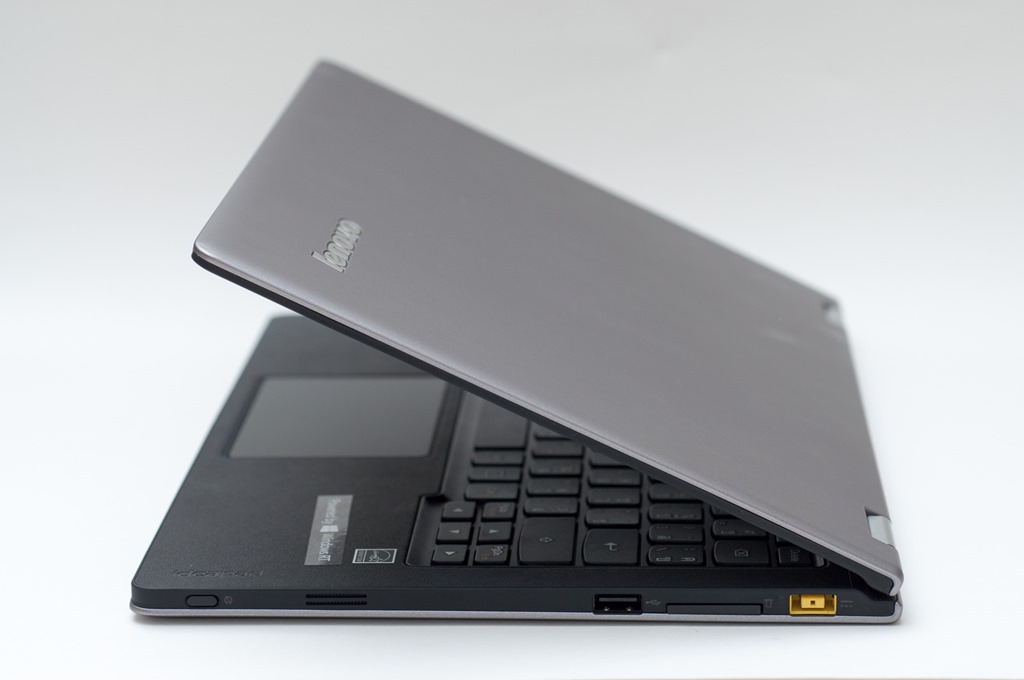
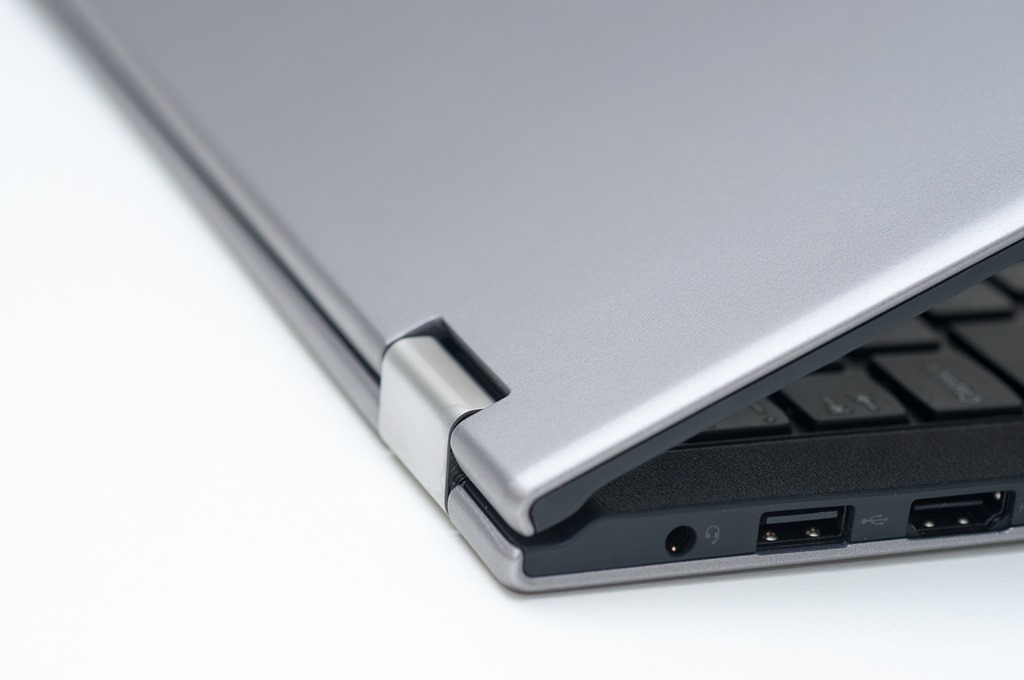
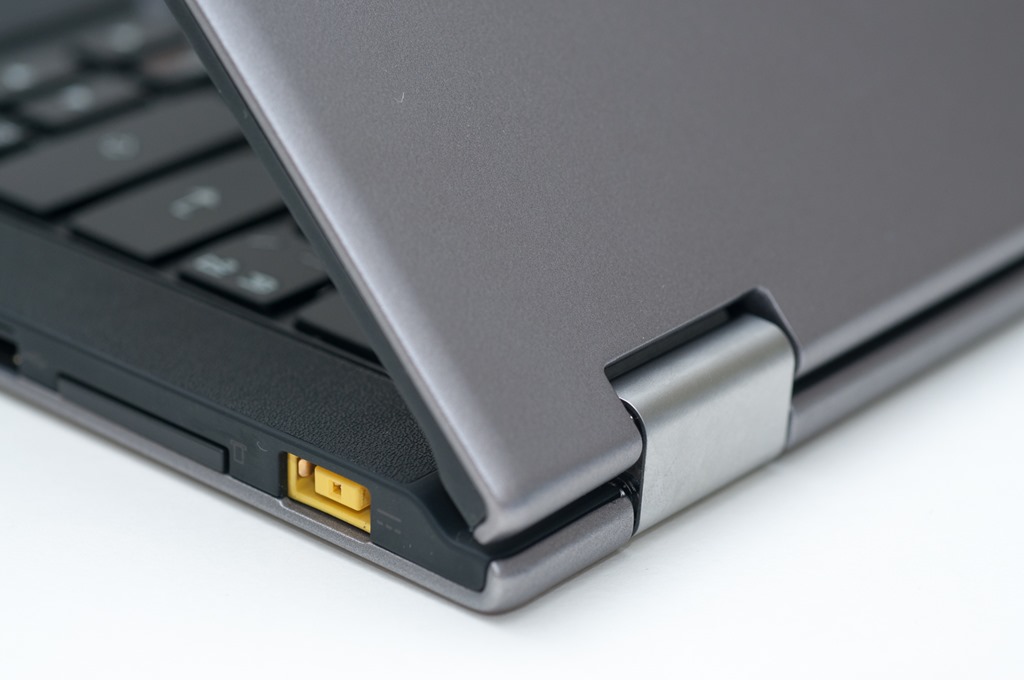
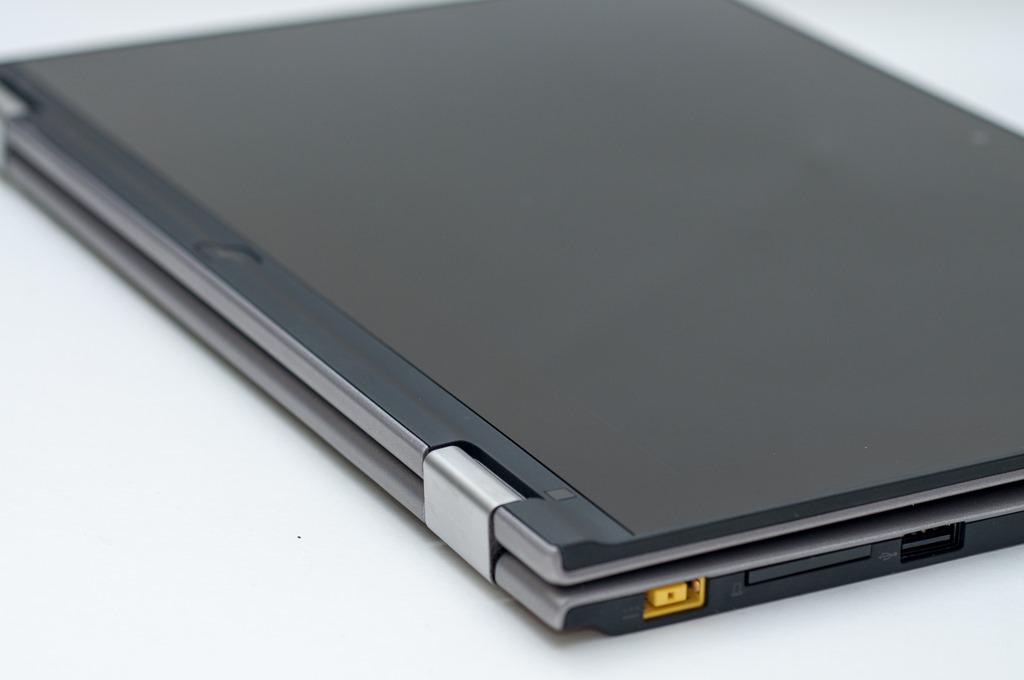
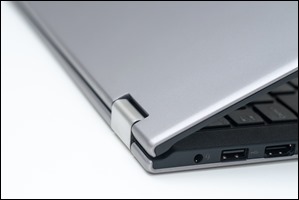
ในด้านปุ่มจัดการตัวเครื่องต่างๆ นั้น ปุ่มสำหรับเปิด-ปิดเครื่องจะอยู่ที่ด้านล่างส่วนหน้าของเครื่อง เป็นทั้งปุ่มเปิด-ปิดและ standby ได้ในตัวเดียวกัน สำหรับส่วนอื่นๆ ก็มีช่องเชื่อมต่อมาให้อย่างครอบคลุมทั้ง HDMI, USB 2.0 จำนวน 2 ช่อง, ช่องเสียบหูฟัง 3.5 ม.ม., ช่องเสียบการ์ดหน่วยความจำ, ปุ่มเพิ่ม-ลดเสียง, ปุ่มล็อคการหมุนจอ (rotation lock) และช่องเสียบสายชาร์จแบบใหม่ของ Lenovo ที่จะเป็นแบบแบน

การเชื่อมต่อ USB 2.0 นั้น สามารถต่อกับ printer เพื่อพิมพ์งาน หรือ external HDD ก็สามารถดูหนัง Full HD และเข้าถึงไฟล์ต่างๆ ได้สบายๆ สำหรับช่องต่อการ์ดหน่วยความจำก็สามารถเข้าถึงไฟล์ได้ตามมาตราฐาน ซึ่งการใช้งานทั้ง external HDD และการ์ดหน่วยความจำนั้นสามารถทำผ่าน File Explorer ของ Windows RT ได้อย่างสะดวกสบาย

จอภาพนั้นมีขนาด LCD 11.6” ความละเอียดที่ WXGA (1366×768 pixel) สัดส่วน 16:9 ซึ่งได้ให้ panel มาเป็น IPS ตามสมัยนิยมรวมไปถึง LED backlit อีกด้วย แต่นอนว่าเป็น Tablet ได้ต้องมาพร้อมกับหน้าจอ touch screen โดยรองรับการ multi-touch เพียง 5 จุดเท่านั้น สำหรับกล้องนั้นเป็น Webcam 720p HD โดยทั่วไปไม่มีอะไรแปลกใหม่นัก
DSC_5936
DSC_5934 DSC_5935

Tablet Mode

DSC_5949 DSC_5950

Tent Mode

DSC_5946 DSC_5947

Stand Mode

DSC_5953 DSC_5957

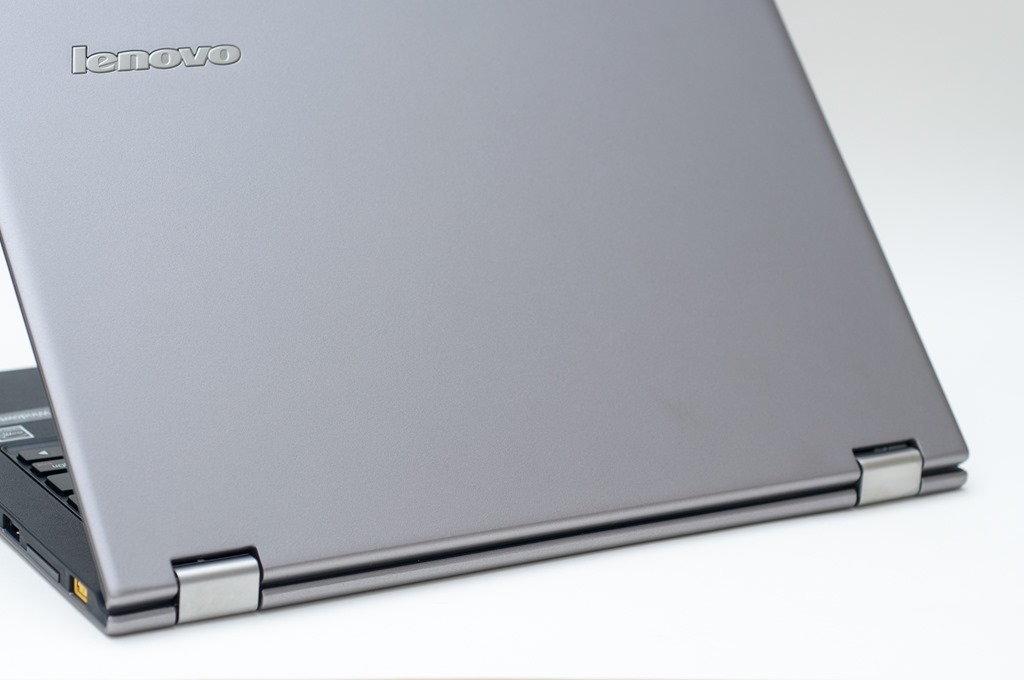
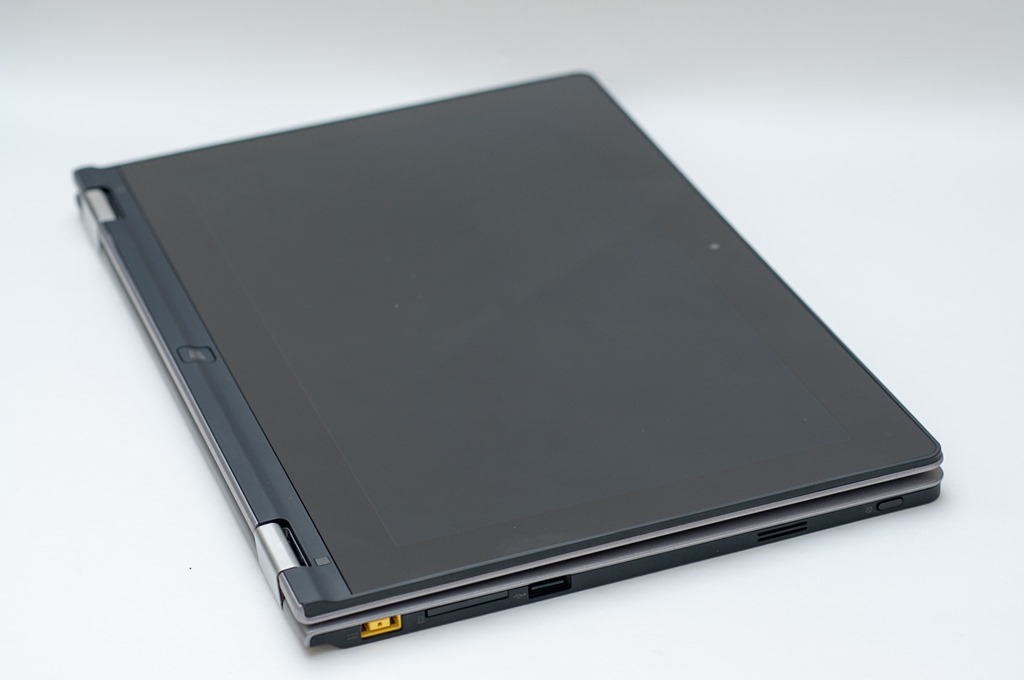
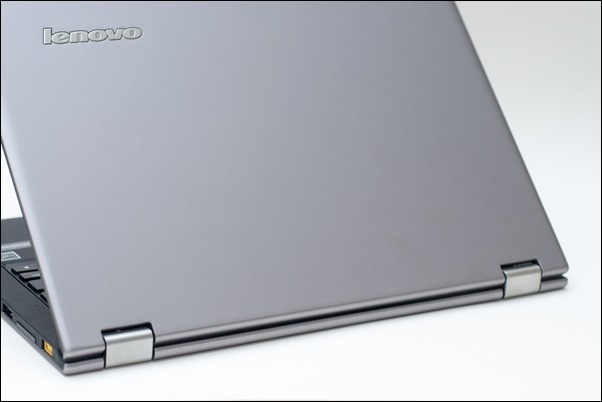
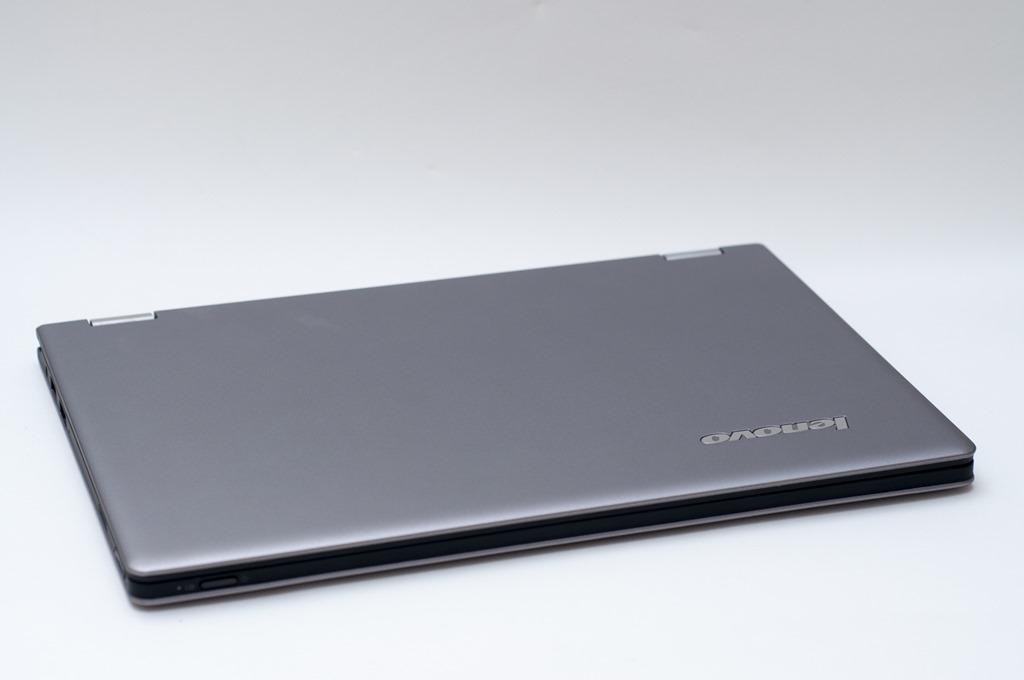
ส่วนสำคัญของ Yoga 11 ตัวนี้ก็คือบานพับที่ออกแบบมาเป็นพิเศษที่สามารถพับจอได้ 360 องศา เพื่อพับตัวจอภาพให้ไปประกบกับด้านหลังเพื่อแปลงร่างเป็นโหมด Tablet, Tent หรือ Stand ได้ ซึ่งตัวบานพับนั้นเป็นสแตนเลส หรือเหล็กกล้าไร้สนิมแบบเดียวกับ notebook สำหรับธุรกิจอย่างตระกูล Lenovo ThinkPad ที่เป็นกลุ่ม notebook ระดับพรีเมียมแบรนด์ของกลุ่ม Lenovo เอง
DSC_5958 DSC_5959

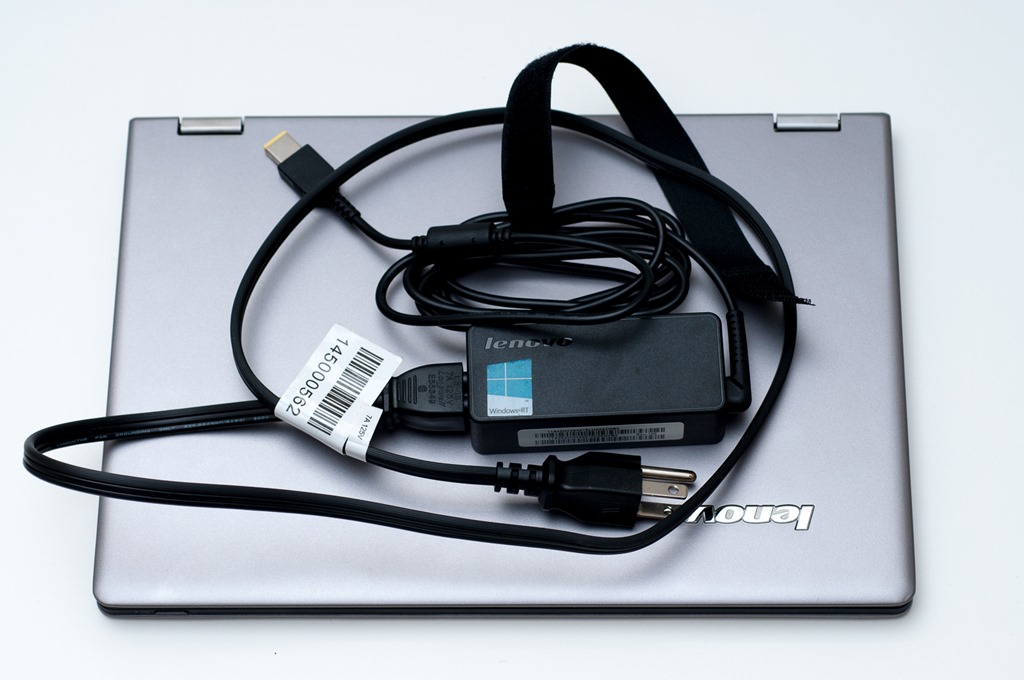
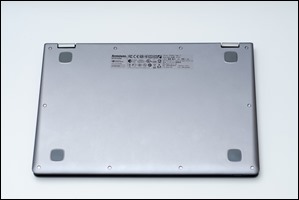
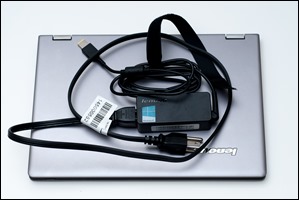
สุดท้ายในส่วนของอแดปเตอร์ชาร์จไฟนั้นมีขนาดไม่ใหญ่มากและมีน้ำหนักเบาเสียด้วย เมื่อรวมน้ำหนักตัวเครื่องแล้วก็มีน้ำหนักไม่เกิน 1.5kg แต่อย่างใด

ส่วนที่ประทับใจ

  • ความแปลกใหม่ในการนำเสนอบานพับแบบใหม่ทำให้ใช้งานได้หลากหลาย
  • ตัวบานพับแข็งแรง ไม่แน่นจนพับจอลำบาก และไม่หล่วมจนรู้สึกว่าจะตั้งไม่อยู่แต่อย่างใด
  • ตัวถังภายนอกทำจากอลูมิเนียมทำให้ดูแข็งแรงดีมาก
  • การระบายความร้อนและการนำพาความร้อนออกมานั้นทำได้ดี และขณะใช้งานรู้สึกเพียงอุ่นๆ เท่านั้น
  • คีย์บอร์ดคุณภาพดี การตอบสนองดีเยี่ยม
  • ช่องการเชื่อมต่อให้มาครบ และอยู่ในตำแหน่งที่ต่อการใช้งานดี
  • อแดปเตอร์ชาร์จไฟมีน้ำหนักเบาไม่เป็นภาระต่อการพกพา
  • การประหยัดไฟของสถาปัตยกรรม ARM ที่ Lenovo นำมาใช้คู่กับ Windows RT นั้นทำงานได้ดีเยี่ยม

ส่วนที่ไม่ประทับใจ

  • ด้วยสถาปัตยกรรมแบบ ARM ทำให้ใช้คู่กับ Windows RT แล้ว App บน Windows 8 Style มีน้อย อาจหงุดหงิดได้ง่าย แต่ในอีกไม่นานนี้ Windows RT รุ่นใหม่รหัสพัฒนา Windows Blue กำลังออก คาดว่าจะดีขึ้นเรื่อยๆ
  • ตัวเครื่องนั้นดูหนักกว่าคู่แข่งอื่นๆ อยู่พอสมควร ถ้าน้ำหนักลงมาไม่เกิน 1 kg คงกำลังดี
  • ปุ่มทัชแพดที่เป็นแบบซ่อนปุ่มกดยาก อาจต้องใช้เวลาปรับตัวสักหน่อย
  • ปุ่ม Grave Accent ( ` ) ถ้าใช้สำหรับสลับภาษาอาจจะใช้ไม่สะดวก เพราะปุ่มนี้โดนบีบให้มีขนาดผอมลงเหลือขนาดเพียง 2 ใน 3 จากปุ่มอื่นๆ
  • หน่วยความจำหลักให้มาน้อยไปเสียหน่อย น่าจะให้มามากกว่านี้ เพราะไม่สามารถซื้อแรมมาเพิ่มเติมได้ในภายหลัง

Tech Spec
CPU: NVIDIA Tegra 3 (Quad-Core ARM Cortex-A9)
GPU: NVIDIA GeForce Integrated GFX
RAM: 2GB DDR3L
Display: 11.6” WXGA (1366×768) 16:9 LED IPS, 5 points multi-touch screen
Storage: 64 GB eMMC
Camera: 1.0M 720p HD Integrated Webcam
Connectivity:

  • Wireless Lan (802.11 b/g/n)
  • Bluetooth 4.0
  • 2 x USB 2.0 ports
  • 1 x SD card reader
  • 1 x 3.5mm headphone jack
  • 1 x full-size HDMI

Camera: 1.0M 720p HD Integrated Webcam
Weight: 1.27 kg
Preload Software:

  • Amazon Kindle
  • eBay
  • Evernote
  • Intelligent Touchpad
  • Lenovo Cloud Storage
  • Lenovo Companion
  • Lenovo Energy Management
  • Lenovo Motion Control
  • Lenovo Support
  • Lenovo Transition
  • Office Home & Student 2013 RT
  • Microsoft Connected Standby
  • OneKey Rescue
  • RaRa
  • Skype

ขอบคุณ Lenovo Thailand สำหรับ Lenovo IdeaPad Yoga 11 ที่ให้นำมาให้เราทดสอบกันในครั้งนี้ครับ

บทความ รูปและเนื้อหานี้เป็นลิขสิทธิ์ของผู้จัดทำหากต้องการนำไปใช้งานกรุณาติดต่อผู้จัดทำเนื้อหาก่อนนำไปใช้หรือเผยแพร่

 

ข้อแตกต่างระหว่าง SkyDrive และ SkyDrive Pro

ข้อมูลล่าสุด (27/8/2013) – SkyDrive Pro increases storage and ease of sharing

SkyDrive เป็นบริการจัดเก็บไฟล์สำหรับใช้งานส่วนตัวผ่านระบบ Cloud Storage ของ Microsoft เพียงอย่างเดียว โดยสามารถเชื่อมต่อและใช้งานร่วมกับ Office 365 Home Premium และบริการ Office Web Apps ได้ ซึ่งถ้าใช้งานร่วมกับ Office 365 Home Premium จะให้พื้นที่เพิ่มเป็น 20GB เพื่อใช้ในการจัดเก็บไฟล์ ซึ่งจะมากกว่าพื้นที่พื้นฐานที่ให้เพียง 7GB เท่านั้น

โดยใน SkyDrive นั้นจะสามารถซื้อพื้นที่สำหรับจัดเก็บไฟล์เพิ่มเติมได้มากถึง 100GB โดยไม่มีการจำกัดประเภทของไฟล์ (file types) ในการจัดเก็บบน SkyDrive

ข้อจำกัดของ SkyDrive คือ

  • สามารถอัพโหลดไฟล์ได้สูงสุดที่ 2GB ต่อไฟล์
  • สามารถซื้อพื้นที่เพิ่มได้ไม่เกิน 100GB (ไม่รวมพื้นที่อีก 7GB ที่ได้มาในตอนแรก)
  • ไม่มีระบบจัดการการเข้าถึงไฟล์แบบกลุ่ม หรือรองรับการใช้งานกลุ่มธุรกิจ

SkyDrive Pro เป็นบริการจัดเก็บไฟล์สำหรับองค์กรที่มีความสามารถในการแชร์ และประสานงานภายในองค์กร บนบริการ Office 365 สำหรับใช้งานในกลุ่มธุรกิจ โดยให้พื้นที่ 25 GB และสามารถซื้อเพิ่มได้เป็น 50 หรือ 100GB และยังสามารถซื้อเพิ่มเติมอีก เพียง 7GB และไม่สามารถซื้อเพิ่มเติมได้ โดย SkyDrive Pro นั้นเปลี่ยนชื่อมาจาก SharePoint Workspace (ชื่อโฟลเดอร์เก่าชื่อ SharePoint Libraries) ซึ่งใช้งานได้บน Office 365 Small Business, Office 365 Enterprise และ SharePoint แบบที่เชื่อมต่อกับระบบเครือข่ายภายในองค์กร (on-premises SharePoint services) โดยความสามารถเด่นคือสามารถกำหนดการแชร์ระหว่างกลุ่มภายในองค์กรได้ผ่าน Exchange Online และ SharePoint Online

ข้อจำกัดของ SkyDrive Pro คือ

  • ใน SkyDrive Pro library หรือ SharePoint library สามารถอัพโหลดและดาวน์โหลดไฟล์ได้สูงสุดที่ 2GB ต่อไฟล์
  • Sync ไฟล์และโฟลเดอร์ใน SkyDrive Pro library ได้ 20,000 รายการ (นับรวมทั้งไฟล์และโฟลเดอร์)
  • Sync ไฟล์และโฟลเดอร์ใน SharePoint library ได้ 5,000 รายการ (นับรวมทั้งไฟล์และโฟลเดอร์)
  • ให้พื้นที่ 25 GB และสามารถซื้อเพิ่มได้เป็น 50 หรือ 100GB โดยยังสามารถซื้อเพิ่มเติมจากนี้ได้อีกที่ 0.20USD/GB ต่อเดือนอีกด้วย เพียง 7GB และไม่สามารถซื้อเพิ่มเติมได้
  • ไฟล์ที่สามารถใช้งานบน SkyDrive Pro ต้องไม่ใช่ไฟล์ในตาราง “File types blocked by default” บน SharePoint 2013
    (ดูตารางนี้ได้ที่ Manage blocked file types in SharePoint 2013)

อ้างอิง