สงสัย Microsoft จะ BUILD ไม่ขึ้น ตลาดแท็บเล็ต และสมาร์ทโฟนดูท่าแย่

เพราะถ้ากล่าวจากการสังเกตุ และติดตาม หลังจบครบทั้ง BUILD, WWDC และ Google I/O และตามมาถึง WPC 2014 ของ Microsoft อีกรอบ (ซึ่งกระแสงานเงียบมากเท่าที่ผมรู้สึก) จะเห็นได้ชัดว่า งานทั้ง WWDC และ Google I/O นั้นจัดหนักๆ และเยอะสุดๆ สำหรับ consumer ซึ่งดูแล้วรู้สึกได้ประโยชน์สำหรับกลุ่มลูกค้ากลุ่มนี้มาก ส่วน Microsoft ดูจะเหมือนเยอะ แต่ consumer  ดูจับต้องได้ยาก แม้ Cortana จะดูเป็นกระแสดีในหลายๆ เรื่อง แต่ก็ดูจะจับต้องยากอยู่ดี แถม Internet of Things ที่ได้นำเสนอมาก็ดูห่างไกลกว่าความเป็นจริงเหลือเกินกับตัวอย่างภายในงาน BUILD เพราะยังงงๆ ว่ามันจะช่วยอะไรในชีวิตเราได้บ้าง ซึ่งแตกต่างจากฝั่ง Apple และ Google ที่นำเสนอได้เห็นภาพชัดเจนกว่า แม้ไม่ได้สื่อถึงคำว่า Internet of Things แบบที่ Microsoft กำลังสื่อสารออกไป คือผมดูงาน BUILD แล้วไม่รู้ว่าตัวเองจะได้ประโยชน์อะไรกับความสามารถใหม่ๆ เมื่อเทียบกับงาน Google I/O ที่ดูหลากหลาย และเยอะสุดๆ อาจจะใช้ได้จริงบ้างไม่ได้จริงบ้าง แต่เห็นภาพชัดว่ามันจะผสมผสานกันยังไง และแน่นอนว่ามันต้องโดนสักตัวแหละ ส่วน WWDC ก็เป็นการคุมเชิง และพัฒนาที่ค่อนข้างน่าสนใจ คือความสามารถใหม่ใน Mac OS X ดูน่าใช้มากๆ และดูจับต้องได้ มันมีการผสมผสานกันระหว่างระบบหลายๆ ตัวเข้าด้วยกันให้ทำงานร่วมกันได้เนียนขึ้น แต่พอกลับมาดูฝั่ง BUILD และกระแสความสามารถที่จะสู้กับคู่แข่งของ platform กลุ่ม modern ของ Microsoft ในช่วงหลังๆ แล้ว ต้องบอกว่า  Windows phone อาการขั้นโคม่ามาก (จะบอกว่าตายแล้วก็แรงไป) แค่ไล่ตามนี่แทบเป็นไปไม่ได้เลย คือค่ายอื่นเค้าวิ่งแซงทดรอบไปหลายรอบแล้ว ส่วน Windows RT คงสภาพพอๆ กัน คือในงาน BUILD นั้น Windows RT แทบไม่มีการพัฒนาในแง่ความสามารถในส่วนของ comsumer มากนัก พอเทียบกันแล้วก็ได้แต่ถอนหายใจแรงๆ เพราะดูไร้อนาคตมากทั้ง 2 ตัวนี้ เพราะหากดูจากประสบการณ์ส่วนตัวแล้วนั้น ฝั่งแท็บเล็ต และสมาร์ทโฟน จากฝั่ง Microsoft ทั้ง Lumia 920 ซึ่งผมใช้ Windows phone 8 (และ 8.1) ที่ใช้งานจริงจังเป็นเครื่องหลักมากว่า 1 ปี กับอีก 10 เดือน (ผมซื้อวันแรกๆ ที่ขายในไทย) และ Surface RT ซึ่งใช้ Windows RT (และ RT 8.1) ต้องบอกว่า ทั้ง 2 ส่วนนี้ Microsoft ตอบสนองต่อความต้องการของลูกค้าช้ามากๆ บริการต่างๆ ที่พ่วงมากับ ecosystem ที่อยู่บน platform ของตัวเองนั้น สำหรับประเทศกลุ่มที่ 2 อย่างไทยเรานั้น กลับมีความสามารถที่ห่างชั้นมากกับประเทศกลุ่มที่ 1 ซึ่งผิดกับคู่แข่งที่มีพัฒนาการที่ดี หลากหลาย พัฒนาต่อเนื่อง และรองรับภาษาท้องถิ่นมากขึ้นเรื่อยๆ

ประเด็นหลักที่ทำให้การแข่งขันในตลาดแท็บเล็ต และสมาร์ทโฟนของ Microsoft ดูทำท่าจะแย่นั้นเกิดจาก แอพต่างๆ และ ecosystem ที่ไม่สร้างแรงจูงใจในการที่ให้กลุ่มลูกค้าจากค่ายอื่นๆ ให้หันมาใช้ ถึงแม้จะบอกว่าตัวเองมีแอพคล้ายๆ กับคู่แข่งอยู่เกือบทั้งหมด แต่ความสามารถที่น้อยกว่า นั้นทำให้ยากมากที่กลุ่มลูกค้าเดิมจากค่ายอื่นจะจ่ายเงินในราคาเกือบเท่า หรือแพงกว่าเพื่อหันมาซื้อ (จ่ายแพงกว่าได้ของที่ทำอะไรได้น้อยกว่า ใครจะซื้อ) ตัวอย่างเช่น Evernote บน Windows phone นั้นต้องบอกว่าเข้าขั้นห่วยแตก หรือแม้แต่แอพ Twitter, Facebook, Instagram ที่มีความสามารถที่แค่ไล่ตาม และไม่ได้รับการดูแลเจ้าของบริการเท่าที่ควร แม้ Microsoft จะบอกว่าเป็นเรื่องที่ช่วยไม่ได้เพราะเจ้าของบริการไม่สนับสนุน แต่นั้นก็ไม่ได้หมายความถึงการปัดความรับผิดชอบต่อกลุ่มผู้ใช้ตัวเอง ต้องมีการพูดคุยและผลักดันให้หนักกว่านี้ เพื่อให้กลุ่มผู้ใช้ของตนได้รับความรู้สึกถึงการใช้งานที่ไม่ได้เป็นกลุ่มคนเล็กๆ ในตลาด แต่โดยส่วนตัวเองที่เป็นนักพัฒนาแอพคนหนึ่งที่ได้พัฒนาแอพอยู่เนืองๆ ก็อยากบอกว่าเป็นความผิดของ Microsoft เองด้วยที่ออก API สำหรับให้นักพัฒนาใช้ได้อย่างจำกัดมากๆ ซึ่งแน่นอนในมุมนักพัฒนาต้องบอกเลยว่าสิ่งอำนวยความสะดวก และแนวคิดการ “เขียนแอพให้ดี” บน Windows phone และ Windows RT (คิดว่าพูดรวมๆ กันได้เพราะเกิดใกล้ๆ กัน) นั้นมันน้อย ทั้ง API ยังง่อยๆ ทำอะไรง่ายๆ ให้มันยากๆ ยิ่งแล้วใหญ่เลย ส่วนตัวได้สัมผัสกับ API ลึกๆ แล้วส่ายหน้าหนีเลย ผิดกับ API บนฝั่ง Desktop อย่างมาก แม้แต่บน Windows RT ก็แย่พอกัน ก็ไม่รู้ว่าจะพัฒนาให้ทัดเทียมได้เมื่อไหร่ แต่ไหนๆ ก็บ่นแล้ว ก็อยากบอก Microsoft ว่า ถ้าคิดอะไรไม่ออก ก็ไปดู Developer API ของ Android กับ iOS แล้วทำตามเลยหมดเรื่อง คือแฟนบอย Microsoft อย่างผมคงต้องทำใจ และยอมรับว่า Microsoft ช้าเอง ช้ามากๆ แถมไม่มีทีท่าว่าจะอยากทำอะไรให้มันเร็วๆ คือคงได้แต่ทำใจ ให้ตลาดสมาร์ทโฟนกับ Google ไปจริงๆ ส่วนตลาดแท็บเล็ตถ้ายังทำ Windows RT และ Windows 8.1 ที่แอพใน Windows Store app น้อยๆ ความสามารถของ OS ที่ไปสนับสนุนแอพนั้นยังน้อยๆ อยู่แบบนี้ สงสัยคงกลับไปซับน้ำตาที่ Desktop mode ที่ตัวเองถนัดเหมือนเดิม แต่ก็นะ ตลาด Desktop/Notebook PC ที่หดตัว คงทำให้ Microsoft ต้องปรับตัวหันไปทำงานที่ตัวเองถนัดอย่าง enterprise , cloud และ services มากกว่าจะลงมายุ่งกับ consumer ที่เทรนสินค้าตอนนี้มันพ่วงทั้ง H/W S/W และ ecosystem ที่มันมายกชุด ถ้าสินค้ามีไม่ครบ แถมแอพไม่เยอะพอ ก็คงรอดยาก แล้วรักษาฐานที่มั่นบน enterprise ให้ดีๆ ไว้ คือตอนนี้ผมหล่ะกลัวเทรน Bring Your Own Device (BYOD) ที่ Google และ Apple จะเอามาใช้ล้อม Microsoft ในตลาด enterprise จนทำให้ Microsoft มีความเสี่ยงในตลาด enterprise ในอนาคตด้วย เพราะล่าสุด Apple จับมือกับ IBM เพื่อบุกตลาด enterprise แล้วแน่ๆ

ปัญหาในตอนนี้ของ Microsoft ที่ต้องรีบแก้ไข ถ้ายังจะสู้ต่อในตลาด H/W S/W และ ecosystem ในตลาด consumer ก็คือ

1. แก้ไขเรื่อง supply chain ที่ส่งสินค้าลงสู่ลูกค้าให้ทัน คือจากที่เจอ กว่าจะถึงประเทศกลุ่มที่ 2 (เค้าว่าไทยเราเป็นกลุ่มนี้) ก็ออกรุ่นใหม่ในกลุ่มที่ 1 แล้ว ซึ่งผิดกับคู่แข่งที่ออกมาเร็วกว่ามาก

2. services ที่พ่วงมากับ ecosystem ที่อยู่บน platform ตัวเองนั้นกลับมีความสามารถที่ห่างชั้นมากกับประเทศกลุ่มที่ 1 ซึ่งผิดกับคู่แข่งที่มีพัฒนาการที่ดีกว่าและความสามารถนั้นหลากหลาย มีการพัฒนาอย่างต่อเนื่อง แถมรองรับภาษาท้องถิ่มมากขึ้นเรื่อยๆ

3. S/W และ ecosystem ที่ไม่สร้างแรงจูงใจในการที่ให้ลูกค้าหันมาใช้

4. UI มันปรับวิธีคิดของคนส่วนใหญ่ที่คุ้นชินกับความคุ้นเคยมากเกินไป มันทำให้คนใช้ดูโดดเดี่ยวกับสังคมอย่างมาก เป็นที่มาของการใช้งานแล้ว ไม่รู้จะถามใคร หรือแก้ไขปัญหาเวลาเจอปัญหายังไง เพราะคนที่อาจจะใช้งาน 2 ค่ายหลักคล่องๆ อาจจะมางงเป็นไก่ตาแตกได้ใน UI ของ Windows phone และ Windows RT คือถ้าใช้คล่องๆ มันโอเค แต่ใหม่ๆ มาใช้นี่งงมาก แถมแก้ไขปัญหาทีเปิดเว็บต่างประเทศทีนึง

ทั้งหมดนี้เป็นบทวิเคราะห์ที่ใช้มุมในแง่มุมหนึ่ง ของคนที่ใช้ทั้ง Windows 8.1, Windows RT และ Windows phone 8/8.1 ซื้อทั้ง Lumia 920 (ลอตเปิดตัวในไทยของ dtac) และ Surface RT ซึ่งเห็นการพัฒนาของ Windows RT และ Windows phone 8/8.1 มาอย่างต่อเนื่อง แล้วก็ได้ถอนหายใจ เพราะมันทำให้ Lumia 920 และ Surface RT ดูง่อยๆ อย่างบอกไม่ถูก คือพยายามปรับตัว และค่อยๆ ใช้งานไป โดยทั้ง Lumia 920 ทีใช้ Windows phone 8/8.1 มาเกือบๆ 18 เดือน (ใช้เป็นเครื่องหลัก) และ Surface RT ที่ใช้งานมาประมาณ 6-7 เดือนได้  แถมข่าวล่าสุดยกเลิกสายการผลิต Nokia X ลอยแพคนซื้อ Nokia X platform ไปดื้อๆ แบบเดียวกับตอน Windows phone 7 ผมในฐานะผู้ใช้งานที่ตาม Microsoft มาอย่างต่อเนื่อง ต้องพูดแบบไม่เกรงใจว่า “สงครามตลาดสมาร์ทโฟนสำหรับบริษัทที่ชื่อ Microsoft แทบจะหมดสิ้นซึ่งศรัทธาจากคนสนับสนุนหลายๆ คนไปแล้ว ก็ไม่รู้จะว่ายังไง ก็ทำตัวเองทั้งนั้น”
 

รีวิวใช้งานจริงกับ HP Deskjet Ink Advantage 3545 ตอนที่ 1

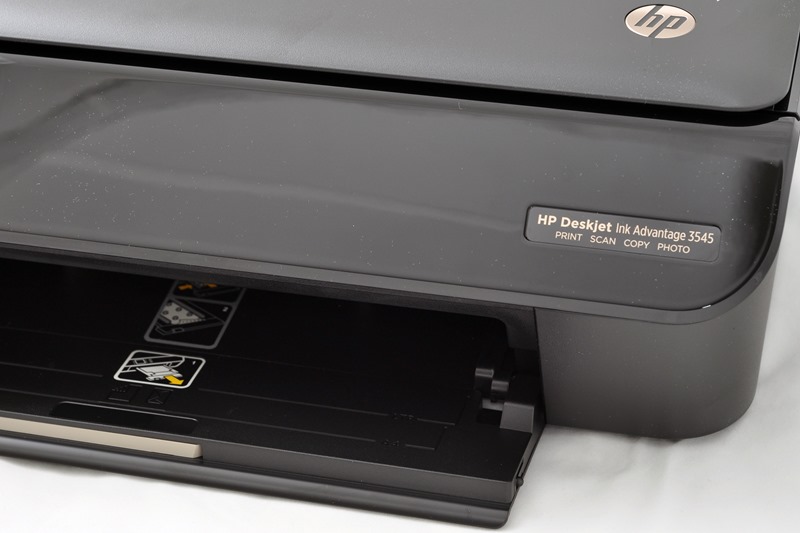
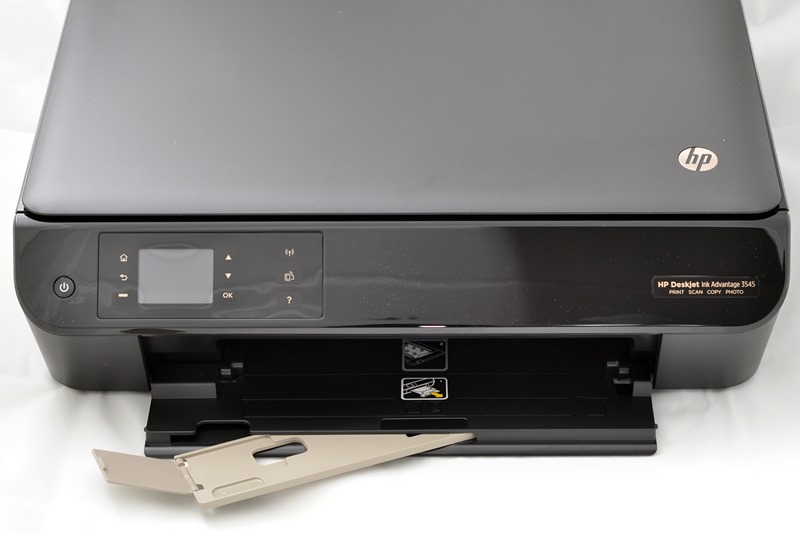
รีวิวนี้ค่อนข้างยาวพอสมควร เพราะในตอนแรกกะว่าจะเขียนตอนเดียวจบ แต่หลังจากใช้งานเครื่องพิมพ์ HP Deskjet Ink Advantage 3545 e-All-in-One Printer  (ต่อไปจะเรียก HP Deskjet Ink Advantage 3545) แล้วพบว่ายิ่งใช้ ยิ่งปรับแต่ง ยิ่งพบความสามารถที่มากมายจนเขียนตอนเดียวไม่หมด ผมจึงแบ่งออกมาเป็น 3 ตอนขั้นต่ำ และในขณะที่เขียนตอนที่ 1 อยู่ ตอนที่ 3 ยังเขียนไม่ครบเลย

  1. พูดถึงความสามารถโดยรวม และการใช้งานร่วมกับ HP Connected และ Google Cloud Print และทดสอบพิมพ์ผ่าน Android Phone (LG G2) และ Android Tablet (Lenovo IdeaTab A3000)
  2. พูดถึงการพิมพ์รูปถ่าย และเอกสารผ่านแท็บแล็ต-มือถือ
    – iPad (iPad Air)
    – Android Tablet (Lenovo IdeaTab A3000)
    – Android Phone (LG G2)
    – Windows RT 8.1 (Surface RT)
  3. จัดการเครื่องระยะไกลและการสแกนเอกสาร (Webscan, HP Scan and Capture และ HP AiO Remote)

โดยผมได้ HP Deskjet Ink Advantage 3545 มาใช้สักพักใหญ่ๆ มันเป็นเครื่องพิมพ์แบบมัลติฟังก์ชั่นแบบหมึกพ่น หรือ Ink Jet ที่มีความสามารถไม่ใช่แค่พิมพ์ภาพสวย แต่ยังพ่วงเอาความสามารถมัลติฟังก์ชั่นแบบไร้สายเอาไว้ด้วย โดย HP Deskjet Ink Advantage 3545 นั้นถูกผลิตมาช่วยให้การทำงานของเราสะดวกสบายมากขึ้นด้วยความสามารถในการควบคุมผ่านเครือข่ายไร้สาย (WiFi) และแบบ Cloud แบบเต็มที่ โดยมีความสามารถแบบย่อๆ คือสามารถ Print, Copy, Scan และ Photo ได้ในเครื่องเดียว แน่นอนว่าช่วยให้เราสามารถทำงานได้คล่องตัว พร้อมกับการรับประกันสินค้า 2 ปี และรูปแบบการรับประกันแบบใหม่ที่เรียกว่า Smart Friend โดยทั้งหมดในราคาไม่ถึง 4,000 บาท

Smart Friend เป็นบริการรับส่งเครื่องถึงที่ เวลาเครื่องของเรามีปัญหาสามารถให้พนักงาน HP มารับไปซ่อมได้เลยไม่ต้องเสียเวลาเดินทางไปศูนย์แต่อย่างใด ซึ่งจะครอบคลุมทั้ง 77 จังหวัดทั่วประเทศ นอกจากนี้ก็ยังมีบริการเสริมอื่นอีกได้แก่ บริการรับ-ส่งซ่อมเครื่องถึงบ้าน ให้คำปรึกษาทางโทรศัพท์ตลอด 24 ชม. บริการกู้คืนข้อมูล บริการตรวจเช็คสภาพผลิตภัณฑ์ บริการรับซ่อมทันใจ สอบถามความพึงพอใจหลังให้บริการ

โดยเรามาพูดถึงความเร็วในการพิมพ์นั้นอยู่ที่ประมาณ 8 แผ่นต่อนาที จากที่ลองใช้จริงจะอยู่ประมาณ 6 แผ่นกว่าๆ ด้วยการพิมพ์เอกสารปรกติทั่วไป ส่วนรูปถ่ายนั้นจะอยู่ที่ประมาณ 2-4 แผ่นต่อนาที (กระดาษขนาด 4×6”) โดยความละเอียดในการพิมพ์ภาพสีอยู่ที่ 4800 x 1200 dpi บนกระดาศสำหรับพิมพ์ภาพถ่าย ส่วนสีดำอยู่ที่ 1200 x 600 dpi บนกระดาษทั่วไป

DSC_7643

ตัวเครื่อง และสิ่งที่ให้มา

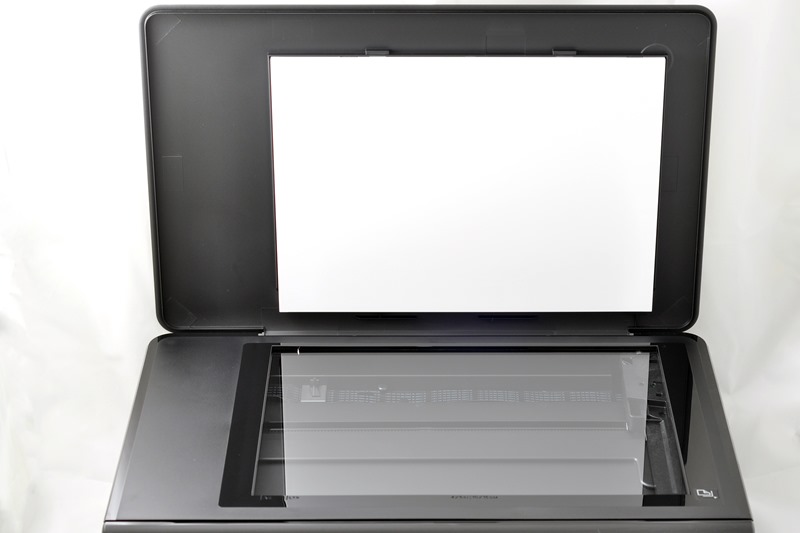
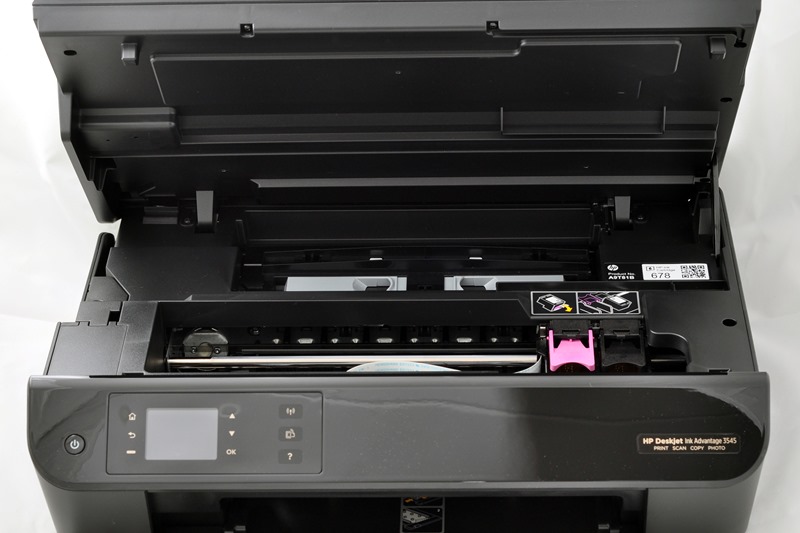
ตัวเครื่องนั้นเป็นพลาสติกมันวาว ฝาด้านบนเป็นสีดำด้าน มีหน้าจอ LCD ขนาด 2 นิ้ว แบบ Hi-Res Mono LCD ถาดใส่กระดาษได้ประมาณ 100 แผ่น และถาดรับกระดาษเมื่อพิมพ์เสร็จได้ 30 แผ่น สามารถพิมพ์หน้าหลักได้อัตโนมัติโดยไม่ต้องกลับหน้าเอง (Automatic Duplex) และการพิมพ์แบบไร้ขอบ (Borderless printing) ซึ่งขนาดกระดาษมาตราฐานที่ใช้ได้คือ A4, A5, B5, DL, C6, A6, และแบบปรับแต่งเองอยู่ที่ขนาดกว้าง 76 – 216 mm และยาว 127 – 356 mm โดยตัวเครื่องสามารถแสกนเอกสารแบบไร้สายได้ โดยการสั่งแสกนผ่านทางแอพเพื่อ Remote scan และผ่านเว็บด้วยความสามารถ Webscan ได้ด้วย ซึ่งเดี่ยวจะพูดถึงต่อไป

ส่วนอีกความสามารถคือ มันทำตัวเป็นเครื่องถ่ายเอกสาร โดยแสกนแล้วพิมพ์ในการใช้งานฟังก์ชั่น Copy ได้เลย โดยไม่จำเป็นต้องใช้คอมพิวเตอร์แต่อย่างใด

DSC_7636 DSC_7637

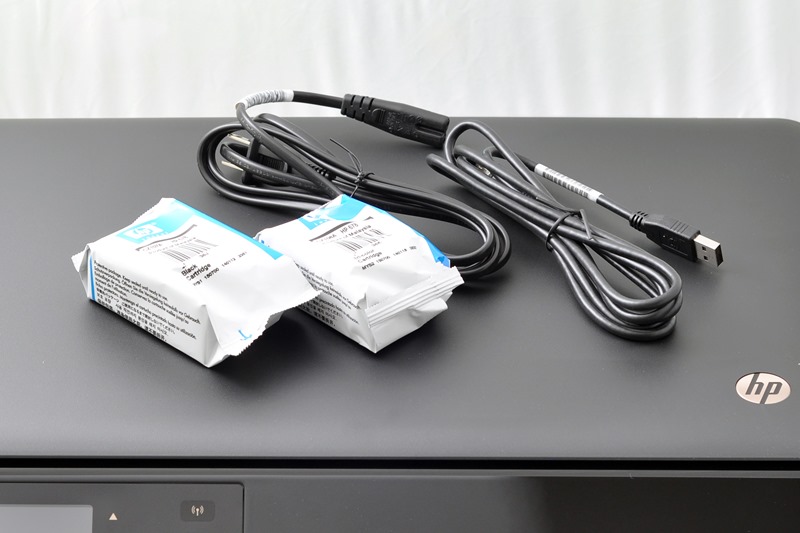
สำหรับตลับหมึกที่ให้มานั้นเป็น HP 678 Black ที่พิมพ์สีดำได้ประมาณ 480 หน้า และ HP 678 Tri-color ที่พิมพ์สีได้ประมาณ 150 หน้า  (ตามสเปคที่ให้มา) โดยหมึกทั้ง 2 รุ่นนี้จะมีหัวพิมพ์อยู่ที่ตลับหมึกเลย เปลี่ยนตลับก็เปลี่ยนหัวพิมพ์ไปพร้อม ๆ กันด้วย

DSC_7630 DSC_7638

ความสามารถโดดเด่นของเครื่องรุ่นนี้คือ การทำงานร่วมกับเครื่องแบบไร้สายโดยไม่ต้องต่อสายเข้ากับคอมพิวเตอร์ใดๆ แค่ให้มันเชื่อมต่อกับเครือข่าย Wireless หรือใช้การเข้าถึงแบบ Wireless Direct เท่านั้น เราจะมาดูกันแบบลึกๆ ว่าความสามารถต่างๆ นั้นตั้งค่า และทำงานอย่างไรบ้างกันดีกว่า

Read more


เรื่องน่าตกใจใน “ข้อตกลงการติดตั้งของผู้ใช้” ในซอฟต์แวร์ของ Baidu ข้อมูลส่วนบุคคลอาจถูกนำไปใช้โดยไม่จำกัด

ด้วยความที่คนใกล้ตัวโดนพิษ Baidu PC Faster และการนำออกจากเครื่องทำได้ยากยิ่ง รวมถึงมีการติดตั้งส่วนขยายอื่นๆ เพิ่มเติมนอกจากตัว Baidu PC Faster เข้ามาในเครื่องอย่างมากมาย จนทำให้เครืองทำงานผิดพลาดไปจากที่ควรจะเป็น

เมื่อวานว่างๆ เลยนั่งไล่อ่าน “ข้อตกลงการติดตั้งของผู้ใช้” หรือ License Agree (EULA) ของ Baidu PC Faster และ Baidu Antivirus ซึ่งทำให้ผมได้เข้าใจแจ่มแจ้ง ว่าทำไมเค้าถึงทำแบบนี้ได้ และนั้นอาจหมายถึงการลากพาพรรคพวกซอฟต์แวร์ที่ไม่พึงประสงค์ต่างๆ เข้ามาเพิ่มเติมจากที่ได้ติดตั้งเข้าไปตัวแรกได้อย่างไม่สนใจใยดีตัวผู้ใช้งานเองว่าไม่ต้องการซอฟต์แวร์เหล่านั้น แต่นั้นแหละ ผลของการที่ผู้ใช้เป็นคนกด Accept จากข้อตกลงดังกล่าว ด้วยความตั้งใจ หรือบนความเข้าใจผิดจากความไม่รู้ เพราะต้องการติดตั้งซอฟต์แวร์อีกตัวหนึ่ง จนอาจทำให้เรียกร้องความช่วยเหลือ หรือฟ้องร้องเป็นไปได้ยาก

3.5 ผู้ใช้ยินยอมให้ “ข้อมูลส่วนบุคคล” หมายถึงข้อมูลสำหรับระบุข้อมูลส่วนบุคคลหรือการสื่อสารส่วนบุคคล รวมถึง ชื่อ เลขบัตรประจำตัวประชาชน หมายเลขโทรศัพท์ เลขที่อยู่ไอพี และอีเมล์ของผู้ใช้ “ข้อมูลซึ่งไม่ใช่ข้อมูลส่วนบุคคล” ให้หมายถึงบันทึกพื้นฐานของสถานภาพการดำเนินการของผู้ใช้บนซอฟต์แวร์นี้ความพึงใจระหว่างการดำเนินการของซอฟต์แวร์ซึ่งสามารถสะท้อนให้เห็นในเครือข่ายของไป่ตู้ และข้อมูลทั่วไปอื่นๆ (นอกเหนือจาก ข้อมูลส่วนบุคคล) ไป่ตู้ยึดหลักการเคารพความเป็นส่วนตัวของข้อมูลส่วนบุคคลของผู้ใช้ ไป่ตู้จะใช้มาตราการที่สมเหตุสมผลในการปกป้องข้อมูลส่วนตัวของผู้ใช้ โดยไม่เปิดเผยข้อมูลดังกล่าวต่อบุคคลภายนอก นอกจากพันธมิตรของไป่ตู้ (โดยไม่ต้องมีการยินยอมจากผู้ใช้) เว้นแต่การเปิดเผยนั้น (i) ต้องตามกฎหมายหรือหน่วยงานราชการ หรือ (ii) ผู้ใช้ตกลงข้อยกเว้นจะนำมาใช้เมื่อผู้ใช้เลือกที่จะยอมรับการเปิดเผยในระหว่างกระบวนการการลงทะเบียน หรือได้มีการกำหนดเรื่องการเปิดเผยหรือใช้ข้อมูลส่วนตัวของผู้ใช้ระหว่างผู้ใช้ไป่ตู้และพันธมิตรของไป่ตู้ ผู้ใช้ต้องยอมรับความเสี่ยงที่อาจเกิดขึ้นได้จากการอณุญาตให้เปิดเผยข้อมูลส่วนบุคคลของผู้ใช้ เพื่อการดำเนินการและการพัฒนาด้านเทคโนโลยีและการให้บริการของไป่ตู้ ไป่ตู้อาจรวบรวมและใช้ข้อมูลซึ่งไม่ใช่ข้อมูลส่วนบุคคลของผู้ใช้ หรือจัดเตรียมข้อมูลดังกล่าวให้แก่บุคคลภายนอก เพื่อที่จะได้พัตนาความพึงพอใจในการใช้งานและปรับปรุงคุณภาพของการบริการของไป่ตู้

3.6 ผู้ใช้ยินยอมว่าไป่ตู้ต้องการข้อมูลผู้ใช้ (รวมถึงแต่ไม่จำกัดอยู่เพียง ข้อมูลส่วนบุคคลของผู้ใช้ และ ข้อมูลซึ่งไม่ใช่ข้อมูลส่วนบุคคลของผู้ใช้)เพื่อเหตุผลดังต่อไปนี้: (1) การตรวจสอบความถูกต้องของซอฟต์แวร์; (2) การอัพเกรดซอฟต์แวร์; (3) การเชื่อมโยงข้อมูลในเครือข่ายในขณะเดียวกัน; (4) การปรับปรุงความปลอดภัยของซอฟต์แวร์และให้บริการสนับสนุนลูกค้า; (5) เมื่อผู้ใช้ต้องการจะใช้ฟังก์ชันพิเศษของซอฟต์แวร์ หรือร้องขอให้ไป่ตู้หรือหุ้นส่วนจัดเตรียมการบริการพิเศษ ไป่ตู้หรือหุ้นส่วนจำเป็นต้องให้ข้อมูลของผู้ใช้กับบุคคลภายนอก; และ (6) เงื่อนไขอื่นๆซึ่งสนับสนุนผลประโยชน์ทั้งของผู้ใช้และของไป่ตู้

ใครอยากใช้ก็ใช้ไป เครื่องของท่านเอง ข้อมูลส่วนบุคคลของท่านเอง ในฐานะที่ปวดหัวกับเรื่องนี้อยู่เนืองๆ ผมคงแค่ทำได้แค่เตือน และทำได้แค่นี้

ก่อนกด Next ติดตั้งซอฟต์แวร์ใดๆ อ่านให้ละเอียด และตรวจสอบว่ามีการติดตั้งแผงนอกเหนือจากซอฟต์แวร์ที่เราต้องการติดตั้งหรือไม่…


มาดูความสามารถของ Mobile Device Manager ที่แต่ละ platform ให้มา

ผมเคยได้ใช้ประโยชน์จาก Mobile Device Manager มาครั้งนึงตอน ประสบการณ์ทำ Tablet ตกบน Taxi แล้วได้คืน ช่วงตุลาคม ปีที่แล้ว วันนี้มาแนะนำ 4 ค่ายหลักๆ กันอีกสักรอบ และมาดูทิศทางในอนาคตว่าจะพัฒนาต่อไปอย่างไร

ถ้าเทียบความสามารถของระบบ Mobile Device Manager หรือบางคนเรียกว่า Find My Phone ของแต่ละ platform มือถือ (ที่แถมมาให้ในแต่ละ platform) ทั้ง Android, iOS, Windows Phone และ BlackBerry นั้น ต้องบอกว่า ของ iOS ทำออกมาได้ค่อนข้างครบกว่าค่ายอื่นๆ Android และ Windows Phone นี่แทบจะเหมือนกัน ส่วน BlackBerry นี่ได้ข้อดีจากระบบเก่าๆ ที่มีมาก่อนทุกค่ายเลย คือไม่ได้ปรับปรุงอะไรเยอะ แค่คงเดิมจากระบบ Enterprise เฉยๆ (ตัดโน้นนี่บ้างนิดหน่อย)

แต่แม้ Android จะมีทัดเทียมเท่าค่ายอื่นๆ แต่ก็มีบางฟังค์ชั่นที่ต้องไปเปิด Android Device Manager ใน Phone administrator (Settings) เพื่อใช้งาน Remote Lock และ Remote Erase ได้ ซึ่งในค่ายอื่นๆ นั้น ทั้งสองฟังค์ชันนี้เปิดให้เลย (ถ้าไม่มีอะไรเปลี่ยนแปลง โดยเฉพาะ iOS) ซึ่งใน Android ดูจะเปิดใช้งานยุ่งยากเสียหน่อย ผู้ผลิตมือถือบางค่ายก็เลยเปิดมาให้เป็นค่าเริ่มต้น (ง่ายต่อคนซื้อ) เพราะหากไม่ทำแบบนี้ Android Device Manager จะ Remote Lock และ Remote Erase จากบนเว็บไม่ได้

มาดูกันว่า 4 ค่ายหลักนั้น ให้สามารถของ Mobile Device Manager ในระดับคนซื้อทั่วไปแบบไม่เสียเงินเพิ่มเติมมีอะไรกันบ้าง (ข้อมูล ณ เดือน 6 ปี 2014)

Android Device Manager – https://www.google.com/android/devicemanager
– Locate
– Remote Ring
– Remote Lock
– Remote Erase

Find My iPhone – https://www.icloud.com
– Locate
– Remote Ring
– Remote Lock
– Remote Erase
– Remote Activation Lock
– Display Message
– Notifed status

Windows Phone Find My Phone – https://www.windowsphone.com
– Locate
– Remote Ring
– Remote Lock
– Remote Erase

BlackBerry Protect – https://protect.blackberry.com
– Locate
– Remote Ring
– Display Message
– Remote Lock
– Remote Change Device Password
– Remote Erase

แน่นอนว่าในอนาคตทุกค่ายคงทำตามข้อกำหนด Smartphone Anti-Theft Voluntary Commitment ที่เพิ่มเติมเข้ามาของ CTIA คือ 
– Remote Erase (สั่งลบข้อมูลจากระยะไกล)
– 911 Emergency call only (สั่งให้โทรไป 911 ได้อย่างเดียว)
– Reactivation and authorized factory reset only (ปลดล็อคเครื่องให้ใช้การได้เมื่อผู้ใช้พบมือถือ และป้องกันการคืนค่าจากโรงงานโดยไม่ได้รับอนุญาต)
– Restored from the cloud (กู้คืนข้อมูลจากกลุ่มเมฆหากเครื่องถูกสั่งล้างข้อมูลไปก่อนหน้านี้)

ซึ่งหลายๆ ฟังค์ชั่นบางผู้ผลิตก็ใส่ไว้ให้แล้ว บางอย่างก็ยังใหม่อยู่ บางฟังค์ชันในขณะนี้ก็ถูกใส่ไว้ใน 3rd party software (แต่ต้องจ่ายเงินซื้อ) สำหรับเราๆ ก็รอการพัฒนากันต่อไปเพื่อความปลอดภัยของข้อมูลภายในเครื่อง และการติดตามเวลาหายหรือถูกขโมยต่อไป

* CTIA (CTIA – The Wireless Association): สมาคมผู้ประกอบการธุรกิจเครือข่ายไร้สายของสหรัฐ ผลงานขององค์กรนี้เยอะ ใกล้ๆ ตัวก็อย่างออกประกาศว่า “โทรศัพท์มือถือทุกเครื่องจะต้องใช้ช่องต่อหูฟังแบบ 3.5 มม. และช่องต่อโอนถ่ายข้อมูลและชาร์จไฟเป็น microUSB” นั้นเอง

** คำอธิบายศัพท์ฟังค์ชันด้านบน
Locate แสดงที่อยู่ล่าสุด
Remote Ring ให้ส่งเสียงออกมาจากการสั่งงานจากระยะไกล
Remote Lock ล็อคเครื่องจากการสั่งงานจากระยะไกล (หากไม่มีรหัส มักจะมีการตั้งรหัสให้)
Remote Erase สั่งให้ลบข้อมูลทั้งหมดจากการสั่งงานจากระยะไกล
Remote Change Device Password เปลี่ยนรหัสผ่านก่อนเข้าเครื่องใหม่ด้วยการสั่งงานจากระยะไกล
Remote Activation Lock ล็อคเครื่องเพื่อบังคับให้ใช้ชื่อบัญชีหลักของเครื่องพร้อมรหัสผ่าน เพื่อปลดล็อคให้ใช้งานได้อีกครั้ง โดยเป็นการสั่งงานจากระยะไกล และและป้องกันการคืนค่าจากโรงงานโดยไม่ได้รับอนุญาต
Display Message ส่งข้อความไปแสดงหน้าเครื่อง
Notifed status  ส่งอีเมลแจ้งว่าสถานะเครื่องและที่อยู่ล่าสุด


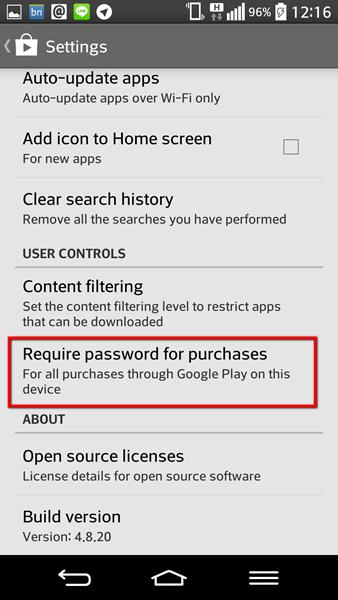
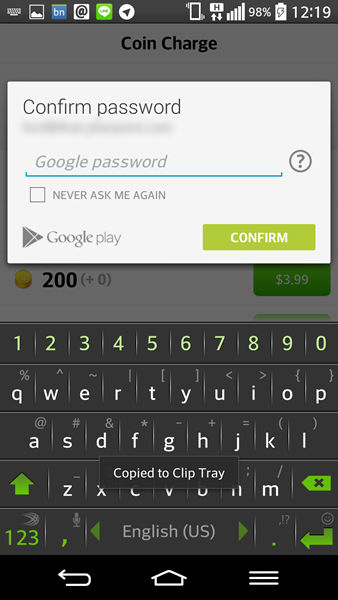
ตั้งค่า Google Play Store ให้ถามรหัสผ่านทุกครั้งที่จ่ายเงินซื้อแอพผ่าน Google Play Store และของภายในแอพต่างๆ

เผื่อใครยังไม่รู้ …

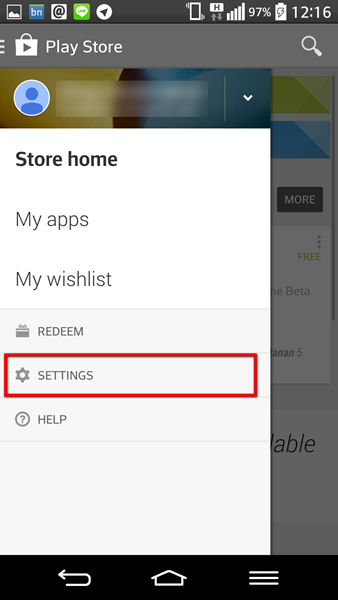
1. เปิดแอพ Google Play Store แล้วไปที่ Settings

1

3. ที่ User controls ให้เลือกที่ Require password for purchases

2

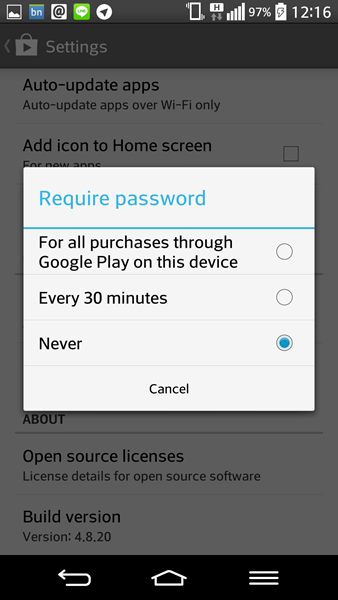
4. เลือกว่าจะให้ถามรหัสผ่านแบบใด โดยมี 3 แบบให้เลือก

  1. For all purchases through Google Play on this device (ถามทุกครั้ง)
  2. Every 30 minutes (ถาม 1 ครั้ง และมีระยะเวลาจดจำรหัสผ่านไว้ให้ 30 นาที เหมาะกับคนซื้อแอพบ่อยๆ)
  3. Never (ไม่ต้องถาม)

โดยค่าเริ่มต้นแล้วจะตั้ง Never (ไม่ต้องถาม) ไว้ ถ้าต้องการให้ถามทุกครั้งก็เลือก For all purchases through Google Play on this device (ถามทุกครั้ง) ตามโจทย์ที่ได้ตั้งไว้

3 4

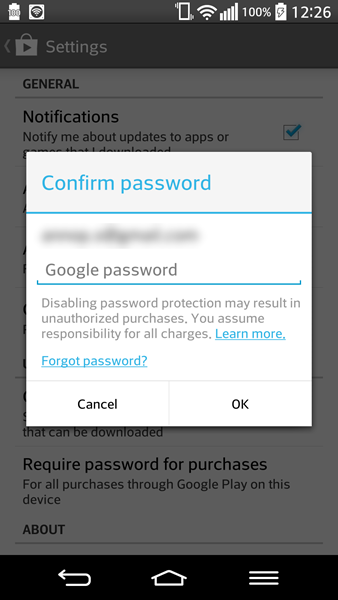
5. เมื่อเลือกแล้ว ก็มีการถามรหัสผ่านยืนยันการเปลี่ยนแปลงค่าต่างๆ ก็เป็นอันจบขั้นตอนการตั้งค่า

4.1


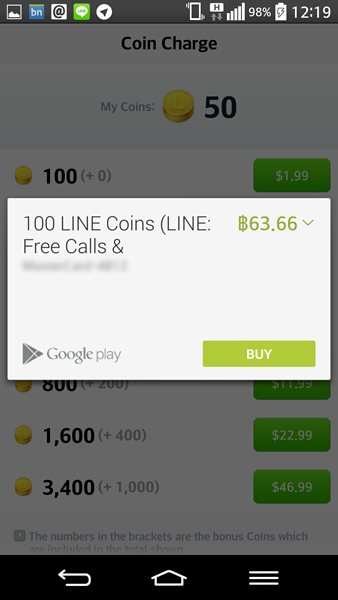
เวลาซื้อแอพทั่วๆ ไป หรือจ่ายเงินผ่านภายในแอพด้วย Google play จะมีการถามรหัสผ่านทุกครั้งตามที่เราได้ตั้งโจทย์ไว้

5 6