Nokia Lumia 925 ต่างจาก Lumia 920 ตรงไหนบ้าง?

919602_10151385666612397_2046909235_o

ข้อมูลจาก Nokia Lumia 925: our latest innovations in imaging and design – Nokia Conversations : the official Nokia blog

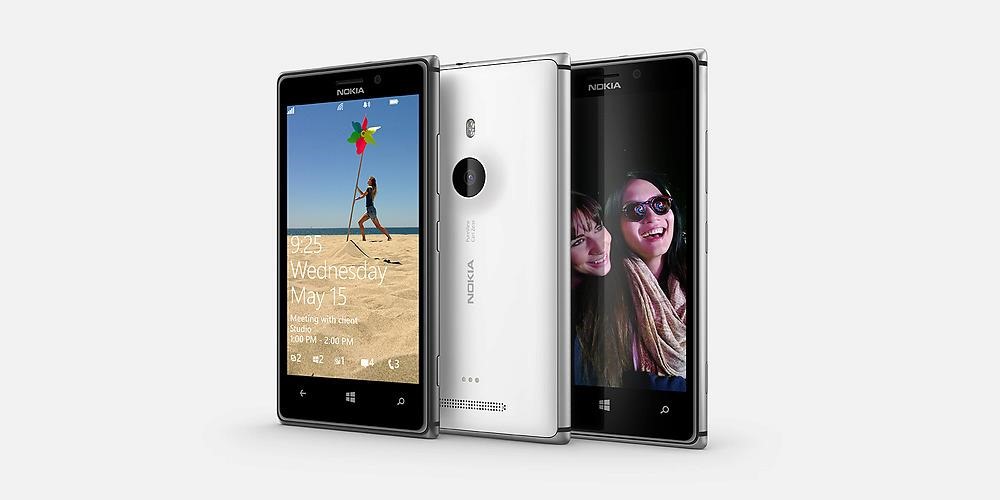
  • จอภาพ 4.5” AMOLED (PureMotion HD+)
  • ความจุเหลือ 16GB (Lumia 920 ให้มา 32GB)
  • กล้องมี sensor ขนาด 8.7MP โดยเป็นเลนส์ที่มีรูรับแสงกว้างถึง f/2.0 พร้อมกับ OIS และประกอบด้วยเลนส์ 6 ชิ้น ทำให้ภาพคมชัดมากขึ้น
  • วัสดุเป็น polycarbonate และ aluminium มาออกแบบร่วมกัน ซึ่งทำออกมาได้สวยงามมาก
  • มีสีให้เลือก 3 สีคือดำ ขาว และสีเทา
  • น้ำหนักเหลือ 139g และบางลงเหลือ 8.5mm น้ำหนักน้อยลงคาดว่าเพราะเอา wireless charging ออกจากเครื่อง ใส่ cover แทน (คงเพราะต้องการลดความหนาและน้ำหนักลง)

นอกนั้นส่วนใหญ่เหมือนกันหมดในด้านอื่นๆ แต่แน่นอนว่าคุณภาพของกล้องที่เป็นตัวชูโรงนั้นกล้องดีขึ้นมากเลยทีเดียวจากภาพตัวอย่าง ต้องรอดูว่าจะดีแค่ไหนเมื่อใช้งานจริงๆ

ยังมีการเปิดตัว App ที่ชื่อ Nokia Smart Camera เพื่อใช้ในการถ่ายรูปที่มี effect หลากหลายมากขึ้นเช่น Best Shot, Action Shot และ Motion Focus โดยทาง Nokia จะเรียกการอัพเดทซอฟต์แวรเหล่านี้ว่า Nokia Lumia Amber โดยรุ่นก่อนหน้านี้คงได้รับการอัพเดทด้วยเช่นกัน โดยคาดว่าจะออกอัพเดทภายในเวลากันใกล้นี้ครับ

ราคาเปิดตัวคือ 469 Euros (18,xxx.xx บาท เข้าไทยคงไม่หนี 21,900 – 22,900 บาทแน่ๆ หรือราคาเท่ากับ Lumia 920 ตอนเปิดตัวในไทย)

สำหรับการวางขายคงไม่เกินเดือน 7 ของปี 2013 ครับ

ปิดท้ายด้วยวิดีโอโฆษณา Nokia Lumia 925


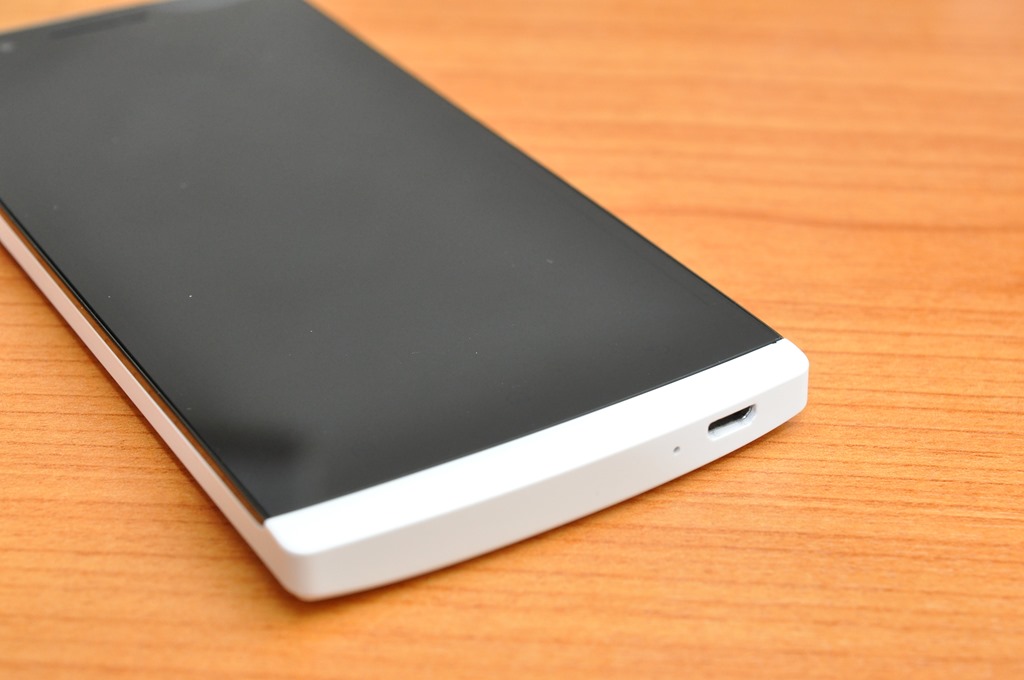
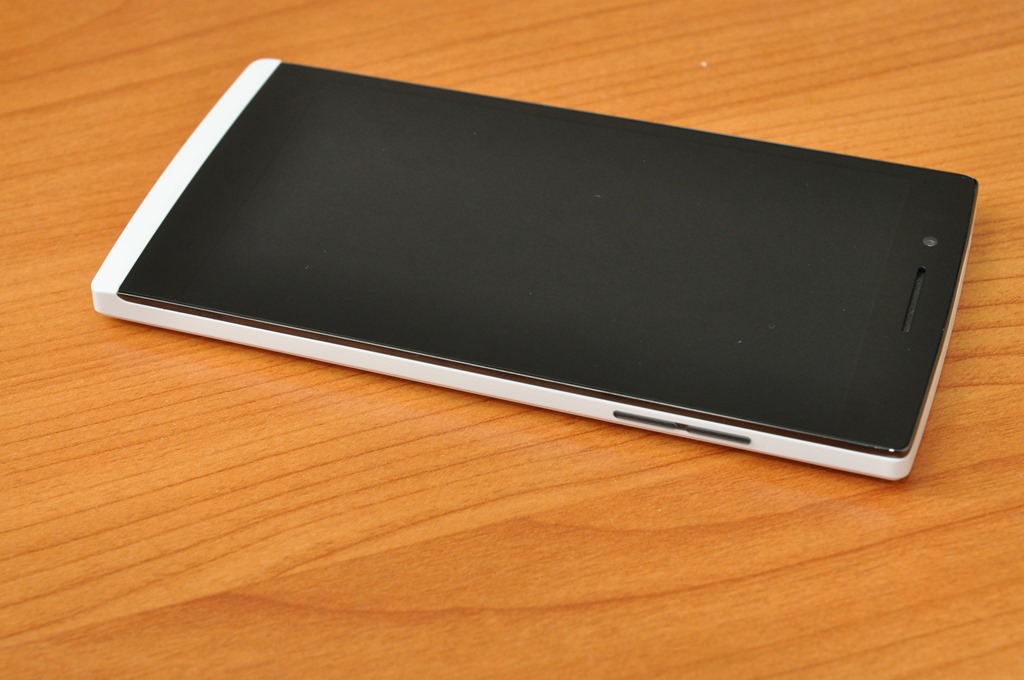
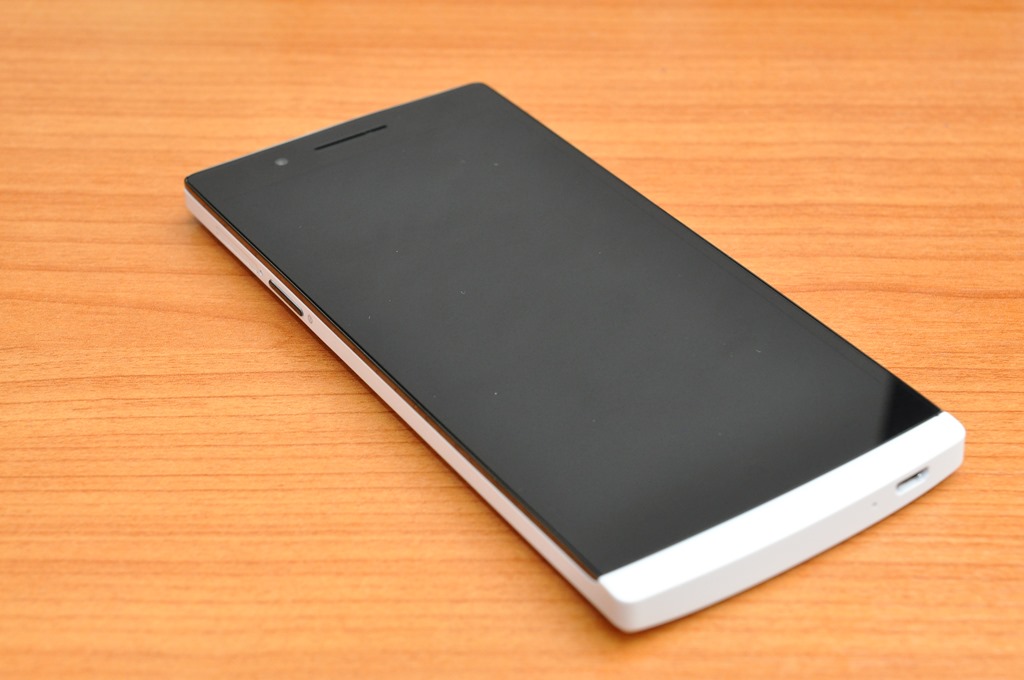
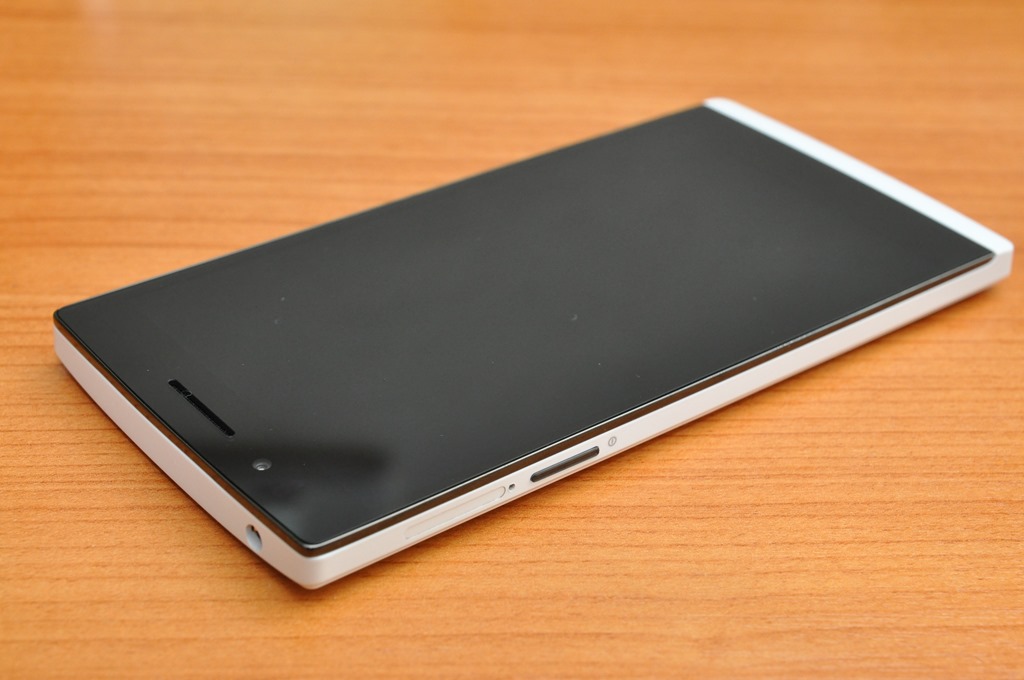
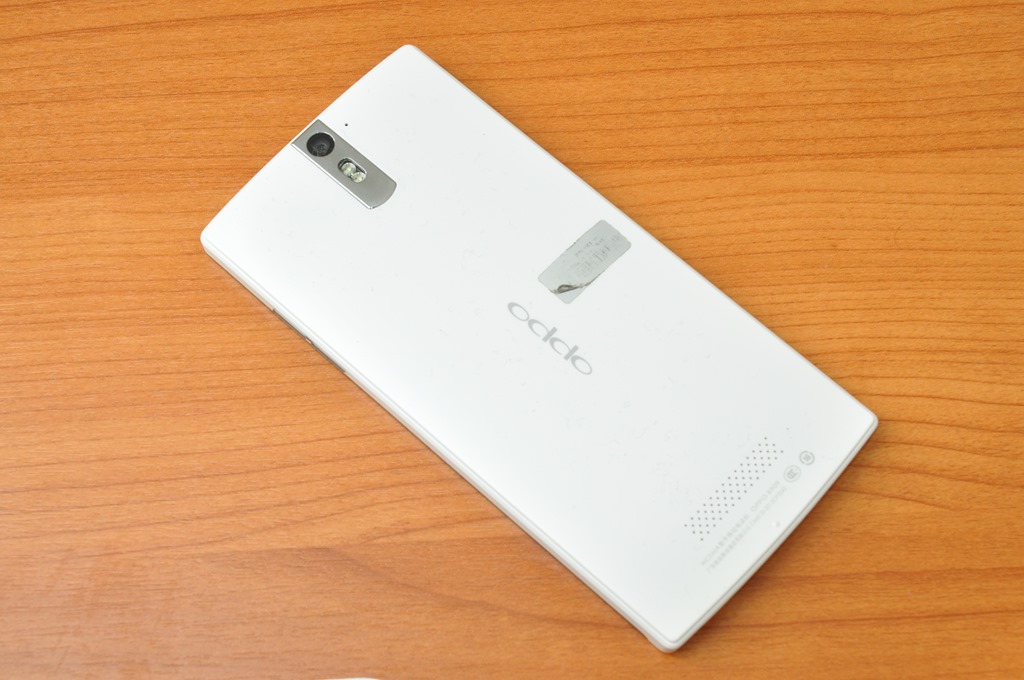
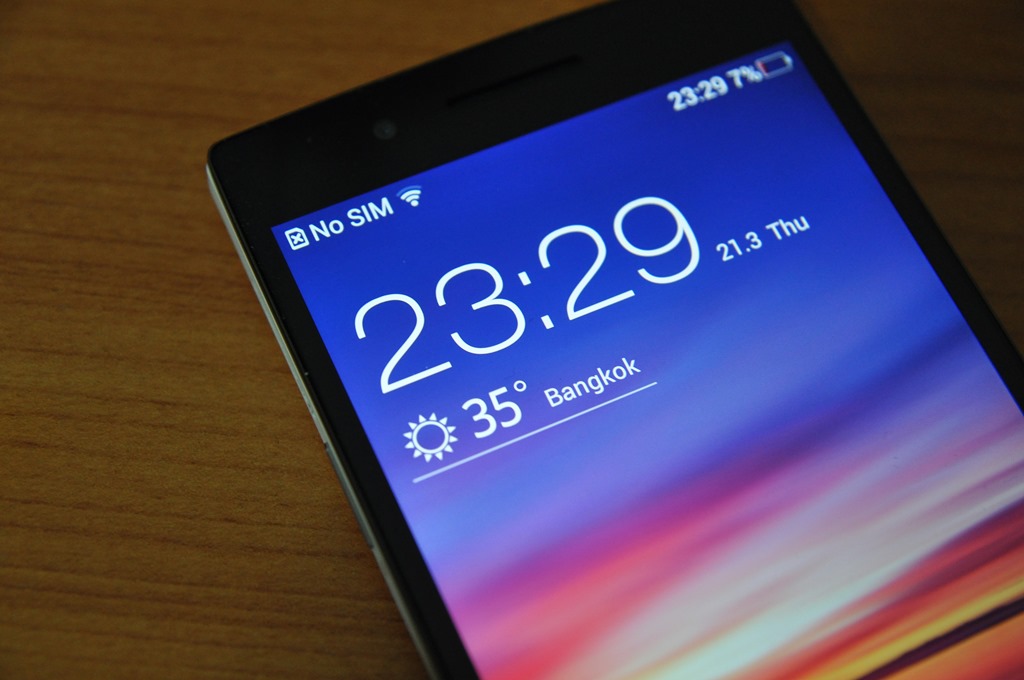
ลองเล่น Oppo Find 5

ตัวนี้นำมาลองเล่นประมาณ 1-2 อาทิตย์โดยประมาณได้ เมื่อสักเดือนสองเดือนได้แล้วครับ ขำนำลงรีวิวสักหน่อย เพราะ draft มานานแหละ

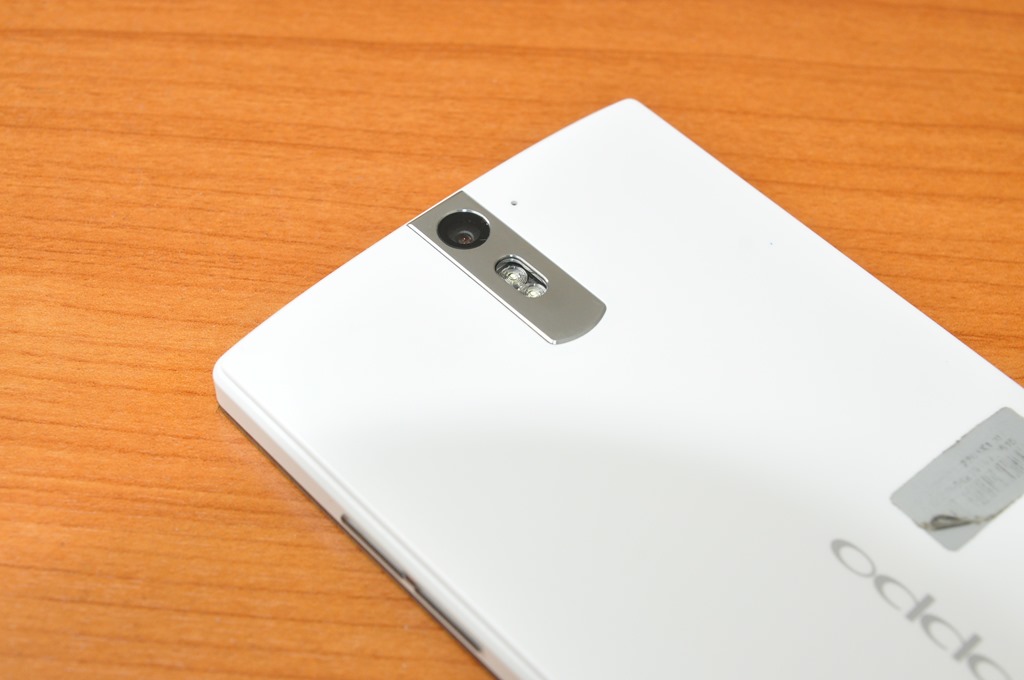
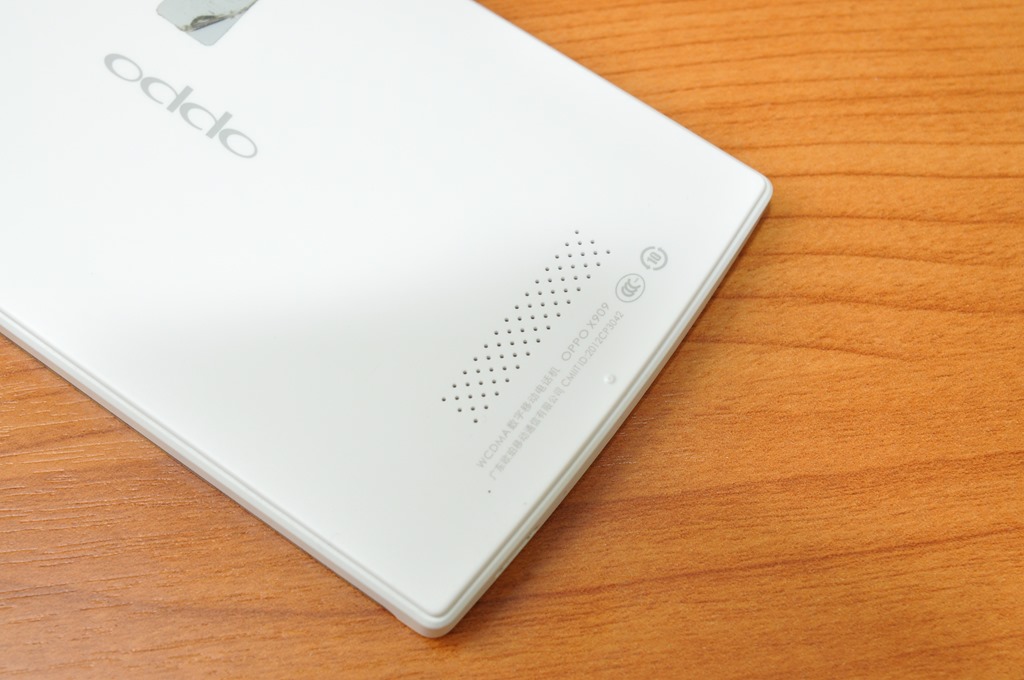
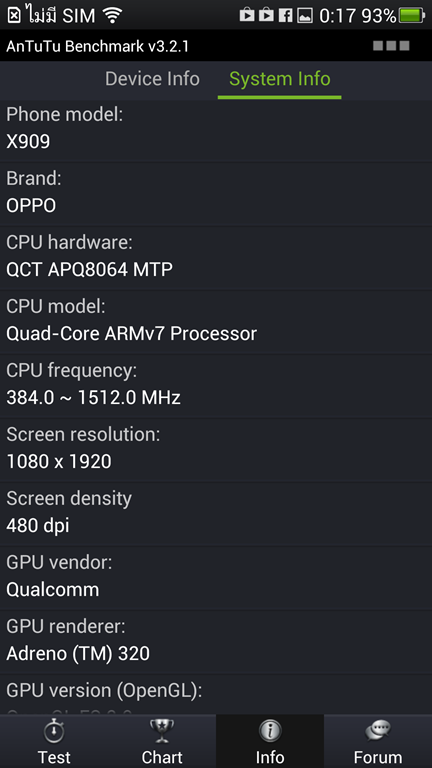
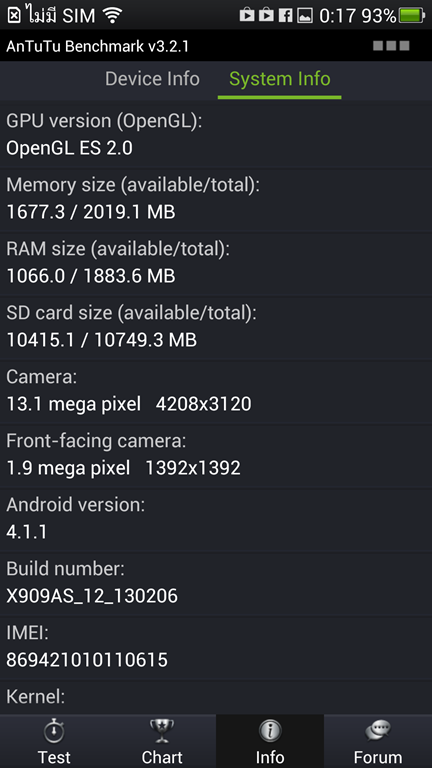
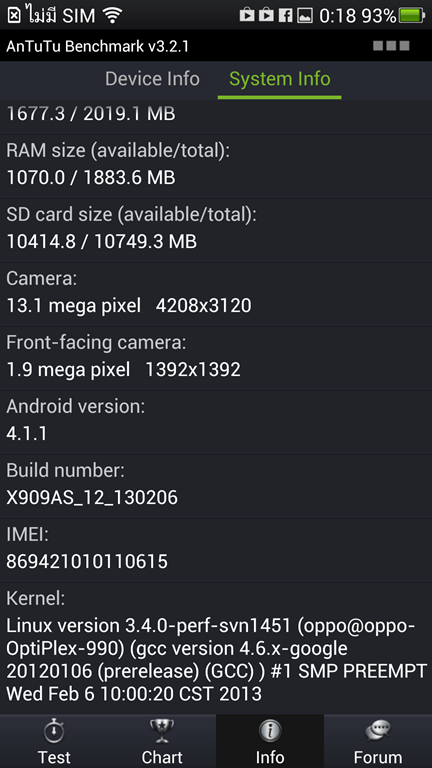
ตัว Oppo Find 5 ถือเป็นมือถือที่มีจุดเด่นที่หน้าจอขนาด 1080p (Full HD) ตัวแรกของตลาดในประเทศไทย และพ่วงตำแหน่งให้หน่วยประมวลผลแบบคอร์ดคอร์ ( 4 Core) มีหน่วยความจำหลักที่ 2GB และกล้องถ่ายรูปความละเอียดขนาด 13 ล้านพิกเซลบนมือถือเป็นรุ่นแรกๆ ที่ขายในไทยอีกด้วย เรามาดูกันว่าตัวเครื่องต่างๆ เป็นยังไงกันบ้าง

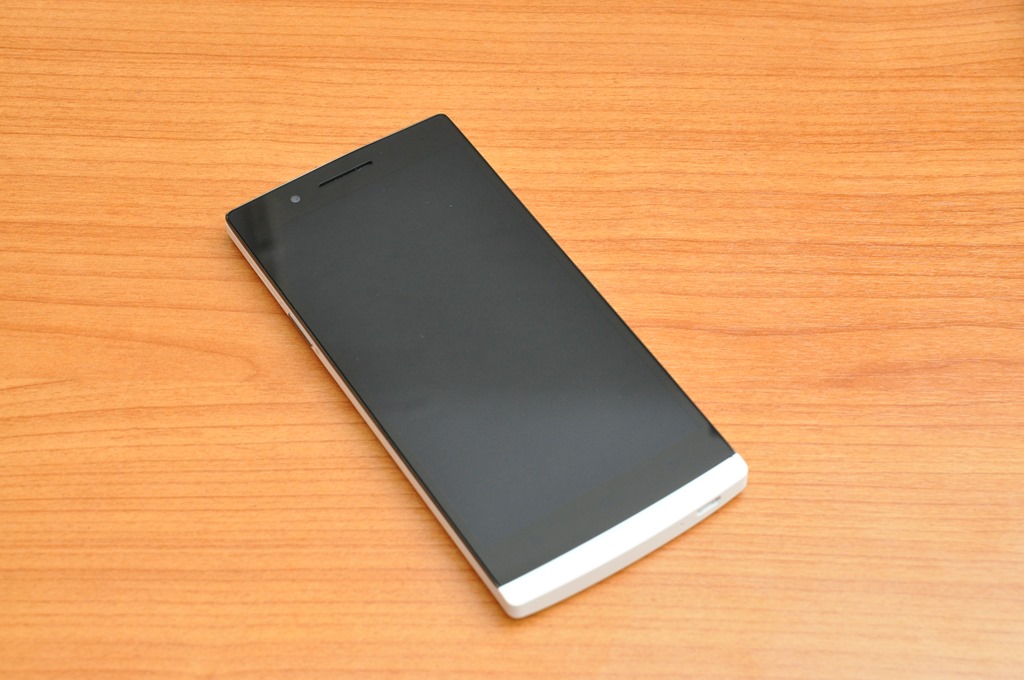
ในด้านตัวเครื่องนั้นเป็น Polycarbonate แบบชิ้นเดียว (unibody) มาประกอบกับจอภาพ ทำให้เปลี่ยนแบตและหน่วยความจำเพิ่มเติมไม่ได้ แต่แบตที่ให้มานั้นมีขนาดความจุถึง 2,500 mAh ซึ่งเยอะเลยทีเดียว แต่แน่นอนว่าจอภาพระดับ Full HD ยังไงก็ใช้ทรัพยากรและความจุของแบตเยอะเช่นเดียวกัน

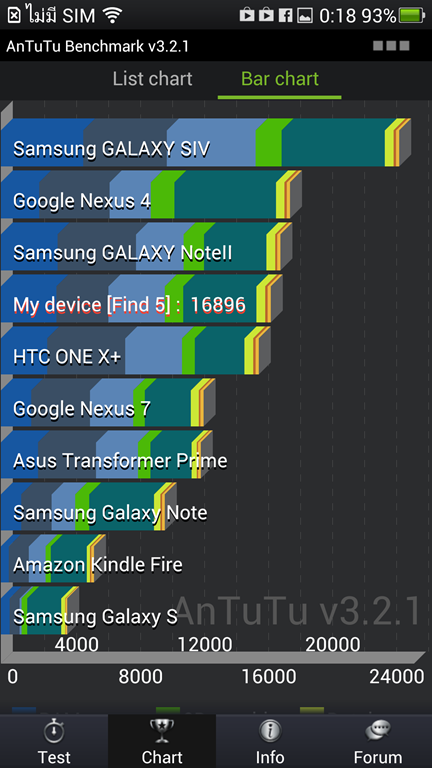
จากที่บอกไปแล้วว่าเป็นหน่วยประมวลผลแบบคอร์ดคอร์ ( 4 Core) โดยเลือกใช้ Qualcomm Snapdragon S4 Pro APQ8064 Quad Core ความเร็ว 1.5 GHz มีหน่วยความจำหลักที่ 2GB ซึ่งจากที่ได้ทดลองใช้นั้นตัว Android 4.1 (Jelly Bean) ก็ลื่นไหนดี พบอาการกระตุกบ้างเล็กน้อย โดยใช้งานหนักๆ ตัวเครื่องจะร้อนพอสมควรและแบตหมดเร็วมากขึ้นเยอะพอสมควร (คิดว่าเป็นปรกติสำหรับมือถือ CPU แรงๆ ไปแล้วมั้ง)

สำหรับหน่วยความจำ 16 GB ที่อยู่ภายในตัวเครื่องอาจจะดูน้อยไปสักหน่อย ถ้าเพิ่มเติมหน่วยความจำภายในไม่ได้ ก็น่าจะให้มาสัก 32GB ก็กำลังดีเลยทีเดียว

การเชื่อมต่อไร้สายมีให้มาครบอันนี้เรือธงคงตามมาตรฐานทั่วไปทั้ง 

  • WiFi (802.11b/g/n/a) ที่รองรับ Portable Wi-Fi Hotspot และใช้งานร่วมกับ DLNA ได้
  • Bluetooth 4.0
  • NFC (Near Field Communication)
  • GPS
  • Digital Compass

สำหรับช่องเชื่อมต่อนั้นมี

  • Micro Sim
  • Micro USB 2.0
  • ช่องเสียบหูฟัง 3.5mm

DSC_5734
DSC_5738 DSC_5748
DSC_5740 DSC_5743
DSC_5750
DSC_5753 DSC_5752

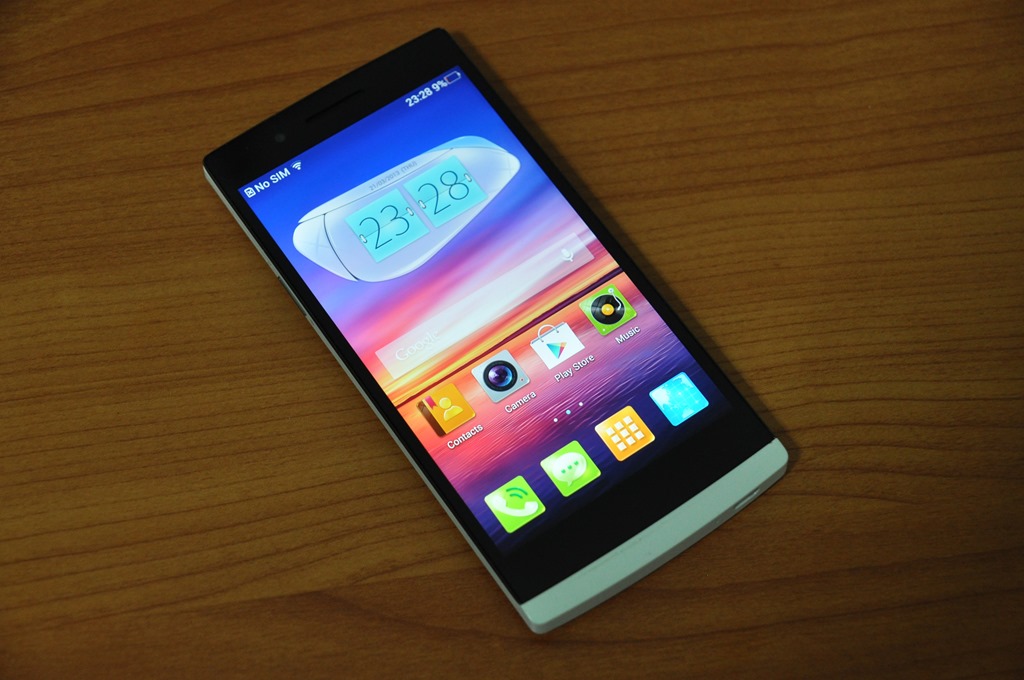
ตัวชูโรงอย่างที่บอกไปแล้วว่าอยู่ที่ตัวจอภาพเป็นหลักเลย ซึ่งจอภาพแบบ IPS Panel ขนาด 5” ความละเอียด 1920 x 1080 พิกเซล (441 ppi) แบบ Capacitive Multitouch Screen นั้นให้สีสันและความคมชัดที่เด่นมากๆ เมื่อวางเทียบกับมือถือค่ายอื่นๆ เอาง่ายๆ ว่าวางข้างๆ Nokia Lumia 920 ที่ผมใช้งานอยู่ ภาพบนจอ Oppo Find 5 จะสว่างเด่นกว่าพอสมควร (เปิดความสว่างสุด 100%) แต่แน่นอนว่ากินแบตมากกว่าปรกติครับ ><” (คงต้องยอมรับตรงนี้)

DSC_5755 DSC_5758

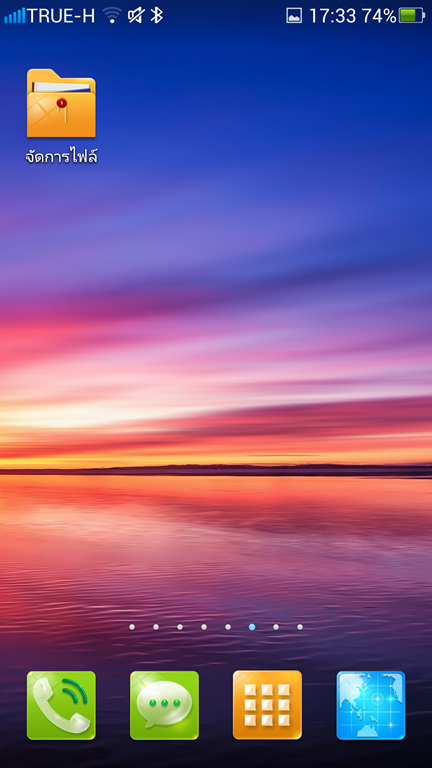
ในด้านของตัวระบบปฏิบัติการนั้นเป็น Android version 4.1 หรือชื่อรหัส Jelly Bean ครับ

อย่างที่บอกว่าเป็น Android ที่ถูกปรับแต่งมาไม่เหมือนกับค่ายอื่นๆ เยอะพอสมควร แน่นอนว่าหลายๆ อย่างต้องปรับตัวสักหน่อยสำหรับ OS Android ใน Oppo Find 5 ตัวนี้

โดยโทนของไอคอนและสีของไอคอนนั้นจะออกหวานๆ ใครชอบแนวดุดันอาจจะต้องไปโหลดชุด Theme มาเปลี่ยนแปลงเอง แต่ส่วนใหญ่ก็ได้ไม่แตกต่างกันสักเท่าไหร่ครับ

จากที่บอกไปแล้วในด้านของการตอบสนองของตัว UI นั้นทำได้ดีครับ การควบคุมอาจจะแตกต่างจากเจ้าอื่นๆ นิดหน่อยพวกปุ่ม Back, Home และ Menu ต่างๆ เรียนรู้สัก 1-2 วันก็ชินแล้ว

สำหรับปัญหาที่เคยเจอใน Oppo Find 3 ก่อนหน้านี้ส่วนใหย่ถูกแก้ไขใน Oppo Find 5 ไปแล้วเยอะเหมือนกัน ทั้งเรื่องของ App ตัว Photos ที่โหลดภาพมาทั้งเครื่อง หรืออาการค้างหรือไม่ยอมจำตัว Launcher ที่ตั้ง default ไว้แล้วไม่จำเป็นต้น (แต่ไม่กลับมาแก้ให้ Find 3 บ้างเหรอ)

SCR_2013-03-01-17-33-53 SCR_2013-03-21-00-17-27

SCR_2013-03-21-00-17-50 SCR_2013-03-21-00-17-57 

SCR_2013-03-21-00-18-06 SCR_2013-03-21-00-18-17

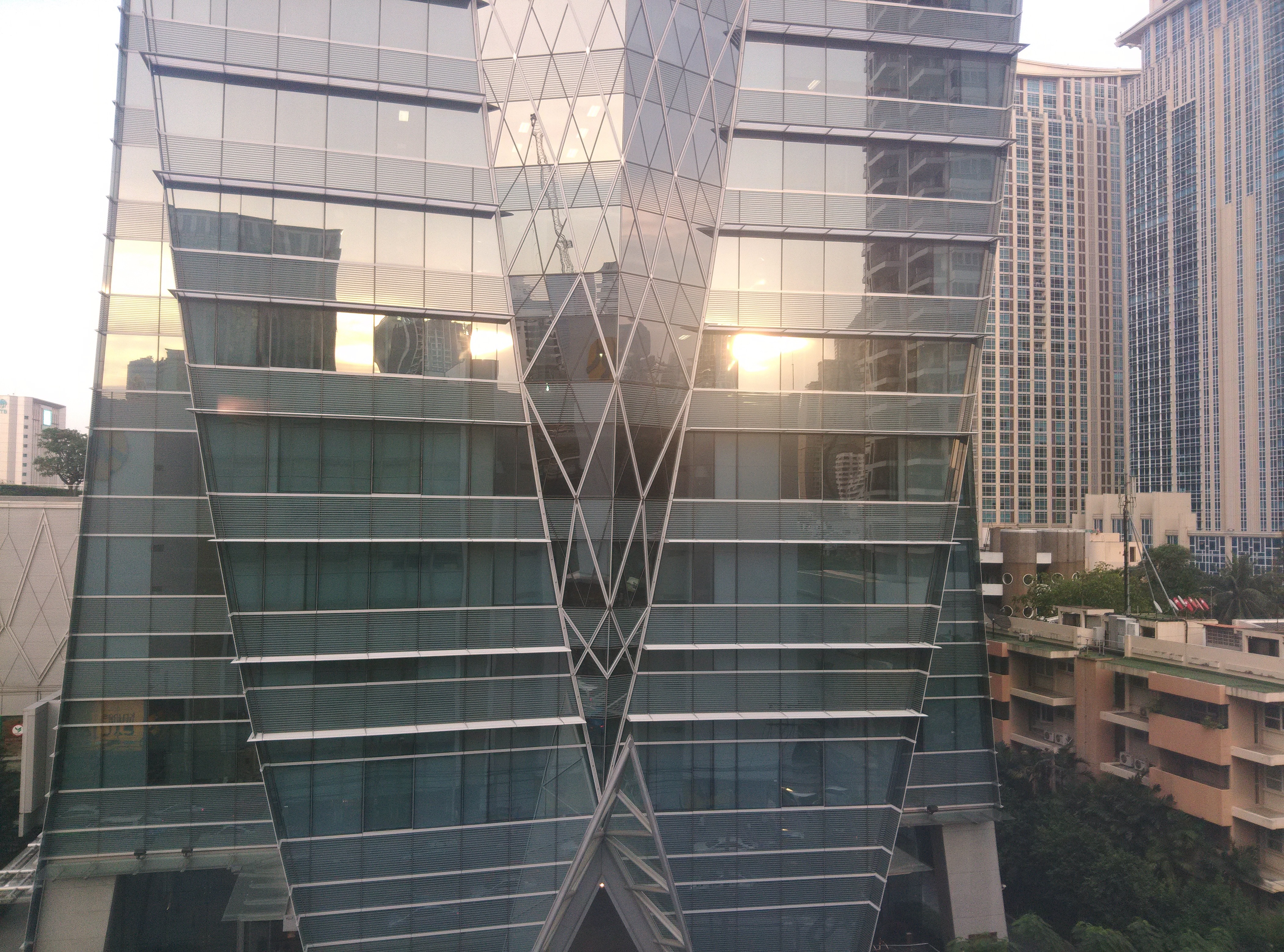
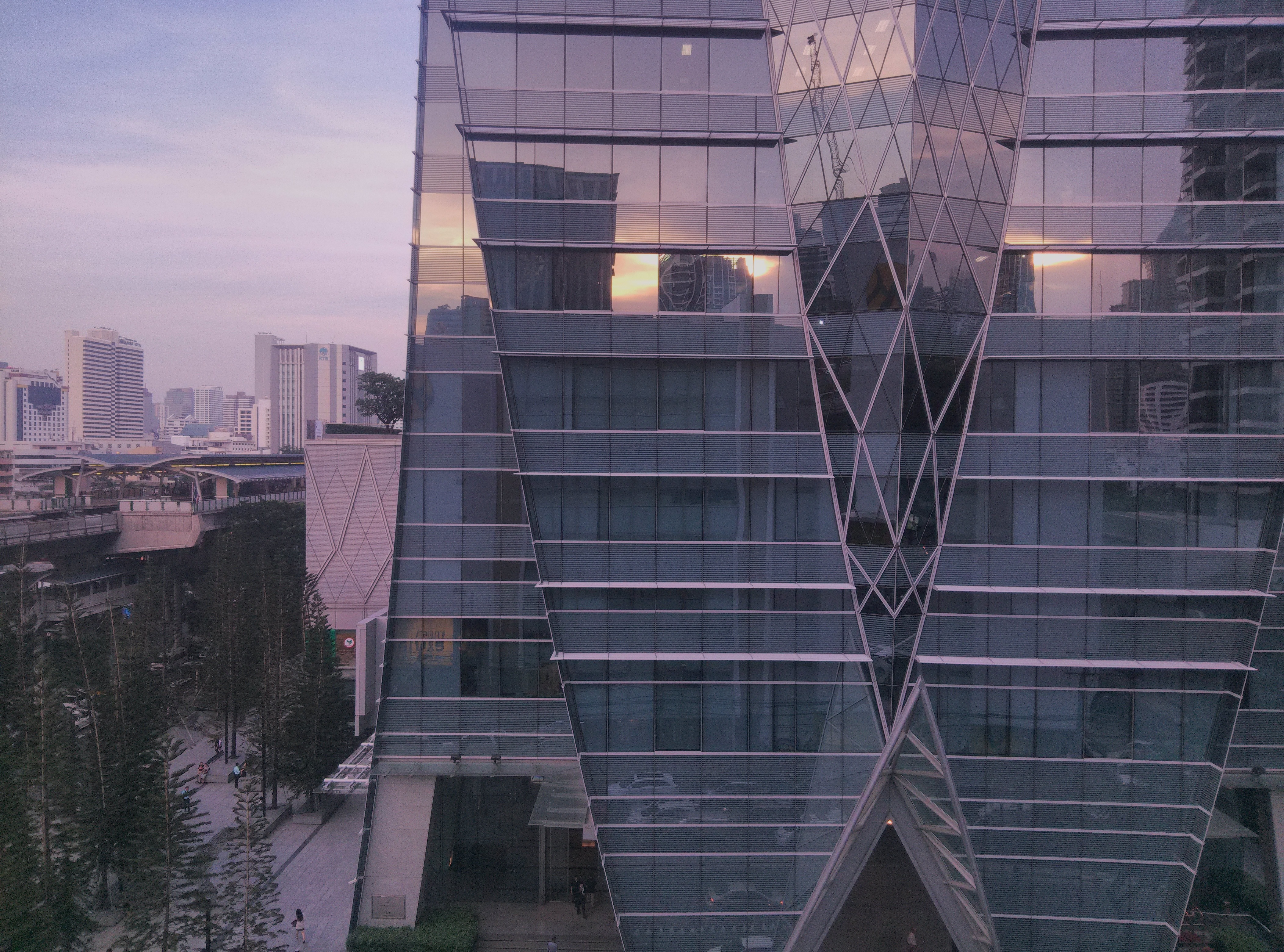
ในด้านของกล้องถ่ายรูปนั้นส่วนตัวไม่ได้ทดสอบมากมายนัก เพราะ Oppo Find 3 ทำได้ดีมากอยู่แล้ว และใน Oppo Find 5 ก็ทำได้ดีไม่แพ้กันครับ ส่วนตัวแล้วไม่ได้เอาไปถ่ายเยอะมากตอนได้เครื่องมา พอมีโอกาสก็เลยถ่ายมาไม่เยอะมาก

แต่จากรูปด้านล่างที่ถ่ายมาให้ดู ผมถ่ายมาในช่วงเย็นเลือกถ่ายเก็บส่วนที่มืดและสว่างเพื่อให้เห็นว่าการเก็บข้อมูลในส่วนมืดและส่วนสว่างนั้นทำได้ดีแค่ไหน สำหรับการใช้ App อื่นๆ ที่ฉลาดมากขึ้นก็ทำให้ได้ภาพที่ดีมากขึ้นกว่า App Camera ที่มากับเครื่องด้วยเช่นกัน

IMG20130321174946094

IMG20130321175236113

IMG20130321175324710

IMG20130321182946242

IMG20130321182922016

IMG20130321210555108


ความคุ้มค่าของ Software แบบ Subscription

ผมซื้อและแนะนำคนซื้อ Software แบบ Retail มาก่อน เลยมีประสบการณ์ว่าราคาแบบ Subscription นั้นคุ้มค่ากว่า

ส่วนตัวแล้วนั้นพอเห็น Subscription ผมก็แนะนำตัวนี้แทนมากกว่า ลองนึกภาพตามนะว่า ถ้าคุณซื้อแบบ Retail จะคุ้มก็ต่อเมื่อคุณซื้อตอนมันเริ่มออกมาใหม่ๆ หรือไม่เกิน 6 เดือนแรกที่มันขาย และนำมาใช้งานอย่างจริงจัง แต่ถ้าจะเอาให้คุ้มจริงๆ ต้องฝึกใช้งานตั้งแต่มันออก Public Beta เลย แล้วพอมัน Release ขายจริงคุณค่อยไปซื้อมาใช้ตอนเปิดตัวเลย แต่นั้นหมายความว่า Software ที่คุณซื้อต้องสร้างผลกำไรต่องานคุณได้มากจนสามารถคืนทุนตัว Software เหล่านี้ได้ภายใน 3-6 เดือน และนั้นหมายถึงเนื้องานของคุณมีต้นทุนแบบเดียวกับอุปกรณ์รอบตัวคุณเช่นกัน

ประเด็นคือ Software แบบ Subscription นั้นไม่ใช่ให้มาแค่ลงติดตั้งและใช้งานเหมือน Retail เท่านั้น แต่ส่วนใหญ่ Subscription จะมาพร้อมกับความยืดหยุ่นในการใช้งานที่สูงกว่าเช่น การย้าย Platform, การย้ายเครื่อง, ภาษาที่สนับสนุน และบริการอื่นๆ ที่ช่วยในการย้ายไฟล์ระหว่างเครื่องผ่าน Cloud และบางบริการให้พื้นที่เก็บข้อมูลบน Cloud อีกด้วย ซึ่ง Retail โดยส่วนใหญ่จะไม่มี หรือต้องซื้อเพิ่มเป็นการเช่ารายเดือนต่างหากอีกรอบเช่นกัน

ถ้ามองในภาพรวมทั้งหมดแล้ว Subscription นั้นจะค่อยๆ จ่ายไปเรื่อยๆ โดยรวมแล้วถูกกว่าแบบ Retail พอสมควร และทำให้เราเอาเงินส่วนต่างที่ต้องจ่ายหนักๆ นำกลับไปสร้างมูลค่าเพิ่มในด้านอื่นๆ ได้


เช่าใช้งาน Adobe Photoshop แบบ Adobe Creative Cloud ในราคาเดือนละ 600 บาท!

สุดท้ายประเทศไทยเรานั้นในระดับผู้ใช้งานทั่วไป (Individual) ก็ซื้อ Adobe Creative Cloud ผ่าน online ได้เสียทีหลังจากรอมานานเกือบปี

มาดูขั้นตอนกันว่าซื้อยังไง แต่บอกเลยว่าเข้าไปซื้อไม่ยากครับ

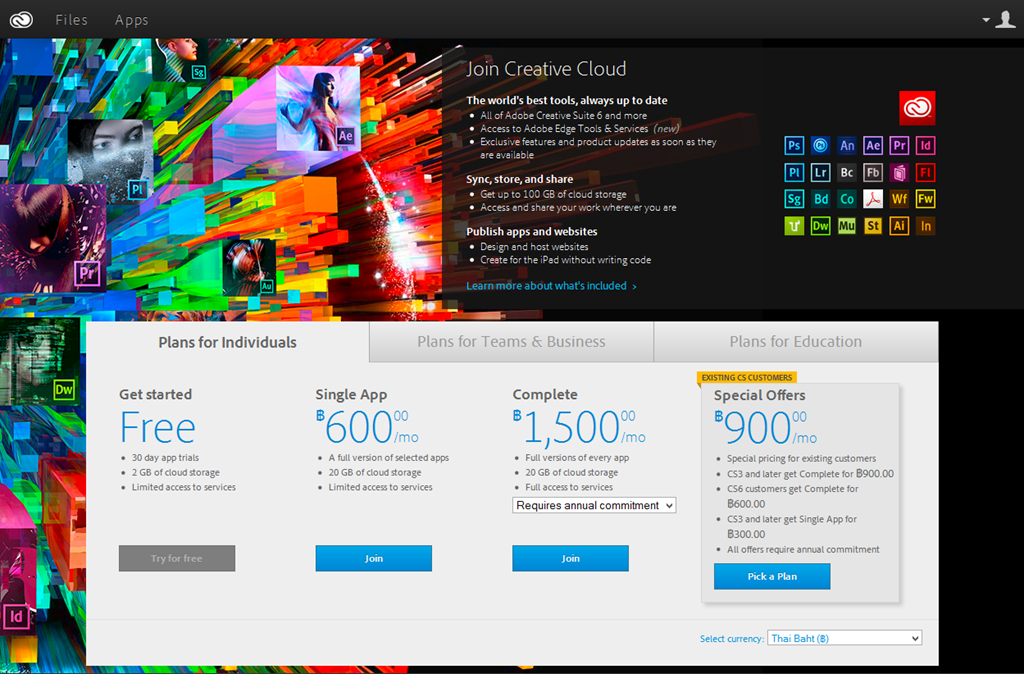
เข้าไปที่ https://creative.adobe.com/plans?plan=individual&store_code=th

โดยที่ Select Currency ที่มุมขวาล่างจะเลือก Thai (Baht) ไว้ให้
2013-05-13_202758

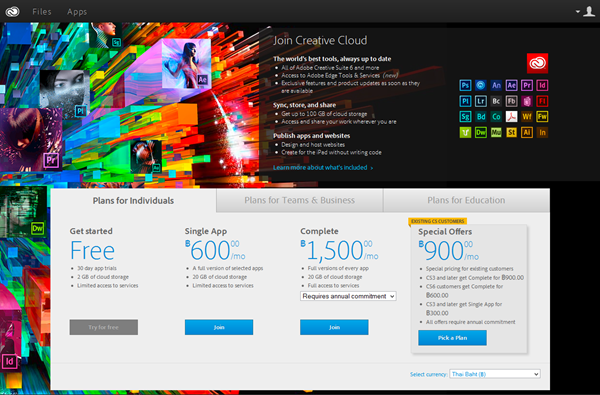
รับราคาไหนได้ก็เลือกครับ ส่วนตัวผมเอา Photoshop ตัวเดียว ผมก็เลือก Single App เดือนละ 600 บาท มีพื้นที่ให้ 20GB สำหรับเก็บไฟล์บนนั้นด้วยนะ ไม่ใช่แค่ตัว Software เท่านั้น

สำหรับตัว Complete ที่ราคา 1,500 บาทต่อเดือนนี่คุ้มค่ามาก (แต่ผมคิดว่าผมใช้ไม่หมด) เพราะได้ครบทุกตัวเลยทีเดียว
2013-05-13_220717

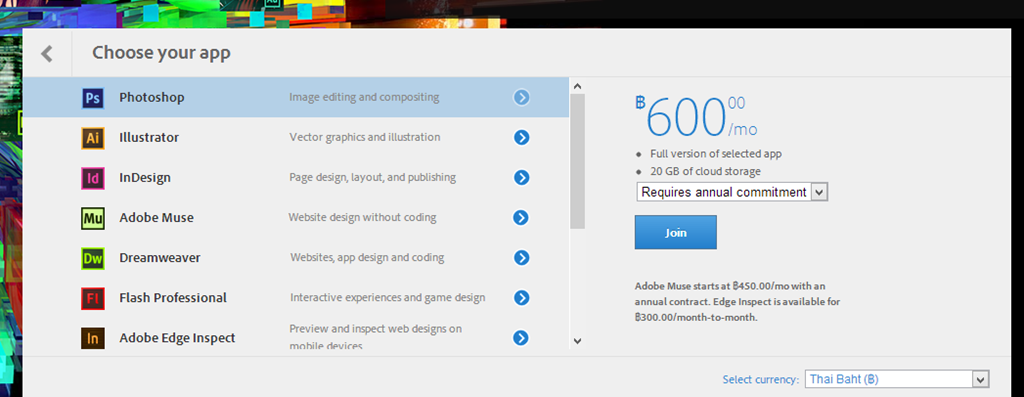
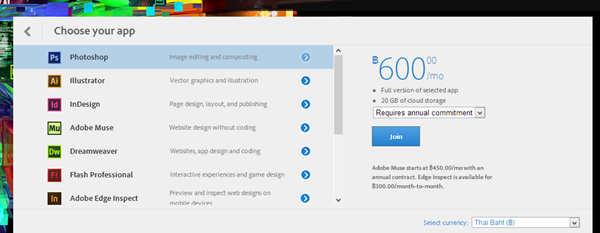
แล้วก็เลือก App ที่จะลง ซึ่งก้คือ Photoshop ครับ แล้วเลือกเป็นแบบ Requires annual commitment
(จากความเข้าใจคือทำสัญญาเป็นรายปี แต่เก็บเงินเป็นรายเดือน ถ้ามีการยกเลิกก่อนครบ 1 ปีจะคิดเงินเดือนสุดท้ายแบบย้อนหลังส่วนต่าง โดยคิดส่วนต่างจาก Cancel at any time คือพูดง่ายๆ ย้ายเพิ่มอีกเดือนละ 300 บาทนับจากเดือนที่ใช้งานมาย้อนหลัง)

ตัวเลือก Cancel at any time หมายถึงใช้เป็นเดือนต่อเดือน ราคา 900 บาท เหมาะกับคนที่นานๆ ใช้ทีนึง หรือออกแนว Freelances หรือ Agency ที่ทำงานเฉพาะกิจใช้ 1-2 เดือนแล้วเลิก

ตัวเลือก Requires CS3+ purchase เป็นตัวเลือกสำหรับคนที่มี version เก่าๆ จะได้ลดราคาค่าใช้งานเหลือเดือนละ 300 บาท
2013-05-13_201556

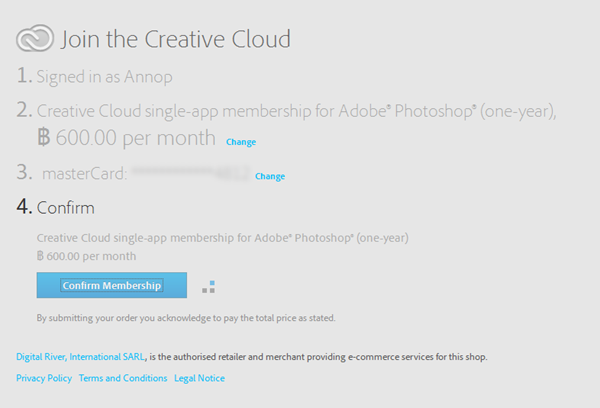
พอเลือกได้ก็มาหน้าสำหรับจ่ายเงินมี 4 ขั้นตอนไม่ยากอะไร

ขั้นแรกก็สร้างหรือเข้าระบบด้วย Adobe ID มาก่อน

มาที่ขั้นตอนที่สองก็สรุปว่าเราเอา plan ตัวไหน (เปลี่ยนแปลงในขั้นตอนนี้ยังทัน)

ขั้นตอนที่สามเป็นเรื่องขอการจ่ายเงินผ่านบัตรเครดิต

สุดท้ายก็ยืนยันการชำระเงินในขั้นตอนที่สี่
2013-05-14_133410

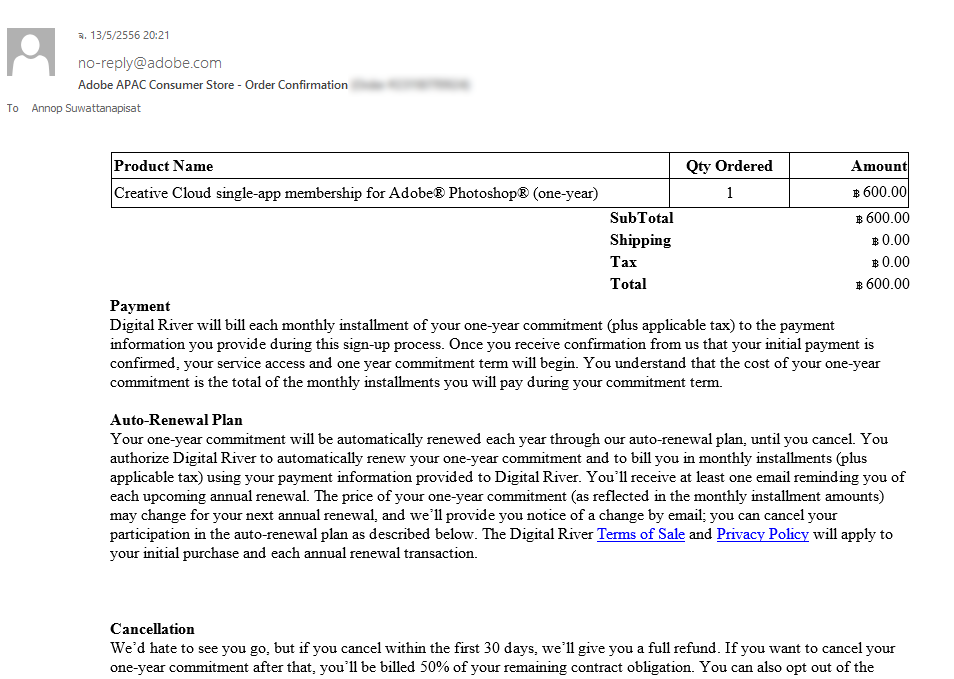
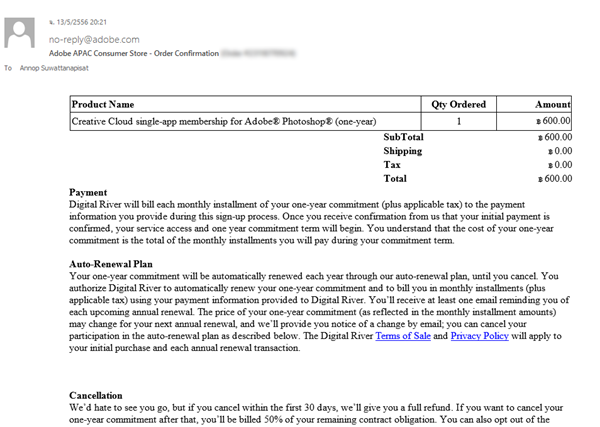
เมื่อทุกอย่างครบก็จบส่วนของการจ่ายเงินและเลือก App จะมีอีเมลยืนยันมา 1 ฉบับ
2013-05-13_202556

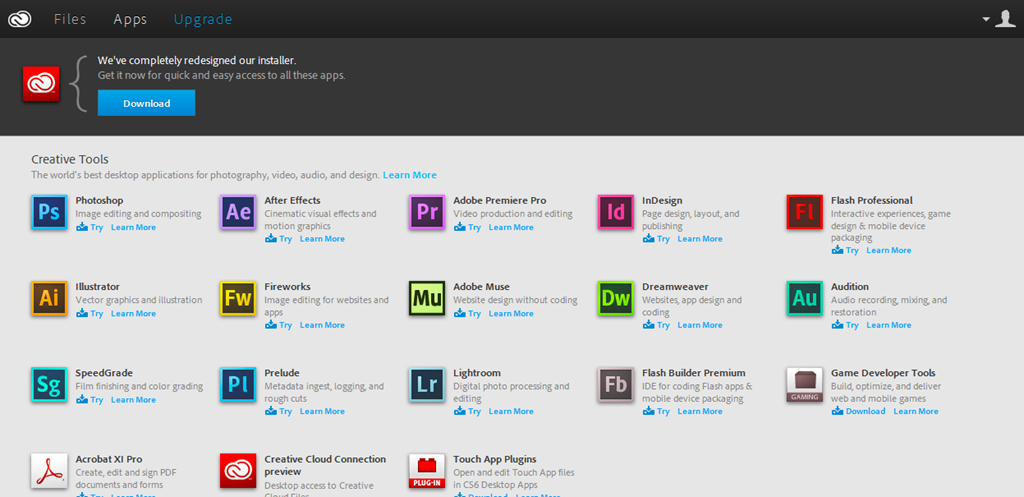
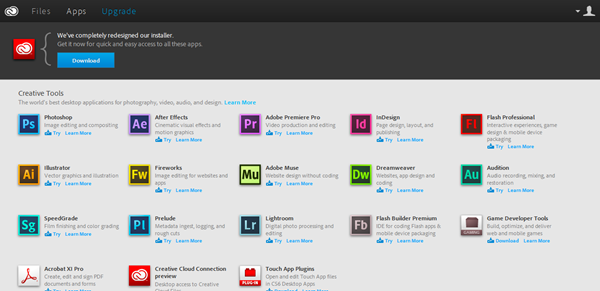
เมื่อจ่ายเงินจบระบบจะพามาหน้า Apps ของ Creative Cloud แล้วให้เราโหลด Adobe Application Manager

ก็โหลดมาลงเลยครับ ไม่ต้องรออะไร
2013-05-13_202426

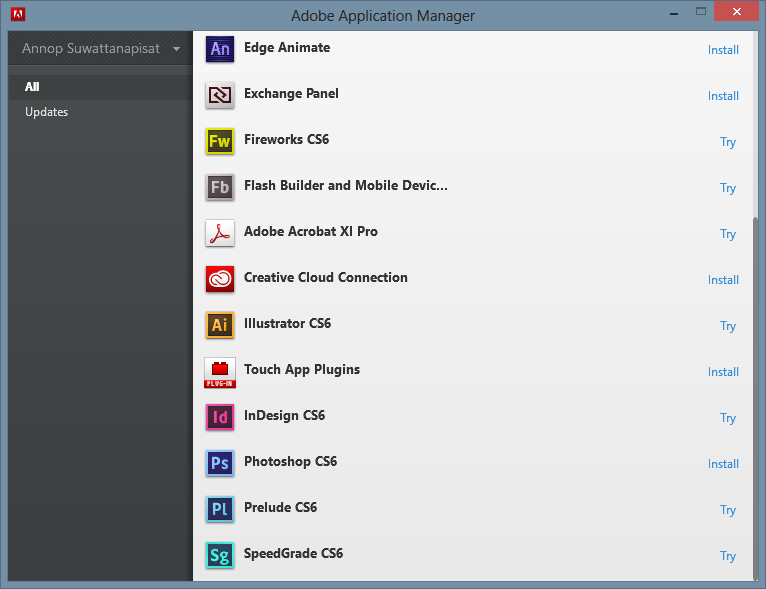
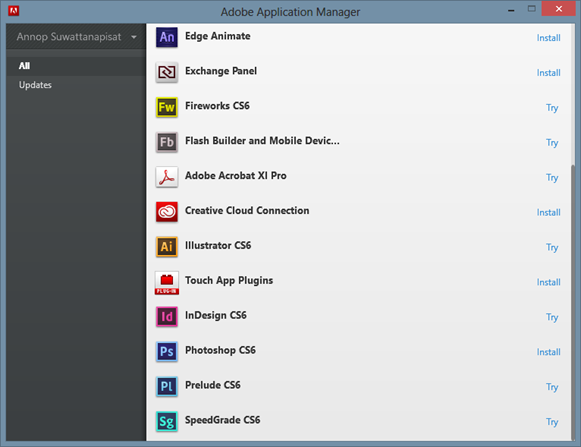
โหลดมาแล้วติดตั้งเสร็จก็รันตัว Adobe Application Manager ขึ้นมาเลย โดยมันจะถาม username/password ของ Adobe ID ตัวที่สมัครและจ่ายเงิน Creative Cloud ไปเมื่อกี้

ระบบจะแสดงรายการ App ที่เราสามารถติดตั้งได้ ส่วนตัว Try นั้นคือ Trial version ติดตั้งได้เหมือนกัน แต่มีการจำกัดระยะเวลาการใช้อยู่
2013-05-13_202449

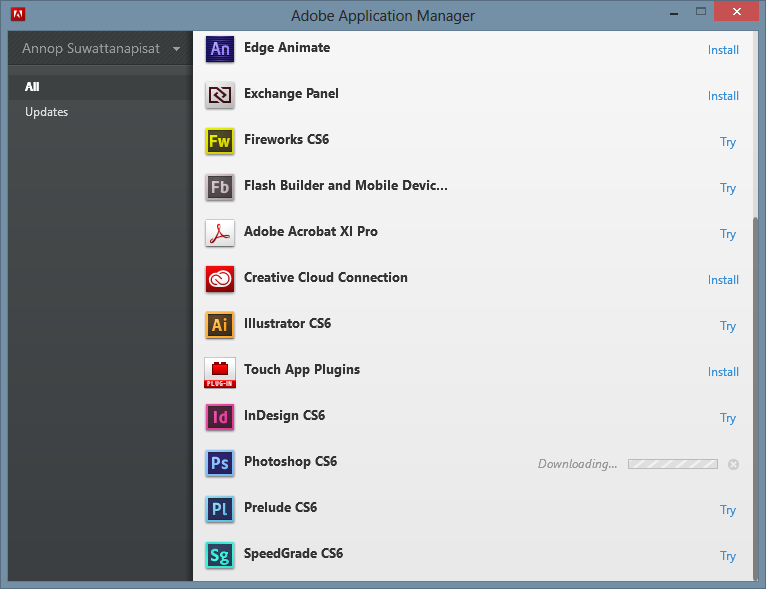
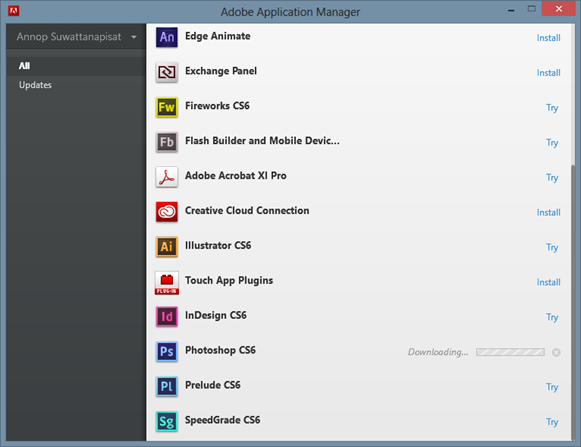
ไม่ยากเลยตรงนี้ ก็คลิ๊ก Install แล้วตัว Adobe Application Manager มันจะโหลดตัว Photosop CS6 มาลงให้เรา เน็ตใครเร็วๆ หน่อยไม่เกินชั่วโมงก็ได้ใช้งานกันแล้ว (ผมเน็ต 4Mbps ชั่วโมงหน่อยๆ)

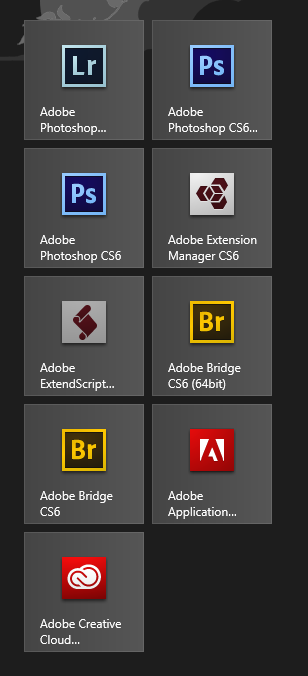
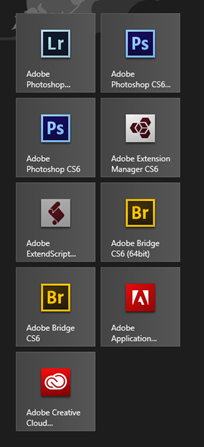
พอทุกอย่างผ่าน download ครบ ตัว Adobe Application Manager มัน install ให้เรา ก็จะขึ้นตัว App ในหน้า Start Screen ของ Windows 8 ของผมแล้ว มันโหลดทั้ง 32-bit และ 64-bit มาให้เลย (ตัว Adobe Application Manager คงเช็คว่าเครื่องผมรองรับ 64-bit เลยโหลดมาให้พร้อม)

หมายเหตุ. ที่เป็น Photoshop Lightroom ตัวนั้นผมซื้อเป็น Download version แบบ Retail แยกต่างหากมาตอนเปิดตัวครับ
2013-05-13_215534

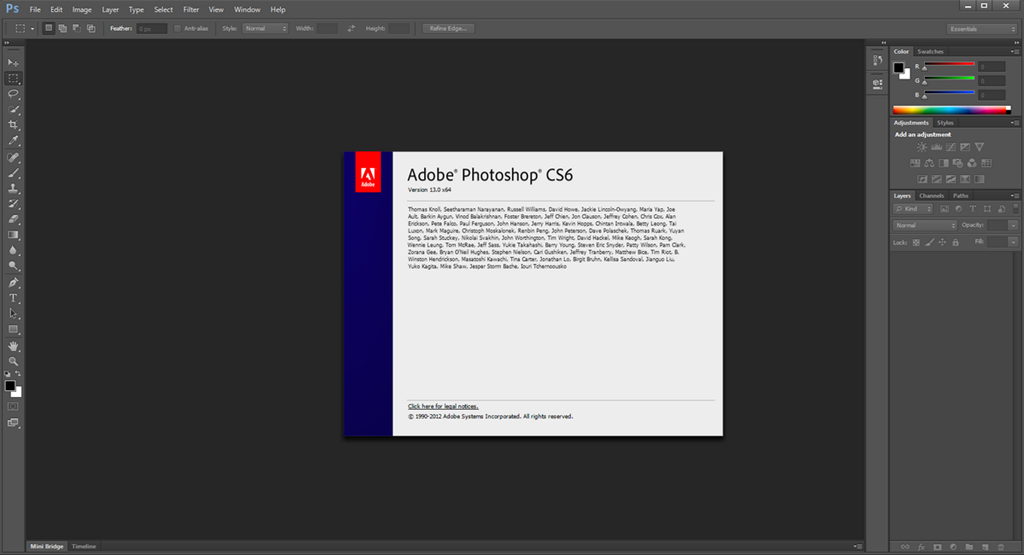
ก็เปิดโปรแกรม Adobe Photoshop CS 6 ขึ้นมา จะมี dialog box ให้เรา Login โดยมันจะถาม username/password ของ Adobe ID ตัวที่สมัครและจ่ายเงิน Creative Cloud ไปเมื่อกี้ ก็ Login ไปตามระเบียบอีกรอบ สักพักทุกอย่างถูกต้องก็จะมีข้อความเตือนว่า Activate ผ่าน และใช้งานได้
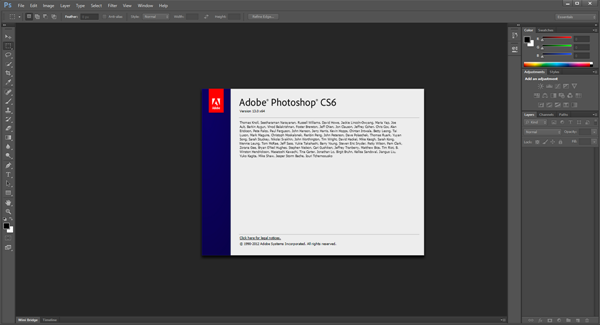
2013-05-13_220037

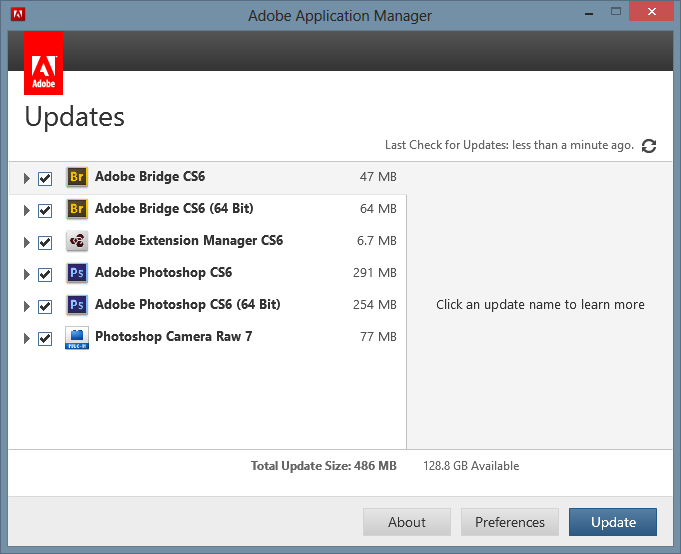
ก็เปิด Updates สักหน่อย จะได้ทำงานได้สมบูรณ์มากขึ้น
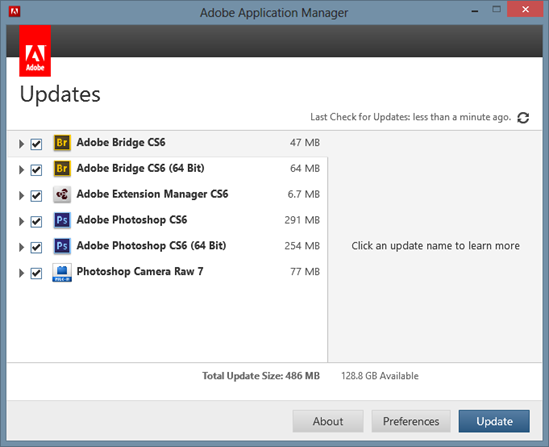
2013-05-13_215550

จบเรียบร้อยสำหรับขั้นตอนง่ายๆ ของการซื้อ Adobe Photoshop แบบ Subscription ของ Adobe Creative Cloud ในราคาเดือนละ 600 บาท ครับ ^0^/

ปล. ขั้นตอนทุกอย่างทำงานผ่าน Internet ทั้งหมดก่อนเพื่อให้การ activate ตัว Software นั้นสมบูรณ์ครับ
 

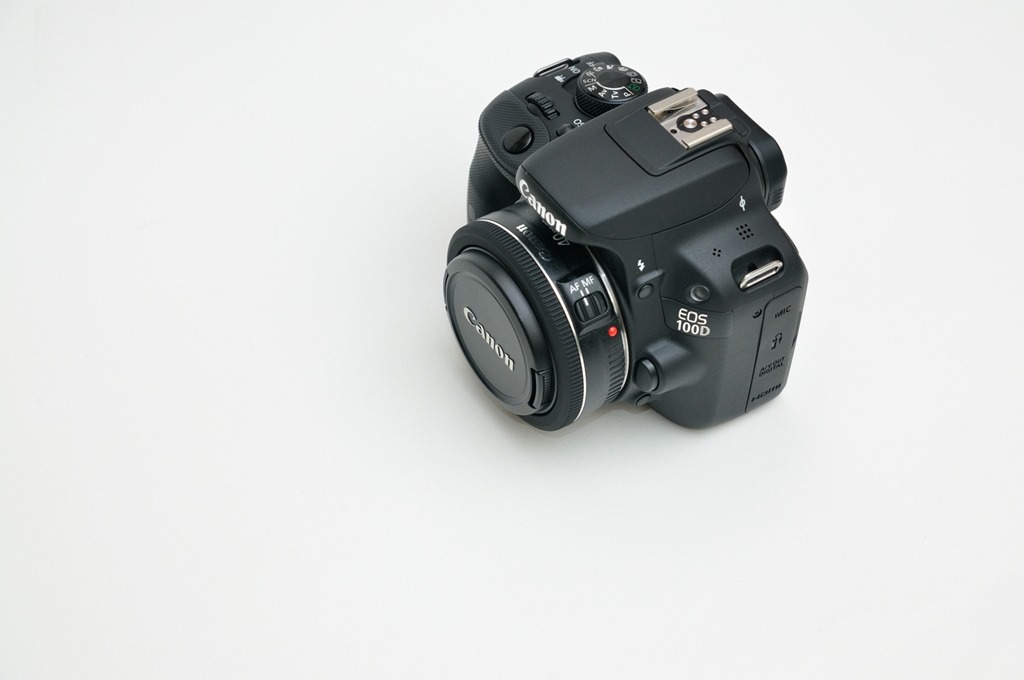
สรุปสั้นๆ Canon EOS 100D

DSC_5895c

  • คุณภาพไฟล์อยู่ในขั้นดีระดับประมาณ 650D ด้วยไฟล์ 18 ล้านพิกเซล
  • เล็ก เบา ใช้งานไม่เป็นภาระกับมือ รู้สึกเหมือนถือ iPad ถ่ายรูปอยู่
  • การจับถือทำออกมาได้ดีเกินคาด กระชับมือมาก กับนิ้วก้อยผมได้ผมโอเค (การออกแบบส่วนนี้โอเคกว่า Nikon D80 ตัวเก่าผมอีก)
  • ปุ่มกดอยุ่ในมุมที่ดี มีปุ่มไม่เยอะ แต่เป็นปุ่มที่จำเป็น เมนูบางส่วนย้ายไปอยู่ที่จอภาพ
  • จอภาพสีสันสวยงาม เป็น touchscreen แบบ capacitive multitouch การใช้งานเลื่อนรูป ซูมเข้า-ออกเหมือนใช้ smartphone เลย การสั่งงานบางส่วนย้ายมาอยู่ที่จอภาพและสั่งงานผ่านการ touch บอกจอได้
  • การเลือก exposure ค่า f หรือ ISO มีผลให้เห็นทันทีถ้าใช้ LiveView ไม่ต้องเดา หรือมโนไปเอง
  • เลนส์คิต 40mm f/2.8 ใช้ดีมาก เข้ากับตัวกล้อง คุณภาพเลนส์ดี ละลายหลังเยี่ยม ที่ f/2.8 ใช้งานได้ดี
  • ที่ระดับ ISO 3200 ส่วนตัวแล้วโอเคกับไฟล์ที่มีมา noise ก็คงมีมาอยู่แล้ว แต่ส่วนตัวมองว่าภาพที่ได้ใสดี แต่แนะนำว่า ISO 1600 ถือว่าเนียนกริป
  • ช่องมองภาพเมื่อใช้ตาส่องเข้าไปไม่รู้สึกอึดอัดแต่อย่างใด รู้สึกดีกว่า EVIL หลายๆ ตัวในตลาดเสียด้วยซ้ำ
  • มันคือ DSLR ขนาดย่อส่วน แต่คุณภาพของภาพที่ได้ไม่แพ้รุ่นพี่ ใช้กับเลนส์ EF ในตลาดได้เยอะมากทั้งถูกจนถึงแพงมาก แต่อาจมีปัญหาเรื่องสมดุล แนะนำใช้คู่กับคิตถ่ายเอาสนุกโอเคเลย