ประสบการณ์ทำ Tablet ตกบน Taxi แล้วได้คืน

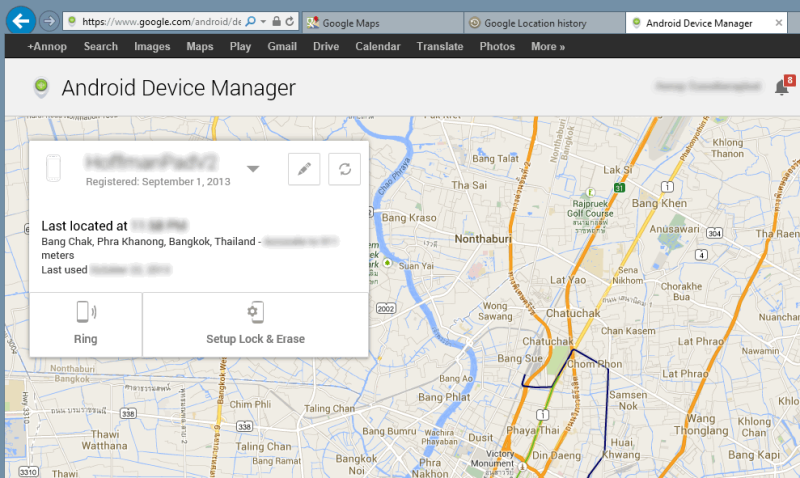
เมื่อช่วงหัวค่ำที่ผ่าน ดันไปทำ Tablet ตกบนรถ Taxi ผมไหวตัวทัน เลยรีบโทรเข้าไปยิกๆ แต่ไม่มีใครรับ เลยนึกเรื่องของ Location History และ Android Device Manager ออก เลยใช้ ทั้งสองตัวมาช่วยไว้ ซึ่งพระเอกของงานคือ Android Device Manager ผมใช้การดึง locate เครื่อง แต่ไม่ติด ไม่สามารถติดต่อหรือรับสัญญา GPS ได้ ผมเลยส่งคำสั่ง Ring ไปที่ Tablet ปลายทางแล้วโทรศัพท์ซ้อนกลับเข้าไป เพราะเครื่องผมเปิดโหมด Silent ไว้ โทรศัพท์เข้าไปเฉยๆ ปลายทางจะไม่ได้ยินเสียง ดีที่พี่ Taxi เค้าเก็บไว้ได้ และตกลงขับเอามาส่งให้ เลยช่วยค่ารถกับค่าเสียเวลาพี่เค้าไปพอสมควร แต่บทเรียนนี้ทำให้ต้องระมัดระวังมากขึ้นว่าอย่าหิ้วของเยอะๆ แล้วอย่าเบลอบน Taxi เพราะไม่ได้โชคดีแบบนี้ตลอดเวลาหรอก ><“

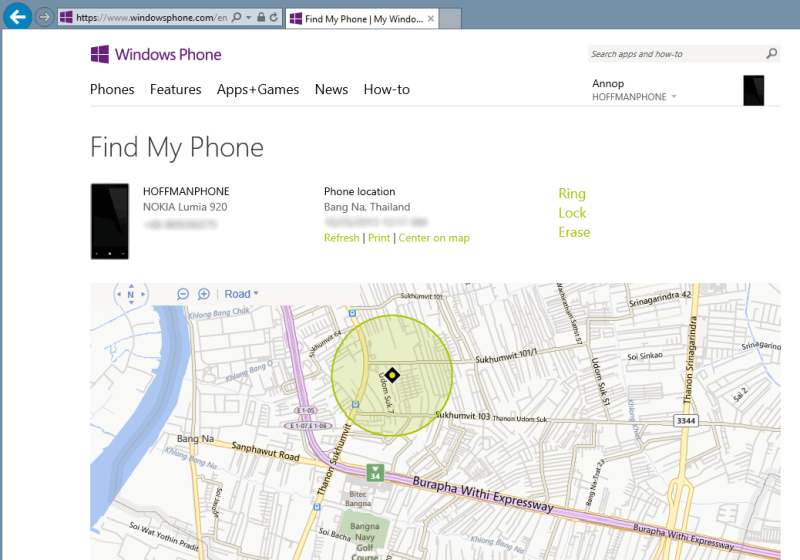
ซึ่งจากกรณีที่ทำ Tablet ตก อยากบอกคนที่มี Smartphone และ Tablet ไม่ว่าจะเป็น Android, iOS และ Windows phone ที่ใส่ SIM ได้ว่า ให้ไปลงทะเบียนและศึกษาการใช้งานระบบติดตามเครื่อง (Find) ล็อค (Lock) และส่งสัญญาณลบข้อมูลทั้งเครื่อง (Remote erase/wipe device) ไว้ด้วย เพราะทั้ง iOS, Android และ Windows phone มีความสามารถนี้ให้บริการเราอยู่แล้ว

Android – https://www.google.com/android/devicemanager
iOS – https://www.icloud.com
Windows phone – https://www.windowsphone.com
2013-10-26_000158

2013-10-26_002802


มาทำให้ product key ของ Windows 8.0 สามารถติดตั้ง Windows 8.1 แบบ Clean Install ผ่าน USB ได้

ผมเชื่อว่าคนไทยส่วนใหญ่ที่ซื้อ Windows 8.0 แบบลิขสิทธิ์แท้ ต้องซื้อเป็นแบบ Upgrade ทั้ง Retail และ Download แน่ๆ ในขั้นตอนที่ได้ทำไว้ก่อนหน้านี้จะสรุปและทดสอบแล้วว่าใช้งานได้จริงกับทั้งสองส่วนครับ ซึ่งแน่นอนว่าใน entry นี้ผมขอสรุปอีกสักครั้งสำหรับคนที่มี product key ของ Windows 8.0 แต่อยากติดตั้ง Windows 8.1 แบบ Clean Install ผ่าน USB โดยใช้ product key ของ Windows 8.0 ที่มีอยู่

  1. โหลดไฟล์ Windows 8.1 ตัวเต็มผ่านเว็บมาก่อนตามวิธีในหน้านี้ blog entry ID 3928 เพื่อนำมาสร้าง USB Installer (อยากได้ไฟล์ ISO ก็ทำตามขั้นตอนนี้ได้เช่นกัน)
  2. เพิ่มเติมไฟล์บางตัวใน USB Installer ของ Windows 8.1 เพื่อไม่ให้ถาม product key ของ Windows 8.1 ก่อนการติดตั้ง สำหรับคนที่มี product key ของ Windows 8.0 ผ่าน USB flash drive โดยเมื่อติดตั้งเสร็จ จะถาม product key ให้ใส่ product key ของ Windows 8.0 ลงไปใช้งานได้ทันที blog entry ID 3938

หมายเหตุ ก. การทดสอบบน product key แบบ Upgrade License ทั้ง Retail และ Download แล้ว

หมายเหตุ ข. ขั้นตอนทั้ง 2 ส่วนนี้ทดสอบแล้วใช้งานได้จริง

ข้อควรทราบ เกี่ยวกับ UEFI
การสร้าง USB Installer ของ Windows 8/8.1 นั้น อยากให้ตรวจสอบให้ดีว่าได้มาเป็น File System แบบ FAT32 เพราะการติดตั้งแบบ UEFI ของ Windows 8/8.1 ต้องใช้ media installer แบบ FAT32 เท่านั้น


ติดตั้ง Windows 8.1 โดยไม่ถาม product key ก่อนติดตั้ง สำหรับคนที่มี product key ของ Windows 8.0 ผ่าน USB flash drive

สิ่งที่ Microsoft ได้ตั้งใจไว้คือ ตัว Windows 8.1 จะไม่ยินยอมให้ Clean Install ด้วย product key ของ Windows 8.0 แต่ซิกแซกด้วยการใช้ product key ของ Windows 8.1 ก่อน ซึ่งคนมี product key ของ Windows 8.0 อาจจะหาเอาได้ตาม internet ทั่วไปเพื่อให้ขึ้น valid product key ก่อนการติดตั้ง แล้วจึงใช้ product key ลิขสิทธิ์ที่ตัวเองซื้อมา กรอกเพื่อ activate ตัว Windows 8.1 ที่เพิ่งติดตั้งลงไป

แต่ก็ยังมีทางซิกแซกเพิ่มเติมโดยให้ตัว Windows 8.1 ไม่ถามตัว product key ก่อนทำการ install ให้เรียบร้อย แล้วหลังจากเรียบร้อยแล้วค่อยใส่ product key ของ Windows 8.0 ลงไปแทนเพื่อ activate ทีเดียวโดยไม่ต้องหา product key ของ Windows 8.1 มาหลอกการติดตั้งก่อน

1. ดาวน์โหลดตัว Windows 8.1 มาเสียก่อนด้วยวิธีการตาม มาโหลด Windows 8.1 แบบ ISO กันดีกว่า (สำหรับคนที่มี product key ลิขสิทธิ์ แบบ Upgrade download version)

2. สร้าง media ที่ดาวน์โหลดเป็น USB flash drive แทน ISO (หรือจะสร้างทั้งสองแบบก็ได้ แล้วแต่สะดวก) แต่ file system ที่สร้างต้องเป็น FAT32 เพื่อที่จะสามารถติดตั้ง Windows 8.1 แบบ UEFI ได้

3. เราจะได้ตัว USB flash drive ที่มีตัวติดตั้ง Windows 8.1

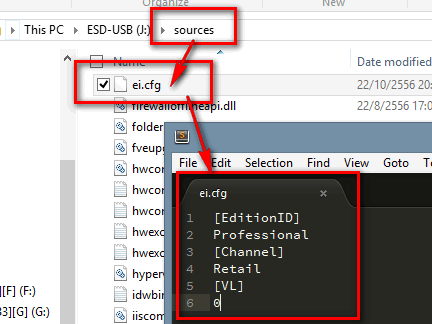
4. เข้าไปสร้างไฟล์ชื่อ ei.cfg ที่ directory “sources” ใน USB flash drive ที่สร้างมาจากตัวติดตั้ง Windows 8.1

5. ภายในไฟล์ ei.cfg ให้มีข้อมูลตามด้านล่าง

[EditionID]
Professional
[Channel]
Retail
[VL]
0

6. ทำการบันทึกไฟล์ทั้งหมด แล้ว eject ไปติดตั้งได้ทันที

2013-10-22_203731


มาโหลด Windows 8.1 แบบ ISO กันดีกว่า (สำหรับคนที่มี product key ลิขสิทธิ์ แบบ Upgrade download version)

เป็นการอ้างอิงบน product key ลิขสิทธิ์ แบบ Upgrade download version ที่ซื้อออนไลน์ ส่วนคนซื้อแบบกล่องไม่แน่ใจว่าใช้ได้ไหม เพราะยังไม่ได้ลอง ใครได้ผลยังไงรายงานกันสักหน่อย

  1. ไปที่ Upgrade Windows with only a product key
  2. ดาวน์โหลดไฟล์ติดตั้งทั้ง Windows 8.0 (จะได้ไฟล์ Windows8-Setup.exe) และ Windows 8.1 (จะได้ไฟล์ WindowsSetupBox.exe)
  3. สั่งติดตั้ง Windows 8.0 (รันไฟล์ Windows8-Setup.exe)
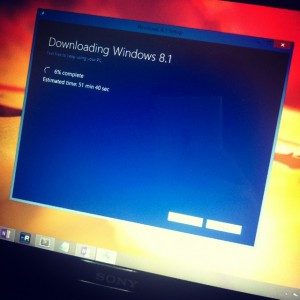
  4. กรอก product key ที่มีอยู่ลงไป และทำตามขั้นตอนจนถึงหน้าจอ “Downloading Windows 8” รอจนขึ้น 1% แล้วกดปิด (ปิดด้วยปุ่มกากบาทขวามือบน)
  5. สั่งติดตั้ง Windows 8.1 (รันไฟล์ WindowsSetupBox.exe)
  6. ถ้าเจอ error ใดๆ ให้ปิดและลองสั่งติดตั้ง Windows 8.1 ใหม่
  7. แต่ถ้าไม่มีปัญหาอะไร ให้ทำตามขั้นตอน จนเริ่ม “Downloading Windows 8.1”3726359e3a6e11e3989522000a9f3c91_8
  8. รอจนกว่าจะดาวน์โหลดจนครบ 100%
  9. รอตรวจสอบไฟล์ที่ดาวน์โหลดมาจน 100%
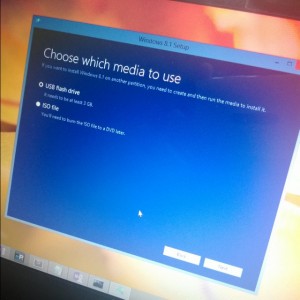
  10. จะมีตัวเลือกในการติดตั้ง ให้เลือก “Install by creating media”
  11. จะมีตัวเลือกว่าจะให้สร้างตัวติดตั้งใน USB flash drive หรือ ISO file ก็เลือกได้ตามใจชอบ88dcc7903a7811e3a74122000aeb10b1_8

เมื่อทำขั้นตอนด้านบนจบ ให้ทำตามขั้นตอนใน การติดตั้ง Windows 8.1 โดยไม่ถาม product key ก่อนติดตั้ง สำหรับคนที่มี product key ของ Windows 8.0 ผ่าน USB flash drive เพื่อแก้ไขการกรอกข้อมูล product key ของ Windows 8.0 ในขั้นตอนติดตั้งไม่ได้

อ้างอิง: Here is how to get the Windows 8.1 ISO and create a USB install stick


การปรับตัวในการใช้ Desktop App กับ Start Screen บน Windows 8 และ 8.1 แบบง่ายๆ

สิ่งแรกมันไม่มีอะไรง่ายในการปรับตัวกับสิ่งที่เราคุ้นเคย แต่นั้นก็แลกมาซึ่งความสะดวกในอนาคต ผมจะเล่าวิธีคิดในการใช้งาน Start Screen ที่ผมคิดในหัวหลังจากปรับตัวได้ก่อน

ลบภาพจำเดิมของ Start Menu ใน Windows ไปซะ คิดว่ามันคือการเลื่อนหา App แบบใน Tablet ยี่ห้ออื่นๆ แน่นอนว่า Desktop App มันอาจจะดูไม่ค่อยสมเหตุสมผล

โอเค เอาหล่ะ เราต้องปรับตัวโลกกำลังมุ่งไปสู่ form factor แบบ Tablet แล้ว การผสมกันในสองรูปแบบจึงเป็นสิ่งจำเป็น

วิธีที่ผมใช้คือ แบ่งการเรียกใช้งาน Desktop App ตามการใช้งานตวามความบ่อยในการเรียกใช้งาน ผมแบ่งเป็น 3 ประเภทคือ

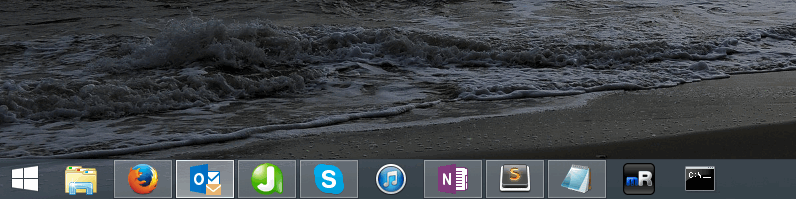
1. อันไหนใช้บ่อยๆ เปิดตลอดเวลาใช้การ Pin ไว้ที่ Taskbar 

2013-10-18_132534

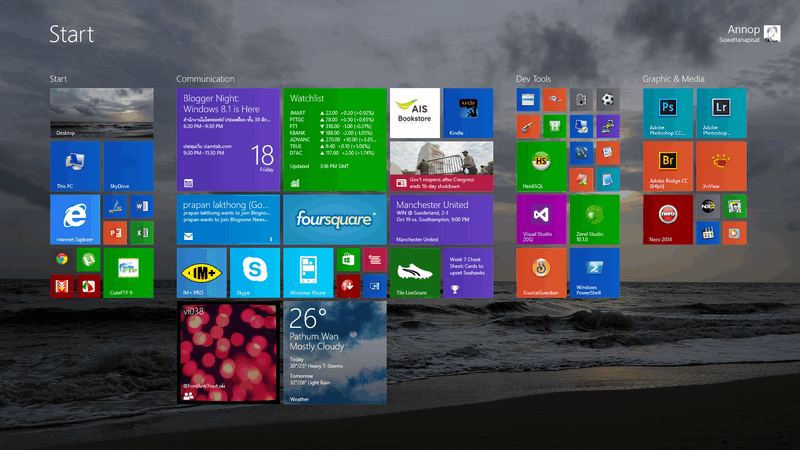
2. อันไหนไม่บ่อยมาก แต่ใช้ประจำก็ Start Screen แบ่งตามหมวดหมู่ในการใช้งาน และปักหมุดผสมกับ Windows 8 App ในบางส่วน

2013-10-18_000701

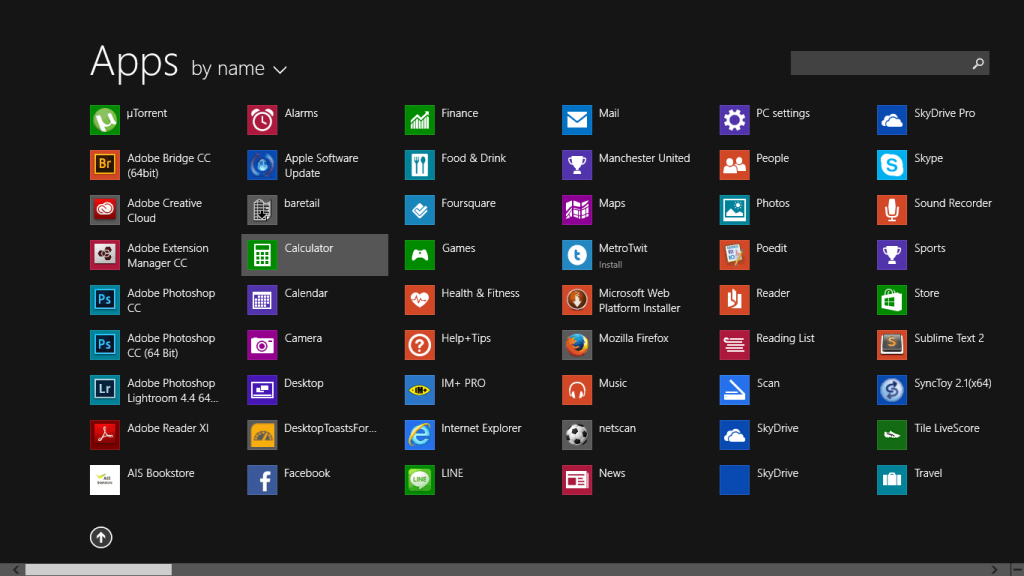
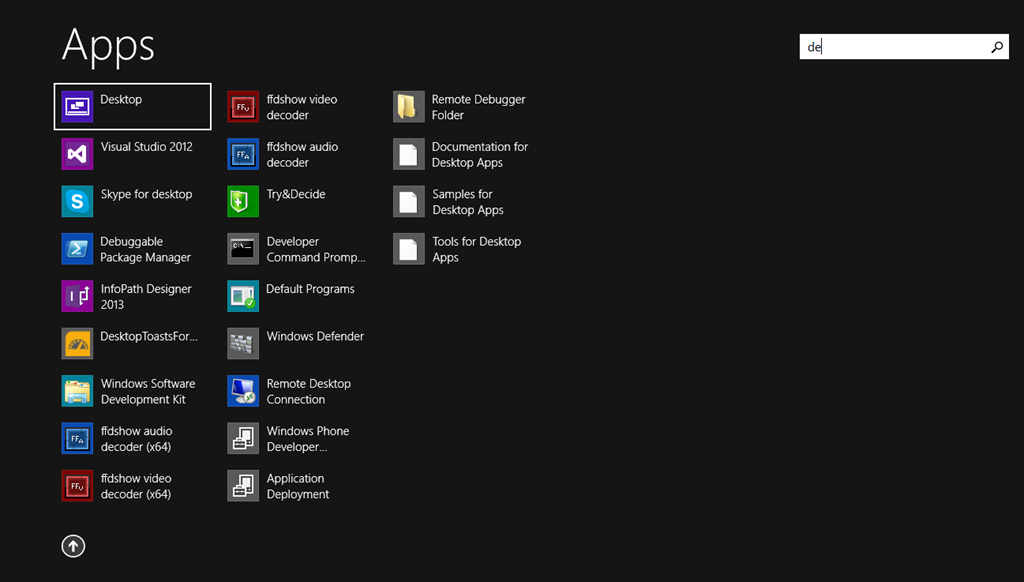
3. อันไหนนานๆ ใช้ทีก็โยนเข้า All App หายากก็พิมพ์หาเอา

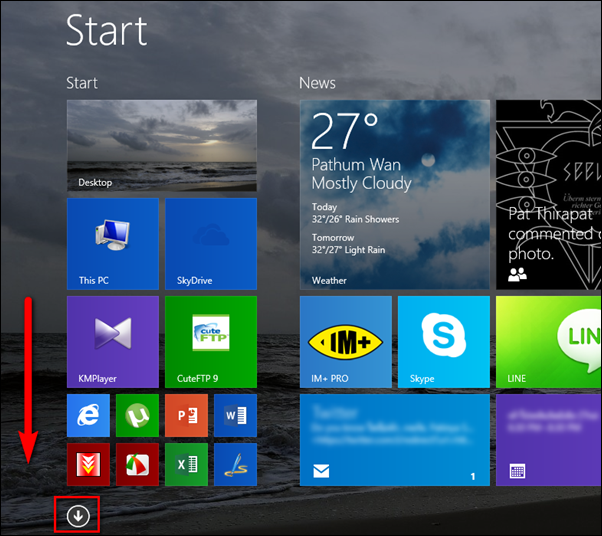
วิธีการเรียกเข้าหน้า Start Screen แล้วจะเข้า All App มี Shortcut key แบบง่ายๆ คือ กดปุ่ม Windows เข้า Start Screen แล้วตามด้วย Ctrl+Tab หรือใช้ปุ่มลูกศรชี้ลงที่มุมซ้ายก็ได้

2013-10-18_132551

image

ถ้าปรับตัวได้ ก็ไม่ได้แย่ขนาดไม่ใช้ Windows 8/8.1 กันครับ