ชวนใช้ทรูทริปเปิ้ลสุข มาดูว่ามันคุ้มค่ากว่ายังไง

ไม่ได้เขียน blog มาสามเดือนกว่าๆ คือไม่ใช่อะไร เพราะช่วงสิ้นปีเป็นช่วงที่ย้ายมาอยู่คอนโดแทนแมนชั่น ประกอบกับงานเยอะมากเลยแทบไม่ได้เขียนอะไรลง blog เลย ได้แต่เขียนอะไรสั้นๆ ลง facebook หรือ twitter เป็นหลักมากกว่า

ซึ่งด้วยความที่มาอยู่คอนโดเลยต้องติดตั้ง internet ใช้งานเอง จากปรกติที่อยู่แมนชั่นจะใช้งานของส่วนกลางไม่ต้องดำเนินเรื่องใดๆ แต่มารอบนี้เลยต้องดำเนินการเองทั้งหมด ฉะนั้นพอย้ายมาอยู่คอนโดเลยได้ใช้บริการของ True เพิ่มเติมอีกตัวนอกจาก truemove H นั้นก็คือ trueonline โดยตอนแรกไป True Shop แล้วก็ขอทำเรื่องติดตั้ง ซึ่งคอนโดที่ผมอยู่ใช้ได้แต่ ADSL เท่านั้น อดใช้ Fiber เลย ด้วยความเร็วก็คงเอาพอใช้งาน ก็เลยทำสัญญาเช่าที่ความเร็ว 13Mbps/1Mbps ราคา 599 บาท กรอกๆ เอกสาร แล้วก็รอเค้ามาติดตั้ง ซึ่งค่าใช้จ่ายก็ไม่มีอะไรนอกจากจ่ายค่าบริการรายเดือนเท่านั้น ส่วนค่าอุปกรณ์ ค่าติดตั้ง-เดินสาย ก็ไม่ได้เสียอะไร ส่วนการจ่ายเงิน ก็รอบิลเรียกเก็บเท่านั้น ไม่ต้องให้ค่าบริการแก่พนักงานทั้งที่ True Shop และพนักงานติดตั้งโดยตรงแต่อย่างใด ซึ่งก็ค่อนข้างง่ายและสะดวกดี

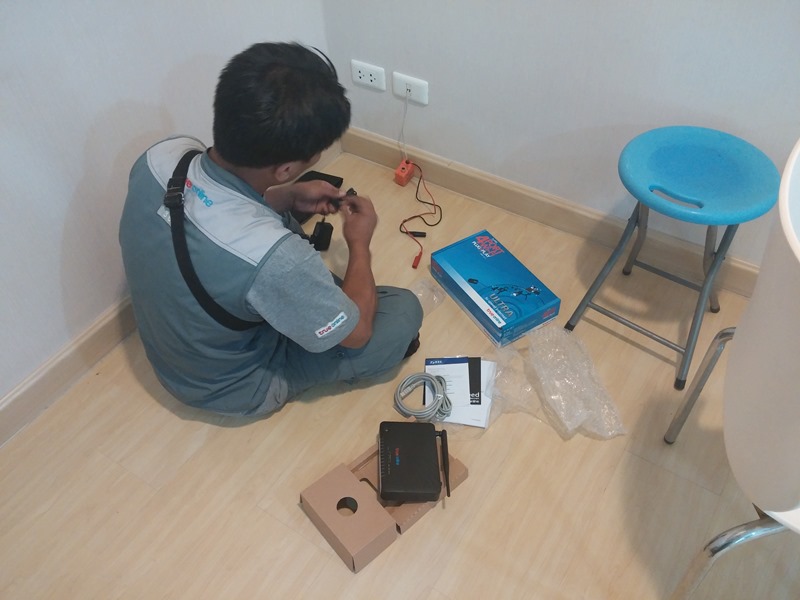
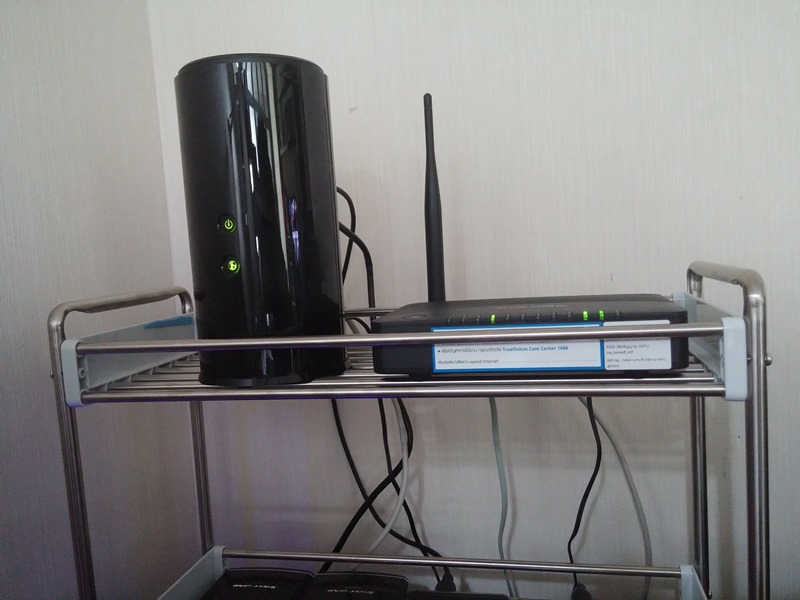
วันมาติดตั้งก็มาจั้มสาย ทดสอบ ได้ router มาเสียบ โดย ADSL Modem/Router เป็นของ Zyxel รุ่น P-660HN-T1A ซึ่งก็พอใช้ได้ สำหรับเครื่องไม่เยอะมากนัก
IMG_20141219_165004 IMG_20150214_172406

แต่สุดท้าย ด้วยความที่ใช้แชร์กับเครื่องค่อนข้างเยอะ รวมๆ แล้วที่ทำ static IP รวมๆ ก็กว่า 20 เครื่อง เลยต้องหา router อย่าง D-Link DIR-860L ที่มี CPU, RAM และ ROM ค่อนข้างเยอะ มาทำงานร่วมกันแทน โดยปิด WiFi ที่ ADSL Modem/Router ซะ เอามาต่อกับช่อง WAN ของ D-Link แทน แล้วให้ตัว D-Link นั้นเป็นคนกระจายสัญญาณ และเป็นคน route ข้อมูลเป็นหลัก ส่วน ADSL Modem/Router ก็ทำหน้าที่เป็นแค่ทางผ่าน ให้มันคิดน้อยๆ หน่อย เพราะเดี่ยวมันทำงานไม่ทันแล้วจะอืดๆ แทน

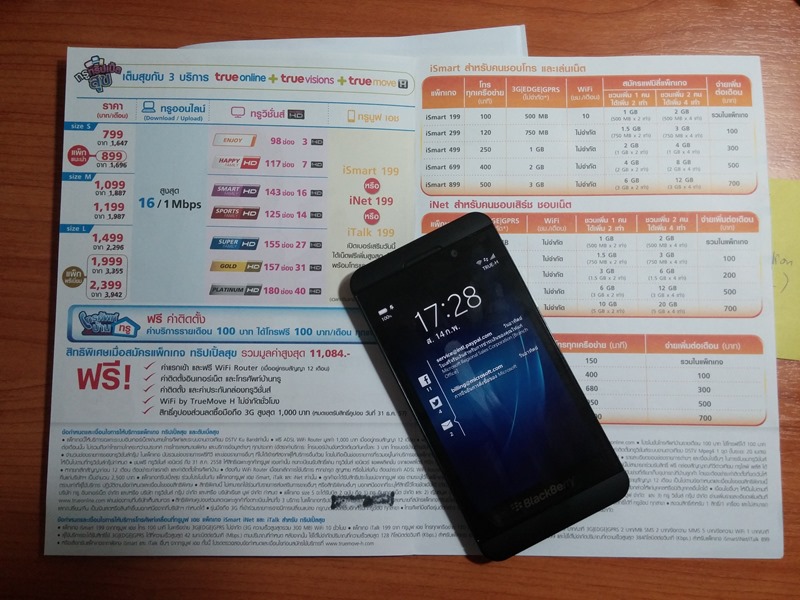
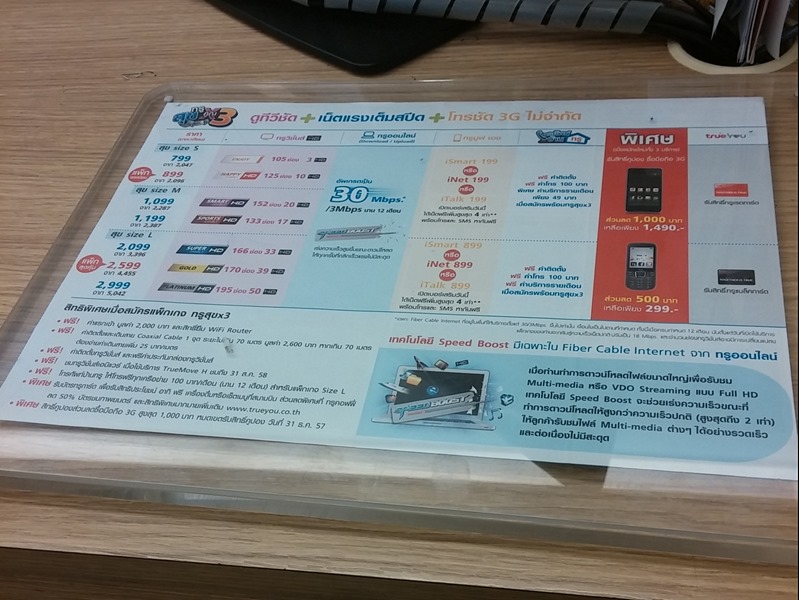
พอใช้ๆ ไปสักเดือนกว่าๆ แล้วได้ข้อมูลว่ามีโปรชื่อ “ทรูทริปเบิ้ลสุข” ที่คุ้มค่ากว่า สำหรับอินเทอร์เน็ตผ่านสายโทรศัพท์ เพราะให้บริการแบบพ่วง 3 บริการในราคาที่คุ้มค่ากว่า คือ trueonline, truevisions และ truemove H ซึ่งจากปรกติ ผมใช้มือถือของค่าย AIS, Truemove H และ TOT 3G เป็นหลัก ก็เลยเหมือนว่า ถ้าเราเอา truevisions มาอีกสักตัวแล้วราคาที่จ่ายมันไม่ได้แตกต่างจากเดิมมากก็น่าจะดี ซึ่งส่วนของโปรของ “ทรูทริปเบิ้ลสุข” ลองอ่านดูแล้วก็คิดว่า จากปรกติจ่ายค่าเน็ต 599 บาท รวมกับ truemove H ที่ตัวเองใช้แบบเติมเงินอยู่เดือนละประมาณ 200-300 บาท รวมๆ แล้ว ถ้าเอามาจ่ายเป็นแพ็คแบบ 899 บาทแทนน่าจะดีไม่น้อย เพราะผมก็จะได้ trueonline ที่ความเร็วเพิ่มขึ้นจาก 13Mbps/1Mbps เป็น 16Mbps/1Mbps, ทรูวิชั่น HD แบบ Happy Family (177 ช่อง 7 HD) เพิ่มเติมเข้ามา โดยจ่ายเท่าเดิม เลยตัดสินใจเอาตัวนี้ไปแทน ซึ่งเงินที่จ่ายไปก็เหมือนได้ truevisions เป็นของแถมมาให้ได้ดูอะไรเพลินๆ แทน ส่วนหากอยากดูอะไรเยอะกว่าโปร 799 หรือ 899 บาท ที่ truevisions ค่อนข้างจะเหมือนเป็นของแถม ก็จ่ายอัพเพิ่มเข้าไปอีกพอสมควร ซึ่งก็อยู่ที่ความคุ้มค่าของแต่ละคนในส่วนนี้
IMG_20150214_172836

สำหรับใครที่บ้าน-คอนโดสามารถใช้ไฟเบอร์เคเบิลอินเทอร์เน็ตได้ จะได้ใช้โปรที่ชื่อว่า “ทรูสุขคูณสาม“ ซึ่งจะคุ้มค่ากว่าที่เป็นอินเทอร์เน็ตผ่านสายโทรศัพท์ที่ผมได้รับเยอะกว่า ในราคาที่จ่ายเท่ากัน เพราะได้ truevisions ที่ช่องเยอะกว่า และ trueonline ที่ได้ความเร็วมากกว่าเท่าตัว (ขาอัพโหลดได้ 3Mbps เป็นอะไรที่สวรรค์มากสำหรับคนที่ทำงานด้านพัฒนาโปรแกรมแบบผม) และหากใครไม่ได้ใช้ truemove H จะมีโปร ทรูดับเบิ้ลสุข และ ทรูสุขคูณสอง ให้ใช้บริการแทน ซึ่งจะพ่วงบริการ trueonline และ truevisions เข้าด้วยกัน แต่ดูๆ แล้วจะได้ความเร็วของ trueonlines น้อยกว่า

หมายเหตุ: จากโปรจะเห็นว่าความเร็ว internet ผ่านไฟเบอร์เคเบิลอินเทอร์นั้นจะได้สูงกว่ามากเกือบเท่าตัว แต่มาพร้อมกับการพ่วงการใช้เทคโนโลยีที่โฆษณาว่าชื่อ speedboost ซึ่งคล้ายๆ กับการ QoS และความเร็วที่ใช้ได้จริงๆ จะอยู่ประมาณ 18Mbps สำหรับดาวน์โหลด ส่วนอัพโหลดจะอยู่ที่ประมาณ 1-2Mbps
IMG_20150207_123224

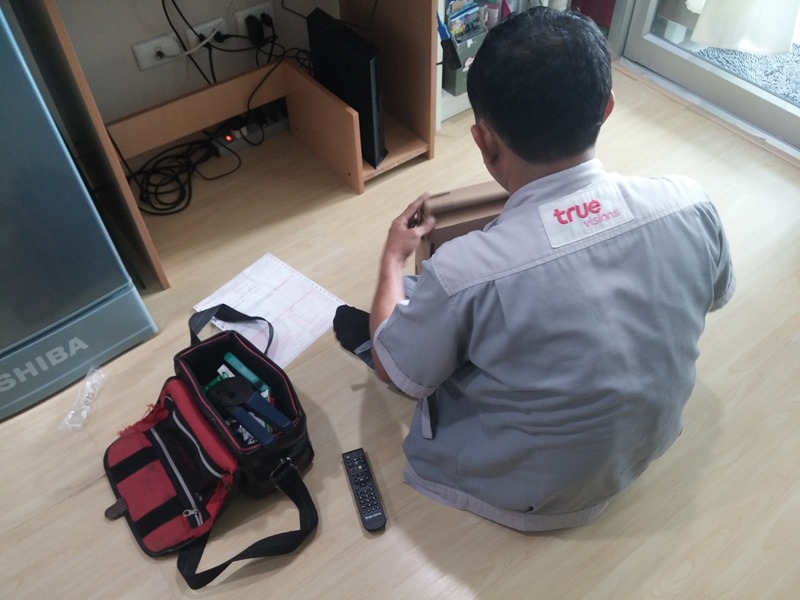
ในขั้นตอนของการขอใช้โปรดังกล่าวก็ไม่ได้ยากอะไร แค่ไปที่ ศ. True ตามห้าง ต่างๆ ให้เค้าจัดการให้ก็ได้แล้ว โดยอย่างของผมนั้น ผมไปทำเรื่องที่สาขาเซ็นทรัลพระรามสาม โดยบอกว่าเรามีบริการอะไรอยู่ก่อนที่จะใช้โปรนี้บ้าง อย่างผมมีสองตัวแล้ว ซึ่งเบอร์ truemove H ทีใช้อยู่เป็นแบบเติมเงิน พนักงานก็ปรับเป็นเบอร์รายเดือน แบบ iSmart 199 บาทให้ และสามารถใช้งานได้ทันที ส่วนการอัพความเร็วของ trueonline ตามโปรนั้นจะสามารถใช้งานตามความสุขที่ระบุไว้ในวันถัดไป โดยจะมี sms แจ้งมาที่เบอร์ truemove H ข้างต้นว่าใช้งานได้เมื่อไหร่ ส่วน truevisions นั้นจะมีการนัดหมายวันติดตั้ง truevisions ซึ่งก็หลังจากวันที่ทำเรื่องประมาณ 3-7 วัน แล้วแต่คิวของช่างที่จะมาติดตั้ง เราก็หาวันและเวลาที่ว่างตรงกัน
IMG_20150212_111146 IMG_20150212_105334

IMG_20150214_172638

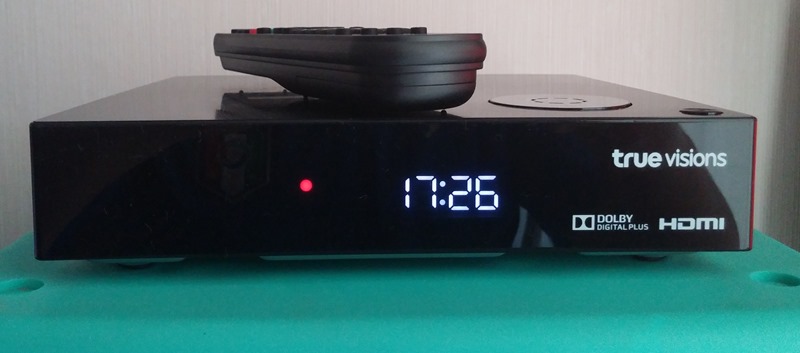
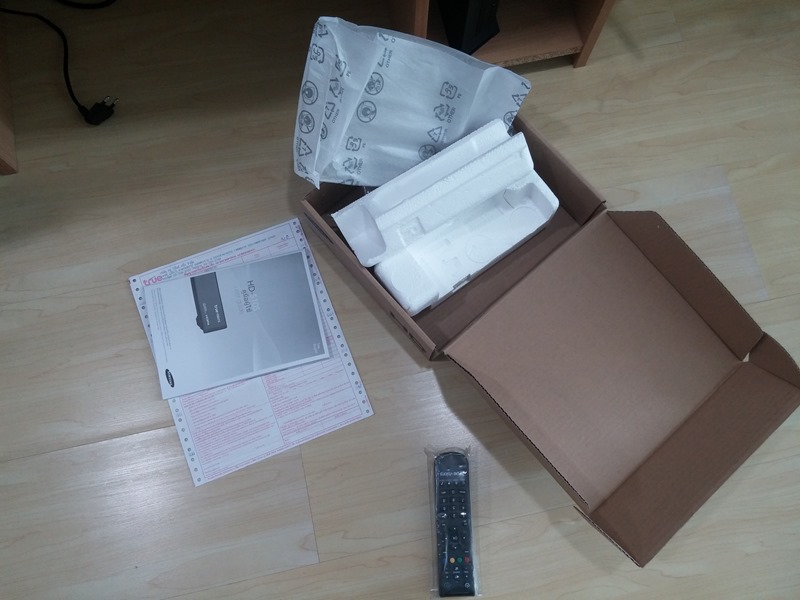
การติดตั้งส่วนของ truevisions สำหรับคอนโดก็ไม่ได้ยากเย็นอะไรครับ มีสายเดินพร้อมแล้ว เป็นสัญญาณผ่านสายแบบ L-Band โดยเป็นจานของคอนโดที่ติดตั้งไว้แล้ว เราแค่เชื่อมต่อสายสัญญาณเข้าห้องเฉยๆ ซึ่งจำนวนช่องที่ได้จากน้อยกว่าแบบไฟเบอร์เคเบิลอินเทอร์เน็ตตามที่บอกไว้ข้างบน โดยกล่องรับสัญญาณเป็นของ Samsung รุ่น HD-S10S

โดยรวมหลังจากใช้งานมาได้สักพัก ค่อนข้างโอเคดีสำหรับ truevisions แต่ช่องที่อยากดูบางช่องอาจจะน้อยกว่าที่อยากได้ ซึ่งต้องอัพไปแพ็คสูงกว่า บางครั้งก็อยากให้มีการซึ่งเป็นแบบ topup รายช่อง หรือแบบรายวัน หรืออะไรแบบนั้น เพราะบางครั้งอยากดูช่องกีฬาวันหยุดก็ไม่อยากจ่ายวันธรรมดา เพราะไม่ได้มีเวลาดู แต่ต้องจ่ายเต็มเดือนอะไรแบบนั้น

ส่วนพวกช่อง TV Digital บน Truevision คุณภาพด้อยกว่าได้จากกล่อง Set Top Box ที่เป็นของ TV Digital โดยตรงพอสมควร ซึ่งเป็นทั้งช่องความละเอียด SD และ HD (ช่อง HD นี่โดนลดความละเอียดเหลือ SD เพราะฉะนั้นคุณภาพไม่ได้ต่างกันกับ SD ) ฉะนั้น หากอยากดู TV Digital คุณภาพดี แนะนำจากกล่อง Set Top Box จะดีกว่า

ทั้งหมดเป็นข้อมูลเผื่อท่านที่สามารถติดตั้ง truevisions ได้ หรือใช้บริการทั้งสามส่วนนี้อยู่ก่อนแล้ว แต่ยังจ่ายแบบแยกกันอยู่ อาจจะเอามารวมกันซึ่งช่วยลดค่าใช้จ่ายต่างๆ ได้พอสมควรเลย
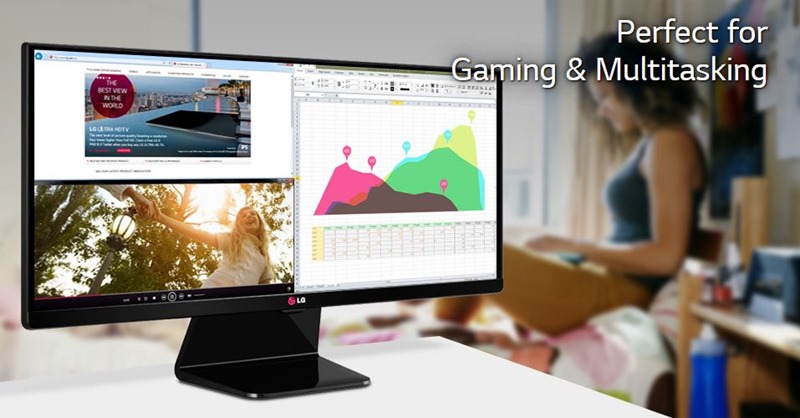
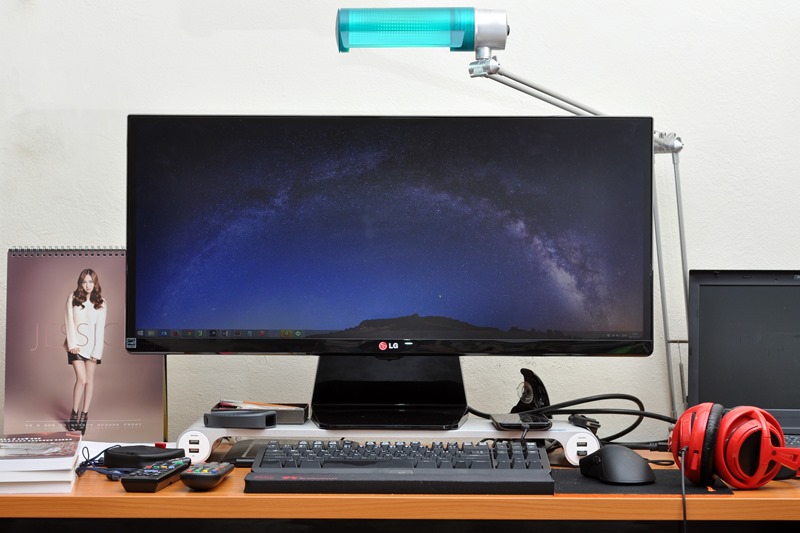
 

รีวิว LG 29UM65 Ultrawide 21:9 IPS LED monitor ขนาด 29” ที่เหมาะสำหรับทำงานโดยไม่ต้องต่อจอภาพเพิ่ม

เมื่อสัก 2-3 อาทิตย์ที่ผ่านมา ผมได้มีโอกาสได้ LG 29UM65 มาทดลองใช้ ซึงเป็น Ultrawide 21:9 IPS LED monitor ขนาด 29” โดยมันเหมาะในการใช้ทำงานเอกสารที่ต้องใช้การเปิดหลายๆ หน้าต่างในเวลาเดียวกันเป็นอย่างมาก ทั้งยังพ่วงมาพร้อมกับรองรับความบันเทิงได้อย่างดีเยี่ยม เรามาดูกันว่ามันมีอะไรน่าสนใจและตอบโจทย์ในการทำงานอย่างไร

LG IPS Monitor Ultra Wide

DSC_7744c

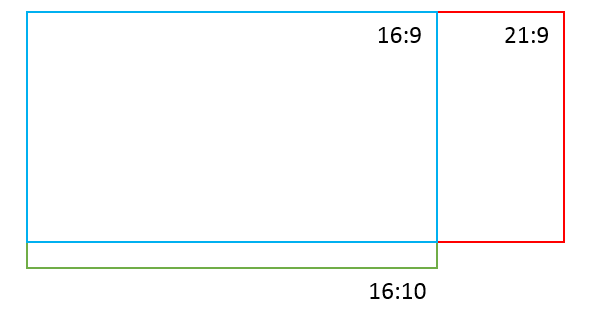
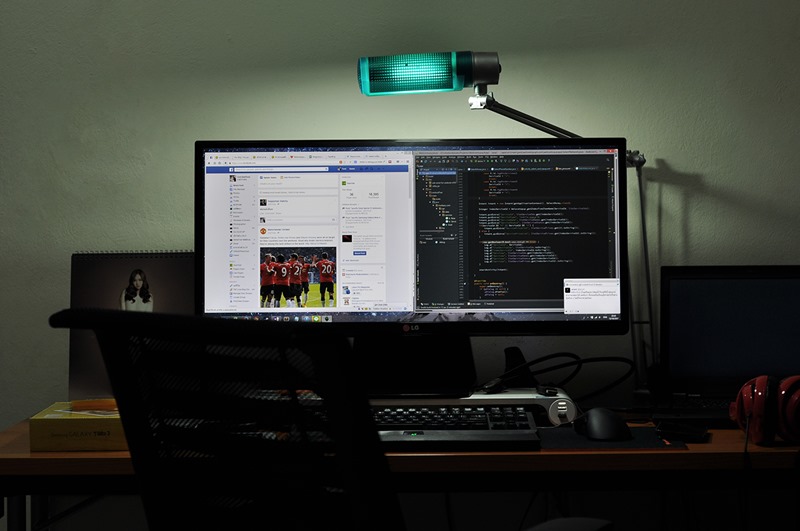
จากแผนภาพด้านล่าง จะเห็นได้ชัดเจนถึงขนาดของจอภาพ 21:9 ที่ได้พื้นที่แนวกว้างเพิ่มมากขึ้นกว่า 16:9 หรือ 16:10 อยู่ถึง 1 ใน 5 นั้นทำให้มันมีพื้นที่ในการทำงานในแนวนอนเยอะมากขึ้นจนสามารถที่จะเปิดหน้าต่างของโปรแกรมได้ถึง 2 หน้าต่าพร้อมๆ กันในแนวนอนได้

image

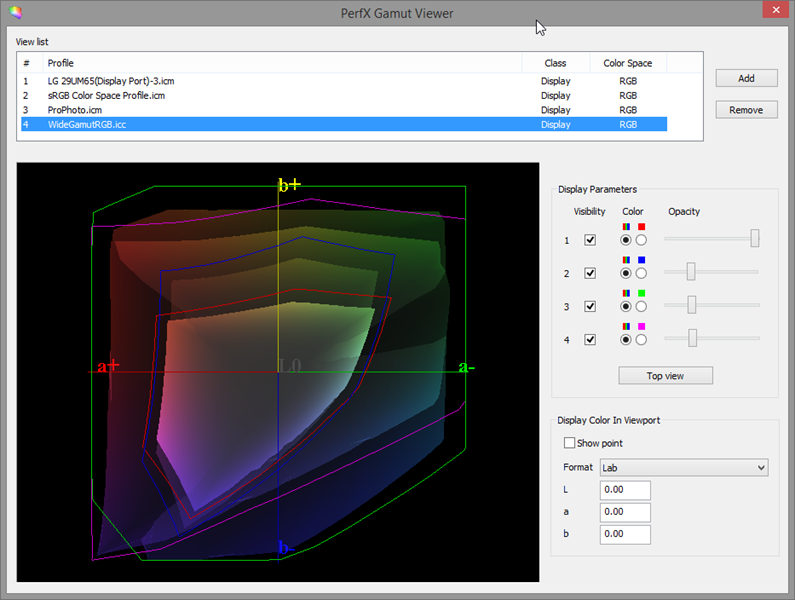
สำหรับความกว้างในการแสดงผลของสีนั้น ค่อยข้างใกล้เคียงกับ sRGB พอสมควร (เส้นสีแดง) โดยจากคำโฆษณานั้นรองรับ sRGB >99% แต่จากการทดสอบ อาจจะมีการ calibrate หรือการปรับตั้งจอภาพที่อาจจะมีปัญหา ทำให้ได้โทนสีเขียวหลุดหายไปพอสมควร ซึ่งจะกล่าวเหตุผลต่อไปตอนพูดถึงการปรับตั้งค่าจอภาพ

2014-10-26_163156

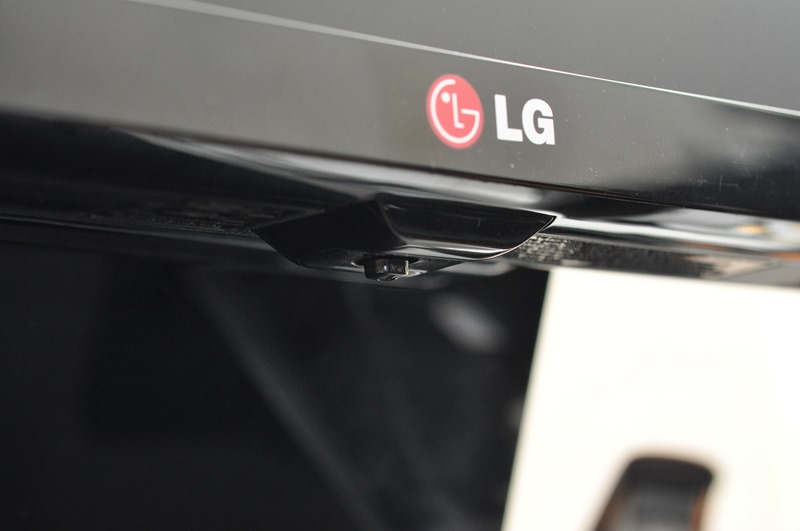
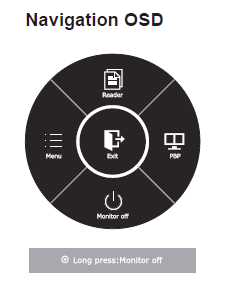
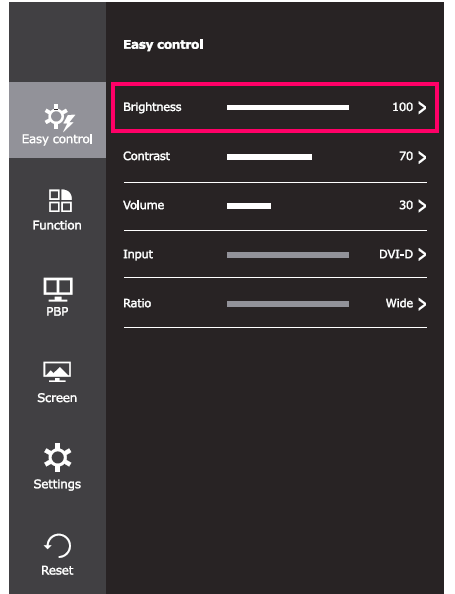
การปรับแต่งหน้าจอทำได้ผ่านปุ่มใต้โลโก้ ที่มีเพียงปุ่มเดียว โดยกดปุ่มลงไปแล้วโยกไป-มาตามเมนูต่างๆ

จากการใช้งาน อาจจะต้องปรับตัวเล็กน้อยเพราะค่อนข้างใช้ความเคยชินในการเริ่มต้นใช้มากพอสมควร เพราะบางครั้งต้องกดและโยกปุ่มไปพร้อมๆ กัน

DSC_7725 image

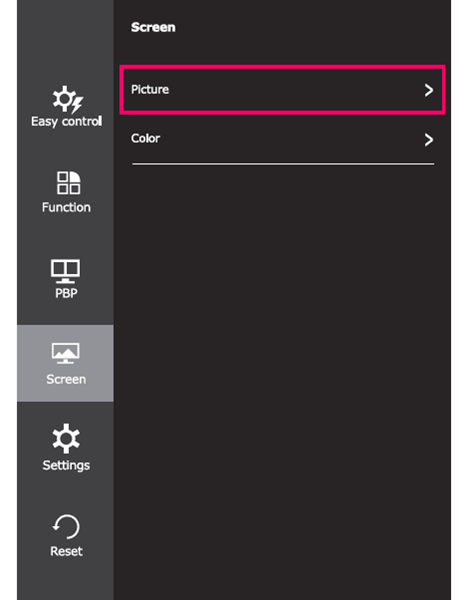
การปรับแต่งนั้นส่วนที่ขาดหายไปที่ส่วนตัวมองว่าจำเป็นอย่างมาก คือการปรับ color temperature ที่ไม่พบการปรับแต่งอุณหภูมิสีตามค่ามาตรฐาน Kelvin เช่น 5000K, 5500K, 6500K หรือ 9300K แต่เป็น Warm, Medium และ Cool  แทน ซึ่งจากการค้นหาข้อมูลจากคู่มือของ LG ในรุ่นอื่นๆ นั้น  ค่า Warm คือ 6500K ส่วนค่า Medium หรือ Cool นั้นไม่ค่อยมีค่าแน่นอนสักเท่าไหร่ ทำให้เมื่อนำไปใช้งานปรับแต่งเพื่องานที่ซีเรียสเรื่องสี นอกจากค่า 6500K แล้วอาจจะต้องมานั่งไล่ปรับตามค่า RGB ซึ่งสามารถปรับแต่งได้ แต่ยุ่งยากกว่าพอสมควร ซึ่งนี่อาจเป็นสาเหตุให้เมื่อทำการ calibrate หน้าจอเพื่อหาค่า ICC ออกมาแล้วมีบางโซนของการแสดงผลสีที่ต่ำกว่าความเป็นจริงที่สามารถทำได้ ซึ่งหากใครไม่ได้ซีเรียสในเรื่องนี้มากนัก ก็อาจจะไม่ถือเป็นข้อแย่แต่อย่างใด เพราะค่าที่ตั้งมาให้จากโรงงานก็ให้ค่าสีที่ค่อนข้างใกล้เคียงกับจอ LG E2360V-PN ที่ผมใช้งานอยู่มานานปี ซึ่งจอที่นำมาเปรียบเทียบนี้ ได้รับการปรับแต่ง color temperature เป็น 6500K และทำการ calibrate จอภาพแล้วเช่นกัน

 image image

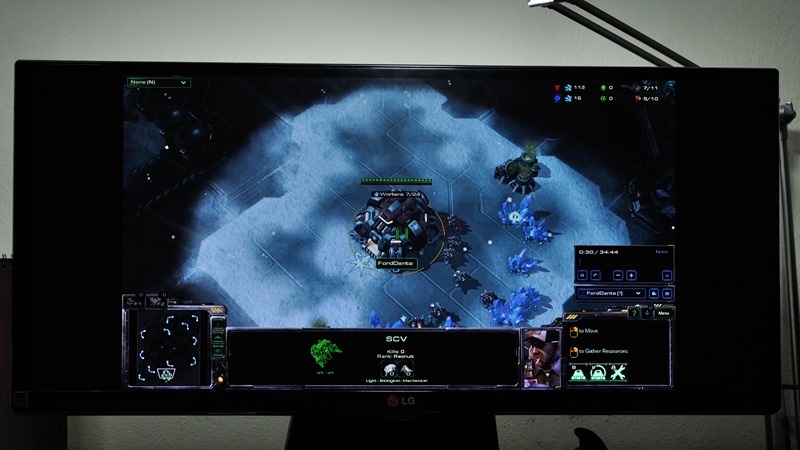
แน่นอน อาจจะมีหลายๆ คนที่ใช้งานแล้วมีซอฟต์แวร์บางตัวไม่รองรับกับขนาดจอภาพ 2560×1080 แบนี้ เราสามารถมาปรับแต่ง Ratio ให้เป็น Original ก็ได้ ซึ่งเราสามารถที่จะทำให้การแสดงผลนั้นจำกัดขอบเขต แนวตั้งแทนแนวนอน อาจจะมีพื้นที่ขอบสีดำด้านซ้าย-ขวาขึ้นมาในพื้นที่ที่ไม่มีการแสดงผล อย่างที่ผมใช้เล่นเกมอย่าง StarCraft II หรือ Diablo 3 ก็เล่นได้อย่างสบายๆ

DSC_7766

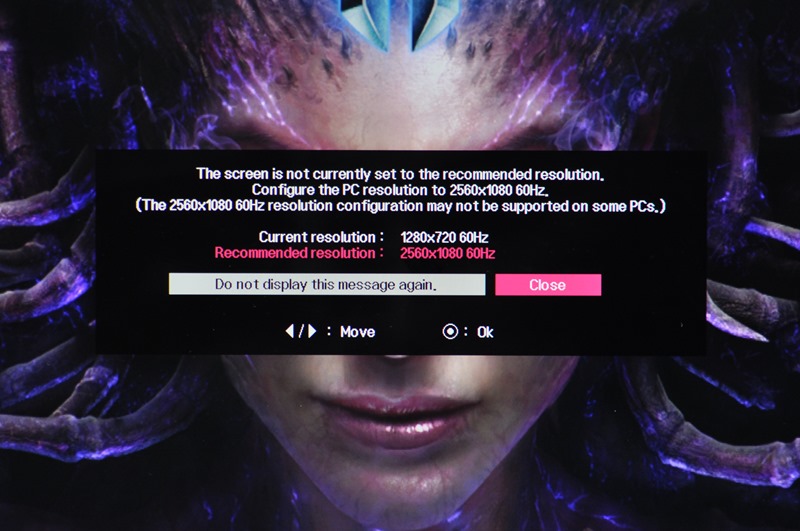
แน่นอนว่าหากความละเอียดไม่ตรงตามที่จอรองรับจะมีข้อความเตือนว่าใช้ความละเอียดที่ไม่ตรงอยู่มาให้เราเห็นด้วย

DSC_7762

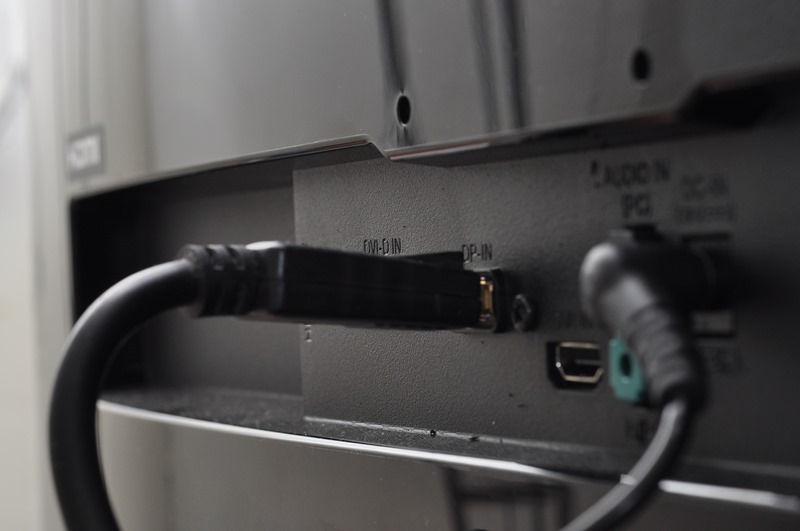
การเชื่อมต่อสามารถเชื่อมต่อกับ port อย่าง DVI, HDMI 1.4 , DisplayPort 1.2  และช่องต่อ audio in-out แบบ stereo speakers มาให้พร้อม เพื่อรองรับการเชื่อมต่อลำโพงในตัวจอภาพ และหูฟังภายนอกได้ในคราวเดียว

DSC_7728

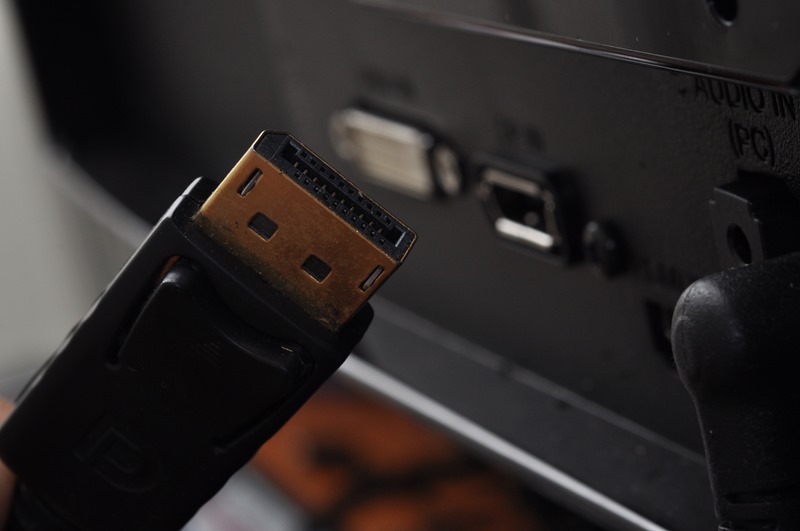
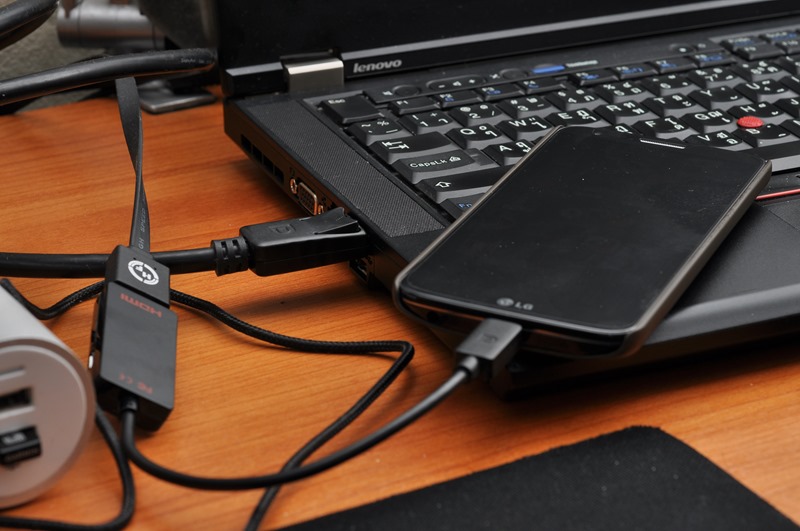
ในการใช้งานนั้นส่วนตัวใช้ DisplayPort ในการเชื่อมต่อแทน HDMI ทีให้มาในกล่อง เพราะเนื่องจากเครื่องที่ใช้งานนั้น การ์ดจอรองรับการส่งภาพออกผ่าน HDMI ได้เพียง Full HD แบบ 1960×1080 เท่านั้น หากต้องการได้รับภาพขนาด 2560×1080 แบบ Ultrawide 21:9 นี้ ต้องต่อจอภาพผ่าน DisplayPort ซึ่งการใช้งานก็ไม่ได้แตกต่างจาก HDMI เท่าไหร่ เพราะส่งได้ทั้งภาพและเสียงมาได้ทันทีสบายๆ ฉะนั้นหากใช้จอภาพตัวนี้อาจจะต้องตรวจสอบการ์ดจอของท่านให้ดีว่ารองรับการเชื่อมต่อแบบใดจึงจะสามารถแสดงผลได้เต็มประสิทธิภาพ

DSC_7733 DSC_7736

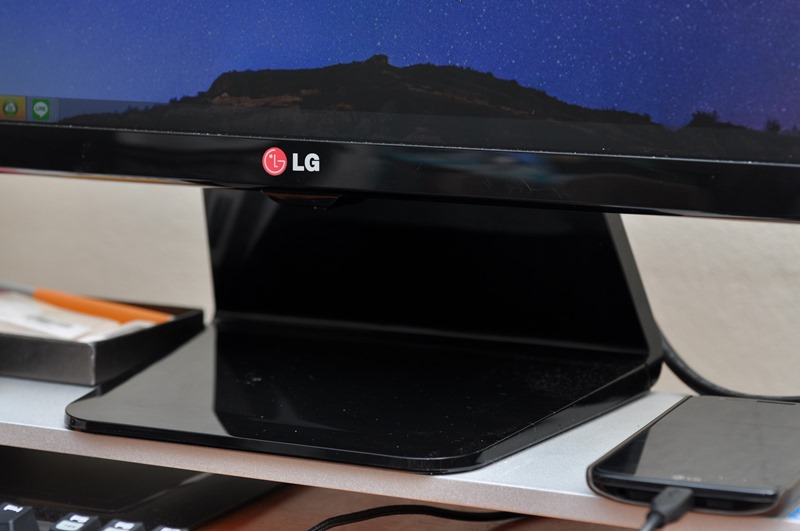
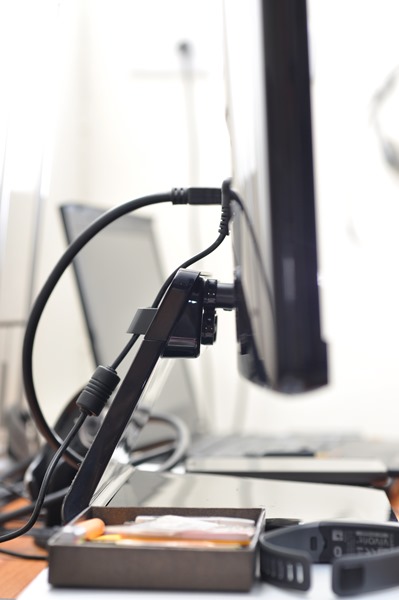
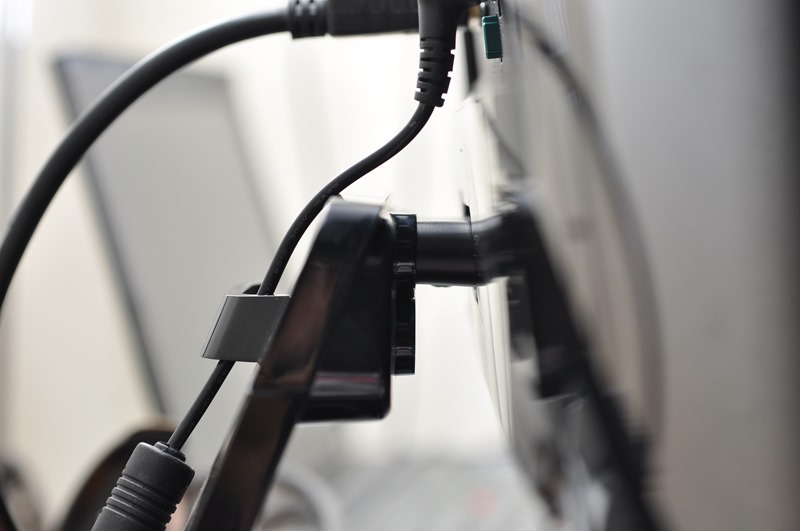
สำหรับในส่วนของฐานจอภาพค่อนข้างแน่นหนาดีมาก และมีลำโพงขนาด 7 Watts ทั้งสองด้าน ให้มาพร้อมในตัว ซึ่งสามารถเล่นเสียงผ่านสาย DisplayPort หรือ HDMI ได้ทันที

ตัวจอยึดกับฐานจอด้วยน็อต 2 ตัวกัฐานจอที่ค่อนข้างแน่นอนมาก แต่เวลาประกอบจอครั้งแรกเมื่อใช้งาน ต้องค่อยๆ ขันน็อตและตรวจสอบให้เรียบร้อยเสียหน่อย เพราะจอภาพค่อนข้างหนักและอาจทำให้รูน็อตมีปัญหาได้หากขันไม่แน่นหนาพอ

DSC_7745

DSC_7752 DSC_7751 

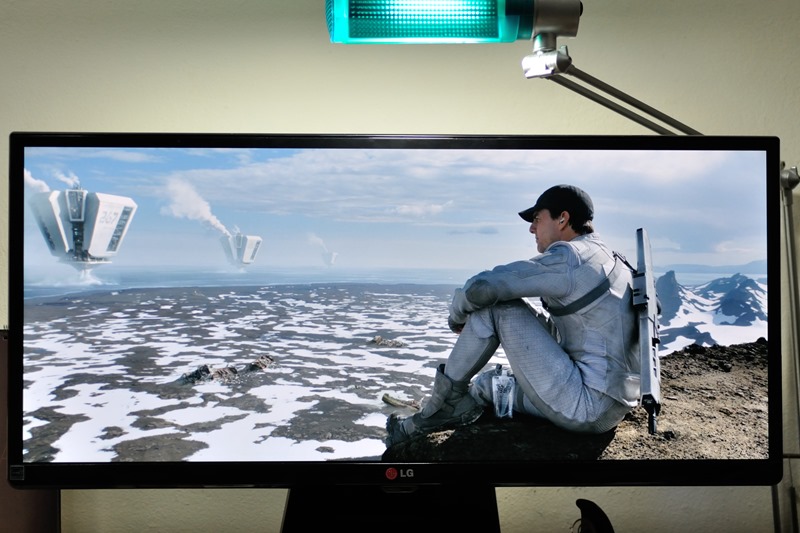
ในด้านของความบันเทิง จริงๆ ส่วนตัวมองว่ามีประโยชน์ในส่วนของการแสดงผลสัดส่วนภาพที่เท่ากับ

โรงภาพยนตร์ หรือที่บรรจุในแผ่น Bluray ที่เดี๋ยวนี้มักเป็น 21:9 ทำให้การแสดงผลดูเต็มตา ครบพื้นที่ของจอภาพที่เรามีครับ อันนี้น่าจะเป็นที่ชื่นชอบสำหรับคนที่มีแผ่นหนัง Bluray เยอะๆ แล้วเอามาเปิดบนจอสัดส่วน 21:9 แบบนี้

DSC_7760

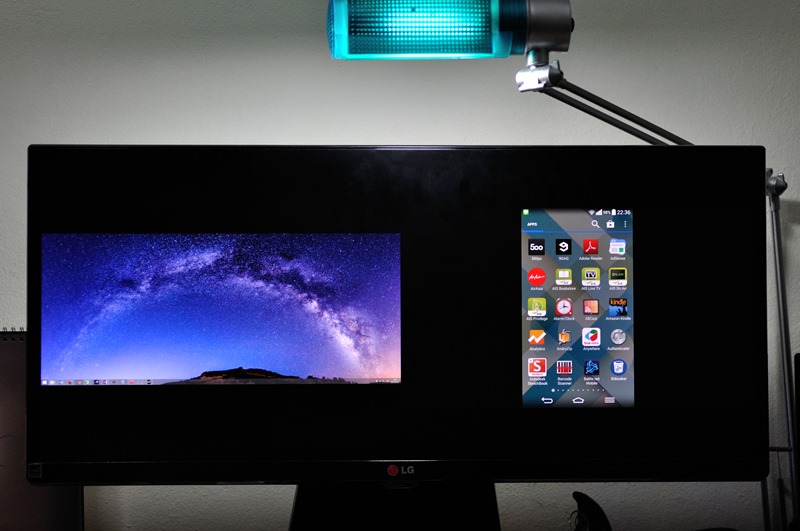
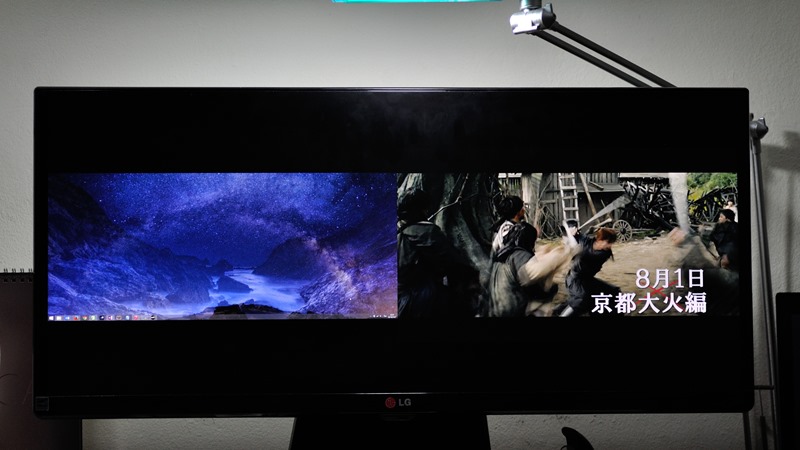
ความสามารถแบบ Dual Link-up คือความสามารถที่ทำให้จอภาพเราสามารถแสดงผลภาพจากอุปกรณ์ 2 ตัวมาแสดงผลบนจอภาพ 1 จอได้พร้อมๆ กัน โดยที่ผมใช้บ่อยๆ คือต่อจอภาพด้วย DisplayPort และ HDMI พร้อมๆ กัน ซึ่ง HDMI จะต่อจากมือถือที่เป็น port แบบ SlimPort อีกทีหนึ่ง

DSC_7767

ตัว Dual Link-up จะแบ่งครึ่งขอภาพด้านซ้ายและขวามาให้ ต่อเป็น PC อยู่ด้านซ้าย และ Android อยู่ด้านขวา ซึ่งเหมาะกับงานที่มีการนำเสนอควบคู่กันจากสองแหล่งการส่งภาพมาแสดงผล หรือจะนำมาประยุกต์ใช้กับการดูภาพยนต์ไปพร้อมๆ กับการทำงานก็ยังได้

โดยความสามารถแบบ Dual Link-up สามารถต่อเข้ากับจอภาพรุ่นนี้ได้ทั้งผ่าน DVI, HDMI และ DisplayPort ได้พร้อมกัน 2 อุปกรณ์ ซึ่งความการตั้ง Ratio ของทั้งสองฝั่งนั้นตั้งแยกได้อย่างอิสระ

DSC_7768

DSC_7772

จากทั้งหมดที่กล่าวมานั้น หากมองในมุมการทำงานในปัจจุบันนี้ เราต้องการพื้นที่ในการทำงานที่มากขึ้น ในชีวิตประจำวันในการทำงานเรามักเปิดโปรแกรมต่างๆ ขึ้นมาทำงานพร้อมๆ กันอยู่มากมายหลายตัว ซึ่งทำให้การทำงานบนจอภาพ Ultrawide 21:9 ตัวนี้ ตอบโจทย์การทำงานที่สามารถเปิดหน้าต่างของโปรแกรมได้พร้อมๆ กันโดยที่ไม่ต้องใช้การซ่อนลงมา taskbar เพื่อสลับไป-มาในระหว่างการทำงาน ซึ่ง LG 29UM65 นั้นโดดเด่นที่มีขนาดหน้าจอกว้างเพิ่มขึ้นจากหน้าจอ wide screen ขนาดมาตรฐาน 16:9 หรือ 16:10 โดยทั่วไปอีก 1 ใน 5 ทำให้เรามีหน้าจอที่สามารถทำงานได้มากขึ้นโดยไม่ต้องใช้จอภาพเพิ่มเติมแต่อย่างใด ซึ่งทำให้ชีวิตการทำงานสะดวกอย่างมาก

DSC_7716

สำหรับราคาขาย LG 29UM65 อยู่ที่ 17,900 บาท และทั้งนี้ LG IPS Monitor UltraWide มีอยู่ทั้งหมด 3 ขนาดที่วางจำหน่ายในไทย โดยอีก 2 ขนาดคือ หน้าจอ 34” ราคา 24,500 บาท และขนาดหน้าจอ 25” ราคา 9,900  บาท

ข้อมูลด้านเทคนิดอ่านได้ที่ LG 29UM65 IPS Monitor UM65 Series – LG Electronics TH


คัดลอกบทความไปใช้โดยไม่ได้รับความยินยอม ส่ง notice ไม่พอ ต้องส่ง invoice ไปด้วย

หลังๆ ผมมีหลักคิดเรื่องการละเมิดเนื้้อหาบนอินเตอร์เน็ตที่รักษาผลประโยชน์ตัวเองเพิ่มขึ้น คือการละเมิดเนื้อหาที่ถูกนำไปทำซ้ำโดยไม่ถูกต้องตาม CC บน blog ตัวเอง หรือ Copyright บนเว็บที่จ้างเขียนบทความ โดยมีแนวคิดเพิ่มเติมไม่ใช่แค่แจ้ง notice ให้ลบออก หรือแก้ไขเท่านั้น แต่มีการเพิ่มเติมข้อเรียกร้องที่นำไปสู่การเสียประโยชน์จากการนำไปใช้แบบผิดวิธีตาม CC หรือละเมิด Copyright ที่ทำให้เสียประโยชน์ทางธุรกิจ ด้วยการส่ง invoice คิดเงินแนบไปพร้อม notice ด้วย

เหตุผลหลักๆ ที่มีการส่ง invoice เรียกเก็บเงิน เพราะเนื้อหาที่ระบุ CC นั้นต้องการ back link อย่างชัดเจน ซึ่งมีผลต่อ SEO ซึ่งน่าจะเป็นค่าตอบแทนที่สมน้ำสมเนื้อในการนำบทความไปใช้ในขั้นต่ำสุด (ห้าม unfollow tag ด้วย) ส่วนของเนื้อหา Copyright นี่ก็ตรงๆ ตัวอยู่แล้ว โดยทั้ง 2 ส่วนนี้ โดยส่วนใหญ่คนนำไปใช้มักนำไปใช้งานเพื่อสร้างผลตอบแทนต่อตัวเองอยู่แล้ว เพราะฉะนั้นการแบ่งส่วนผลตอบแทนที่คาดว่าจะเกิดจากนำเนื้อหาของเราไปใช้ จึงเป็นเรื่องที่ควรทำ และน่าจะ win-win กับทุกฝ่าย

การแค่ทำลายบทความทิ้งไปเฉยๆ บนเว็บที่นำไปใช้อย่างไม่ถูกต้อง ไม่ว่าจะเป็นเนื้อหาแบบ CC หรือ Copyright นั้นส่วนตัวมองว่าดูมักง่ายเกินไป เพราะการคิดแค่ว่าลบๆ แล้วก็จบๆ กันไป โดยไม่ได้มองบริบทในอดีตว่า ก่อนที่บทความที่ถูกนำไปใช้งานอย่างไม่ถูกต้องนั้น ได้สร้างผลตอบแทนแกผู้นำไปใช้มากมายเท่าใดๆ แล้วนั้น ดูจะไม่ยุติธรรมต่อผู้ผลิตผลงานเท่าใดนัก


สั้นๆ กับ Windows 10 Technical Preview

Untitled

ลงใช้ประมาณชั่วโมงกว่าๆ ได้ประมาณนี้

  • เครื่องที่ติดตั้งเป็น Sony VAIO 11E ซึ่งเป็น APU AMD, RAM 4G และ SSD 128GB โดย ไม่ได้ติดตั้งผ่าน VM ลงแบบ clean install ทับไปแทนตัว Windows 8.1 และเลือกไม่เก็บไฟล์ระบบเก่าไว้
  • การติดตั้งเหมือน Windows 8 ทุกอย่าง โดยระยะเวลาติดตั้งก็พอๆ กับ Windows 8
  • เจอจอฟ้า 1 ครั้งหลังจาก boot เข้าระบบครั้งแรก เป็นเพราะ driver การ์ดจอของ ATI (error code มันแจ้งมาแบบนั้น)
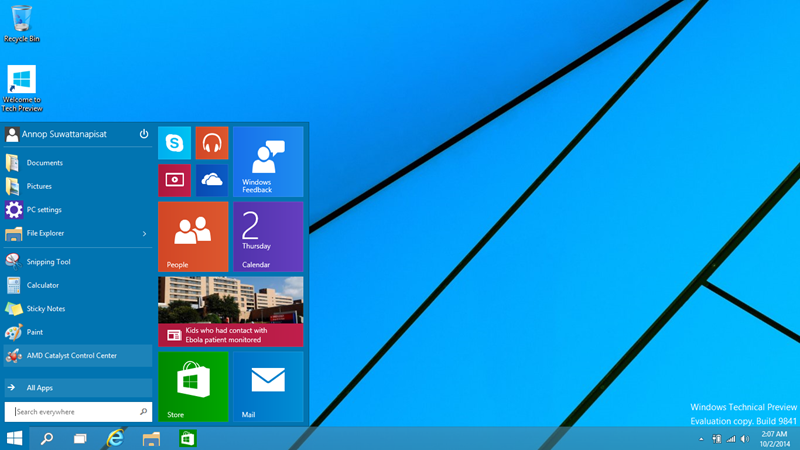
  • ส่วนของ start menu นั้นโดยรวมแม้จะเป็น UI Metro แต่ความรู้สึกเหมือน start menu บน Windows 7 อย่างมาก ส่วนที่แตกต่างคือการเอา Tile ของ Start Screen มาใส่บริเวณ icon เรียกใช้งานพวก Computer-Network แทน แล้วขยายออกด้านขวามือยาวๆ ไปแทนการเรียก Tile จากหน้า Start screen แบบ fullscreen ซึ่งส่วนตัวมองว่าเป็นการพัฒนาที่เหมาะสมกับ desktop computer ดีมาก เพราะทำให้ผู้ใช้ไม่รู้สึกแปลกแยกเวลาเข้าหน้า start screen ผ่าน desktop mode
  • ปุ่ม shutdown หาง่ายกว่าเดิม และรู้สึกดีกว่า Windows 7 ด้วยซ้ำไป
  • Charm bar ไม่โผล่มาแม้จะลากเมาส์ไปสุดจอด้านขวาแล้ว แต่ใช้ Win + C ยังเรียกได้อยู่ คาดว่าเพราะบน desktop mode มันไม่มีประโยชน์ใดๆ เพราะที่ start menu ก็มีความสามาถพวกนี้ครบอยู่แล้ว
  • Task View ดูดีนะ แต่ยังไม่สุด คงต้องปรับอีกพอสมควร เพราะยังงงๆ อยู่ ไม่มี indicator ช่วยคนใช้งานเพียงพอว่าอยู่ตรงไหน ย้ายไป-มาไม่ได้
  • เรื่อง driver ไม่น่าเป็นปัญหา คิดว่าใช้ของ Windows 8 ได้ทันที
  • การ sync profile จาก account เดิม โดยเป็นการย้ายแบบอัพเกรดมาจากเครื่องเดิม สามารถทำได้เลย wallpaper หรือพวก app profile มาครบเกือบทั้งหมดในเวลาไม่นานนัก แต่มีปัญหาว่าถ้าใช้ account ที่ sync ร่วมกับเครื่องอื่น จบพบว่าเครื่องเก่า start screen ที่ตั้งไว้ถูกปรับตาม Windows 10 ที่เพิ่งลงไป เลยต้องกลับมาไล่ปรับใหม่อีกรอบ
  • ความเร็วในการตอบสนอง และใช้การใช้ส่วนใหญ่ไม่ได้แตกต่างจาก Windows 8.1 เลย

สรุป ง่ายๆ มีแค่ start menu และ Task View ใหม่ที่น่าสนใจ อย่างอื่นนี่เล็กๆ น้อยไม่มีอะไรที่ดู wow เท่าไหร่ ถ้าไม่รีบอยากลองใช้ของพวกนี้ หรือต้องปรับแก้โปรแกรมให้รองรับ Windows 10 แนะนำให้รอ version beta หรือ RC น่าจะดีที่สุด


คำแนะนำในการเก็บรหัสผ่านในระบบสำหรับนักพัฒนาซอฟต์แวร์ และผู้ดูแลระบบไอที

คำแนะนำนี้เหมาะสำหรับนักพัฒนาซอฟต์แวร์ และผู้ดูแลระบบไอทีเป็นสำคัญ สำหรับบุคคลทั่วไปแนะนำให้อ่าน ตั้งรหัสผ่านอย่างไรให้ปลอดภัย แทนนะครับ

จริงๆ เจอเคสในการเก็บรหัสผ่านเป็นแบบ plaintext หรือเก็บรหัสผ่านแล้วสามารถย้อนกลับเป็น plaintext เดิมๆ ได้โดยง่าย ซึ่งผมเจอเคสแบบนี้บ่อยค่อนข้างมาก และคิดว่าควรจะเขียนเรื่องนี้สักครั้งหนึ่ง

หลักของการเก็บรหัสผ่านในฐานข้อมูลนั้น

1. ไม่ใช่การเก็บตัวรหัสผ่านจริงๆ ลงไป

2. ไม่ควรใช้การจัดเก็บรหัสผ่านที่สามารถย้อนกลับมาเป็นรหัสผ่านต้นทางได้ ไม่ว่าจะทางใดก็ทางหนึ่ง

หลักง่ายๆ ก่อน 2 ข้อนี้ ทำให้เกิดวิธีคิดในการเก็บรหัสผ่านเพียงแค่ hash (หรือบางเอกสารเรียก fingerprint หรือค่า message digest) ของรหัสผ่านนั้นๆ กล่าวคือ การกระทำใดๆ ในตัวระบบ ต้องไม่มีความสามารถที่สามารถย้อนกลับวิธีการได้มาซึ่งข้อมูล hash ได้ (Non-invertibleเพื่อเป็นการป้องกันรหัสผ่านที่แท้จริงจากการนำไปใช้งานได้ทันทีหลังจากระบบถูก hack แล้วถูก dump ข้อมูลเหล่านี้ออกไป เพราะแม้ว่ารหัสผ่านที่ถูกนำออกไปจะเป็นเพียงแค่ hash ของข้อมูล แต่การโจมตีแบบ rainbow table attacks ก็สามารถถอดรหัสผ่านใดๆ ที่เป็นเพียงแค่ค่า hash ย้อนกลับมาเป็นรหัสผ่านเดิมได้ไม่ช้าก็เร็ว เพราะแม้มีความเป็นไปได้น้อยมากๆ แต่ก็ถือว่ามีความเสี่ยง

หลักการขอ rainbow table attacks คล้ายๆ การ brute force รหัสผ่านโดยทั่วไป แต่เป็นการกระทำต่อ hash เป็นหลัก โดยสุ่มชุดข้อมูลที่คิดว่าเป็นรหัสผ่าน มาเข้าขั้นตอน hash ที่เป็นที่นิยมใช้ให้ได้ซึ่งค่า hash แล้วเอาชุดข้อมูลดังกล่าว ใส่ลงในฐานข้อมูล rainbow tableไว้ แล้วเมื่อมีการ hack ระบบเกิดขึ้นแล้วได้ชุดข้อมูล hash ที่ dump ออกมา ก็เอาไปทดสอบเทียบกับชุดข้อมูลในฐานข้อมูลที่สร้างไว้ก่อนหน้านี้ ก็จะย้อนกลับมาได้ว่า ข้อมูล plaintext ที่เป็นส่วนย้อนกลับของ hash มีค่าใด

หากแต่การปรับปรุงและใช้ขั้นตอนของการใดมาซึ่งค่า hash ที่ยาวขึ้น มีความซับซ้อนมากขึ้น ไม่ใช้ขั้นตอนตามมาตรฐานเพียงอย่างเดียว มีการผสมชุดข้อมูลอื่นๆ ที่สร้างขึ้นจากระบบด้วยแล้วการถูก rainbow table attacks ก็มีความเสี่ยงน้อยลงไปอีก

โดยด้านล่างเป็นลักษณะของฟังค์ชั่นโดยทั่วไปที่มักใช้กัน

[hash] = [salt] + [hash_function([salt] + [password])]

[salt] = เป็นการสุ่มจากวิธีการสุ่มใดๆ ที่ปลอดภัยที่สุดเท่าที่ทำได้ คำแนะนำคือควรใช้วิธีการสุ่มจากฟังค์ชั่นแบบ Cryptographically Secure Pseudo-Random Number Generator (CSPRNG)

[hash_function] ก็เลือกว่าจะเอาตัวไหนก็ได้ แต่ที่ใช้ๆ กันก็ แต่พวก MD5 หรือ SHA-1 ที่มันหาง่าย แต่มันก็แข็งแรงน้อยลงมากๆ ไม่แนะนำ และเดี่ยวนี้มันพูดกันที่ระดับ SHA-2 กันไปแล้ว (SHA-2 = SHA-256 หรือ SHA-512)

จริงๆ สูตรฟังค์ชันด้านบนนั้น มีชุดคำสั่งสำเร็จรูปที่นิยมกันที่ชื่อ PBKDF2 เพราะมีการกำหนดชุดการฟังคัชันในการ hash, จำนวนรอบในการสุ่ม และกำหนดความยาวของ hash ได้หลากหลาย ทำให้ยากมากขึ้นในการได้มากซึ่ง plaintext ที่แท้จริงจาก rainbow table

hash= PBKDF2(hash_function_name, password, salt, iterations, length)

ส่วนการใช้งานตอนเปรียบเทียบรหัสผ่านที่ผู้ใช้กรอกเข้ามา กับ hash ที่ระบบเก็บไว้ ก็ตรงไปตรงมา ก็แค่นำรหัสผ่านที่ผู้ใช้กรอกเข้ามาเข้าวิธีการเดิมที่ได้มาซึ่ง hash เดิม แล้วนำมาเปรียบเทียบว่าตรงกันหรือไม่

โดยการทำแบบนี้ “ช่วยให้ผู้ใช้งานทั้งระบบยังพอมีเวลาในการปรับเปลี่ยนรหัสผ่านชุดใหม่ได้ใน ระยะเวลาที่น่าจะปลอดภัยมากที่สุด” เพราะหากว่ากันตามความเป็นจริงแล้ว ในวงการด้านการเข้ารหัสข้อมูลนั้น ทราบกันดีว่า ไม่มีวิธีการใดอะไรที่สามารถเข้ารหัสข้อมูลได้ปลอดภัยที่สุดไปตลอดกาล เพราะเทคโนโลยีด้านการคำนวนของ CPU/GPU นั้นเร็วมากขึ้นทุกวัน การจัดเก็บข้อมูลที่ปลอดภัยในช่วงเวลาหนึ่งอาจไม่ปลอดภัยในอีกไม่กี่ปีต่อมา เพราะเราสามารถแกะ และคำนวนหาค่าต่างๆ หรือสุ่มชุดข้อมูลต่างๆ ได้เร็วและหลายหลากขึ้น ตาม CPU/GPU ที่เร็วขึ้นเพื่อมาสร้าง rainbow table ได้ทุกขณะ

ทั้งหมดที่กล่าวมา เป็นเพียงแค่การทำความเข้าใจเริ่มต้นของแนวคิดในการเก็บรหัสผ่านในระบบเท่านั้น แนะนำให้อ่านข้อมูลเพิ่มเติมจาก keyword ต่างๆ ในบทความนี้เพิ่มเติม เพื่อทำความเข้าใจในทุกขั้นตอนต่อไป

อ้างอิง

Ref: https://www.flickr.com/photos/nyuhuhuu/4443886636