Innergie mMini Combo 15W AC Duo USB ชาร์จ Asus Nexus 7 ไม่ได้!

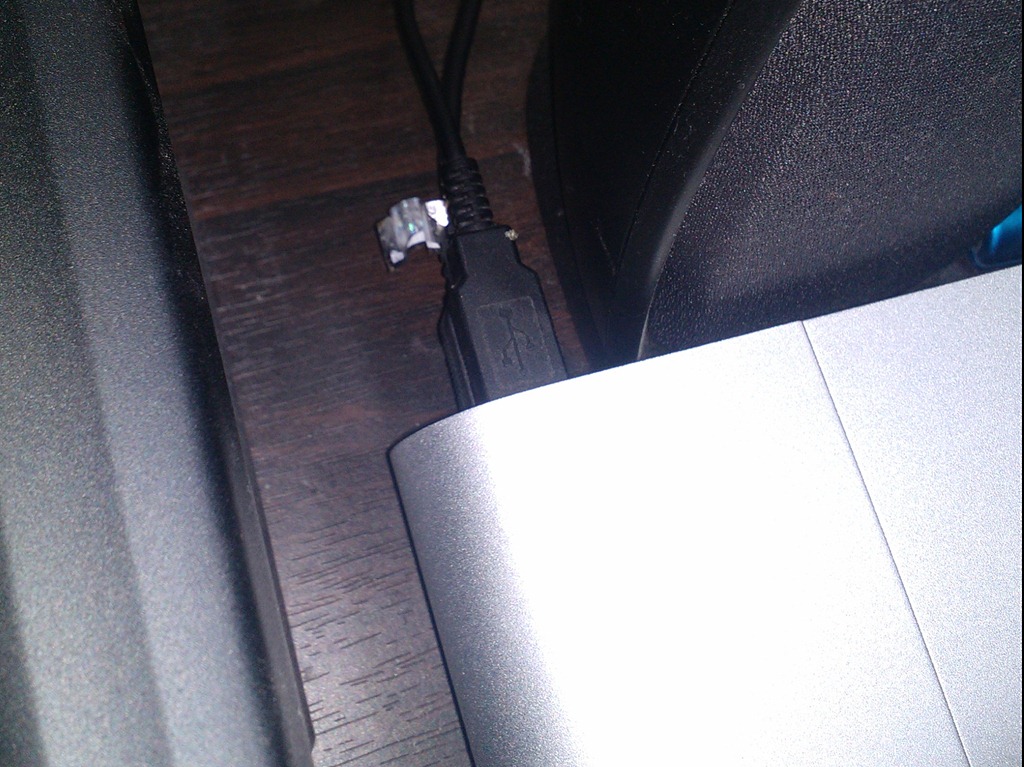
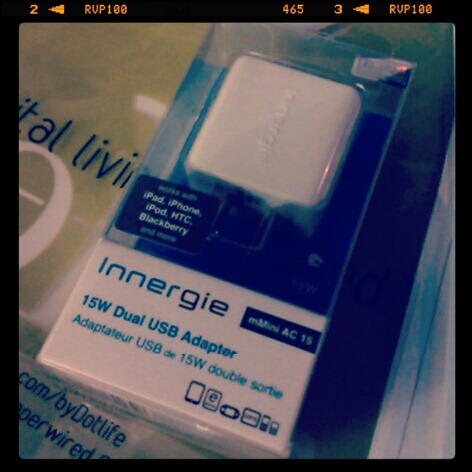
Innergie mMini Combo 15W AC Duo USB (15AC) ตัว Wall Charger ที่สามารถชาร์จ iPad ได้ 2 port พร้อมกันกลับไม่สามารถชาร์จ Asus Nexus 7 ได้ ><" สรุปมัน 2 มาตรฐานนี่หว่า!!!

ตอนแรกนึกว่าสายมีปัญหาสรุปลองชาร์จไล่ตามนี้เลย

  1. เสียชาร์จกับ Wall Charger ของ BlackBerry ก็ชาร์จเข้าปรกติ
  2. เอาสาย microUSB ที่ให้มากับ Nexus 7 ต่อกับตัว Notebook ช่องปรกติก็ชาร์จได้
  3. เปลี่ยนสายเป็นสาย Sync ของ BlackBerry (microUSB) ที่มีอยู่ ต่อเข้ากับ Charger ที่ให้มาพร้อมกับ Nexus 7 ก็ชาร์จได้
  4. นึกว่าตัว Innergie มันเสีย เลยเอาสาย Dock Connector ของ iPad เสียบชาร์จตัว iPad 2 มันก็ชาร์จ iPad 2 ได้
  5. เอาสายทีให้มากับ Nexus 7 ต่อกับ Innergie แล้วชาร์จโทรศัพท์ Oppo Find 3 ก็ชาร์จเข้า

สรุปสาย microUSB ไม่เสีย ตัว Charger ที่ให้มากับ Nexus 7 ก็ไม่เสีย เอ้าาา อะไรของม้านนนนน ><”

ตอนนี้จนปัญญาไปเลย

สุดท้ายผมเปิด Google ไล่หาคนที่เจอปัญหานี้แล้วก็เจอครับ มีคนทักเรื่องนี้ไว้ที่ Customer Review: Does not charge the Nexus 7! ใน Amazon ที่ตัวสินค้า Innergie mMini Combo 15W AC (Wall) Duo USB Charging Kit (ADP-15AC AA) ตามด้วยบทสรุปทั้งหมดของเรื่องที่ [SOLVED] Nexus 7 charger/cable issues ไม่ขอแปลแล้วกัน เรื่องมันยาว ตามไปอ่านกันเอาเอง บอกได้เลยว่าเยอะมาก!!

สรุปชาร์จไม่ได้ ซึ่งใน review ดังกล่าวที่แนะนำเค้าให้ซื้อ Naztech Micro USB Charging Cable มาใช้ร่วมกับ Innergie แล้วจะชาร์จได้ เพราะสายทำให้ตัว Charger ทำงานเป็น AC charging mode ให้เราได้เหมือนกับสายของ Dock Connector ของ Apple

ขยายความก็คือ สาย microUSB ปรกติและที่แถมมาให้กับ Nexus 7 มันจะเป็น USB/Data Mode ซึ่ง Charger ที่ใช้ได้กับอุปกรณ์ของ Apple แล้วเอามาใช้กับ USB/Data Mode มักจะชาร์จไม่ได้ เพราะกระแสไฟไม่พอ เนื่องจาก USB/Data Mode มันจ่ายไฟ 0.5A แต่ด้วยข้อกำหนดของตัว Charger ที่ใช้กับอุปกรณ์ของ Apple มันไปดัดแปลงวงจรบางตัวให้ปรับเป็น AC charging mode ที่ตัว Charger เมื่อต่อกับสาย Dock Connector ให้ได้เลย (สองมาตรฐานชัดๆ) แต่กับ microUSB ปรกติมันจะไม่ทำให้ บางตัวมันอาจจะโง่ๆ จ่ายไฟไปเลยอะไรแบบนั้นอันนี้อันตรายมากกว่าเพราะไม่มีกำหนดกระแสไฟที่เหมาะสม อาจทำให้เกิดความร้อนเกินและทำให้แบตบวมได้

ดังนั้นทำให้มันอาจมีปัญหาชาร์จไฟกับ Nexus 7 ซึ่งต้องระวังในการซื้อให้ดีๆ จริงๆ ก็อาจจะมีปัญหากับมือถือหรืออุปกรณ์แนวๆ นี้เหมือนกัน ในตัวอย่างเค้าก็บอกว่า Samsung Galaxy Nexus ก็เจอปัญหานนี้และเห็นว่าทำให้การชาร์จไฟช้าลงเพราะ AC charging mode นั้นจ่ายไฟได้ที่ 1A-2A ซึ่งมันจะปรับได้ตามอุปกรณ์ที่ต่อใน Charger แต่ถ้าเป็น USB/Data mode มันจะจ่ายไฟที่ 0.5A เท่านั้น (ตามมาตรฐาน USB ปรกติ)

ว่างๆ จะมาคุยเรื่องนี้กันผมเริ่มเข้าใจอะไรพวกนี้มากขี้นแหละ แต่มันจะมีกี่คนที่รู้วะเนี่ย ><”
IMG_20120429_143222
Innergie mMini Combo 15W AC Duo USB (15AC)
 

กว่าจะมาเป็น ThinkPad X1 AccuType keyboard! (ThinkPad Keyboard V.2012)

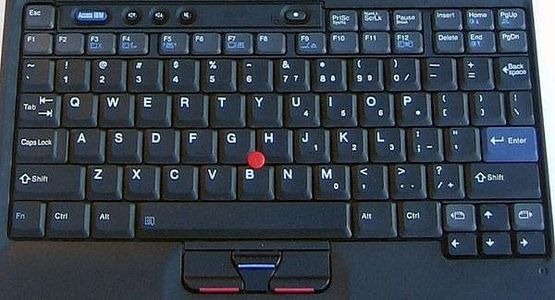
ก่อนอื่นเราต้องมาไล่ๆ ดูก่อนว่า ThinkPad นั้นมีการปรับเปลี่ยนตัว Keyboard หลักๆ อยู่กี่แบบบ้างแล้ว โดยแรกเริ่มเราเรียกว่า ThinkPad Traditional keyboard (Classic keyboard) ครับ โดยได้ผลิตและใช้งานใน ThinkPad ตั้งแต่เครื่องแรกนับตั้งแต่เดือนตุลาคมปี 1992

clean-lenovo-thinkpad-laptop-keyboard-800x800
รูปจาก How to Clean an IBM / Lenovo ThinkPad Laptop Keyboard

โดยเป็นช่วงที่ IBM ยังคงเป็นเจ้าของและขาย IBM ThinkPad อยู่นั้น ตัวคีย์บอร์ดจะยังเป็นรูปแบบการจัดวางตามแบบ IBM PC keyboard Enhanced Standard ซึ่งมีจำนวนแถวของคีย์ทั้งหมด 7 แถว (7 row keyboard)

โดยนับตั้งแต่มีการผลิต ThinkPad มาภายใต้ยี่ห้อ IBM นั้น ตัว ThinkPad Traditional Keyboard ก็ผลิตและออกแบบให้ได้ความรู้สึกของ Mechanical-keyswitch Keyboard ให้มากที่สุด เพราะแม้จะเป็น Rubber Dome Keyboard แต่พยายามเลียนแบบวิธีการผลิตให้ได้มากที่สุดจึงทำให้ตัวคีย์บอร์ดหนากว่ายี่ห้ออื่น และพื้นที่วางคีย์แบบสแตนเลสที่แข็งแรงเพื่อรับและส่งกลับแรงตอบสนองต่อแรงกดของนิ้วผู้ใช้ให้ได้มาก ดั่งที่หลายคนในวงการยกให้ Mechanical-keyswith Keyboard เป็นคีย์บอร์ดที่ให้ความรู้สึกตอบสนองและสัมผัสในการพิมพ์ที่ดีที่สุด นั้นทำให้การออกแบบ ThinkPad Traditional Keyboard นั้นพยายามทำให้ได้ความรู้สึกเดียวกันนั้นเอง โดยในคีย์บอร์ดของ ThinkPad จะมาพร้อมกับ TrackPoint ที่เป็นสิทธิบัตรของ IBM เช่นกัน

TrackPoint, US Pat. 5570111 – International Business Machines Corporation, GUI pointer positioning device having a negative inertia transfer function

Read more


BeeWi BBR110 Bluetooth Receiver ฟังเพลงบนมือถือแบบไร้สายแบบที่เราเลือกหูฟังคู่ใจได้

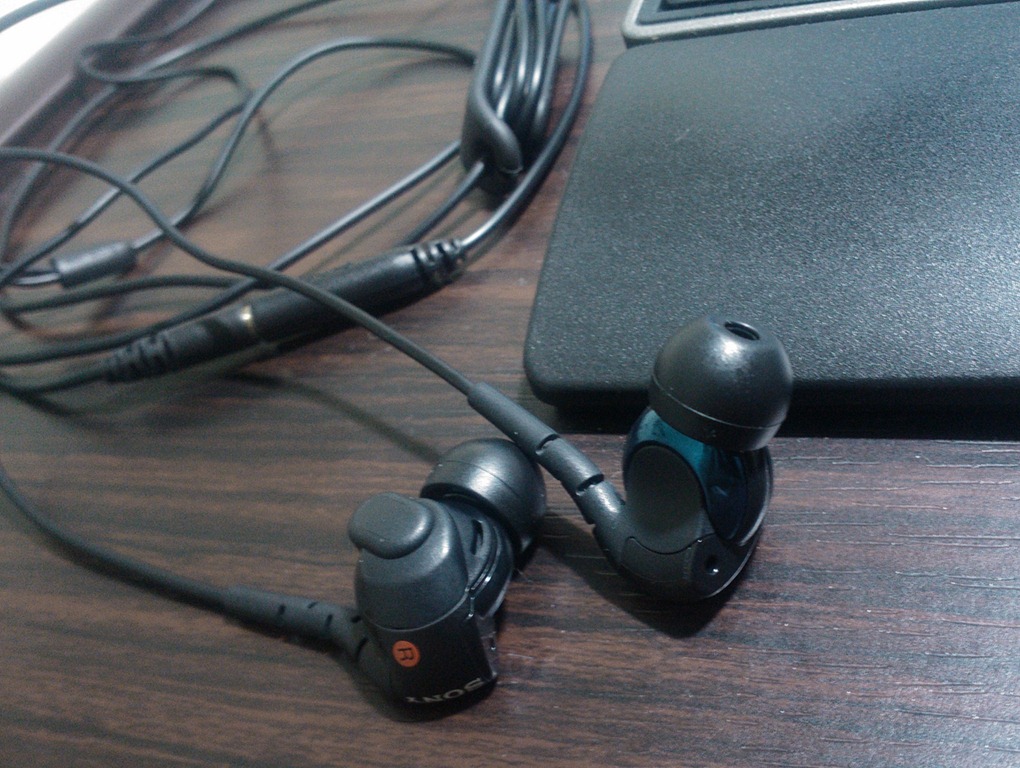
หลายคนคงอยากใช้หูฟังไร้สายหรืออย่างน้อยๆ ก็ไม่ต้องยึดติดกับตัวเครื่องมือถือหรือเครื่องเล่นให้สายมันยาวจนเดินทางไปไหนมาไหนลำบาก ส่วนตัวแล้ว ผมมี Sony MDR-EX310SL ใช้งานอยู่ (ตามภาพด้านล่าง)

IMG_25550512_164956

ซึ่ง MDR-EX310SL เป็นหูฟังคุณภาพดี เสียแนว Monitor เป็นหลัก ที่นี้ หูฟัง Sony เนี่ย มักจะแบ่งเป็น 2 ช่วงต่อกัน มันเลยมีปัญหาว่าไอ้สายช่วงที่ 2 ที่ต่องตัวหูฟังเข้ากับครื่องเล่นมันยาวไป ทาง Sony ก็มีตัวร้อยสายพันมาให้ แต่มันก็ดูแปลกๆ แต่ก็ยังดีกว่าไม่มีแหละ ที่นี้หลังๆ ผมเปลี่ยนมาใช้ iPod nano 6th Gen แทน เลยไม่ได้สายต่อยาวนั้นเท่าไหร่ แต่ว่าเราก็อยากใช้ iPod Touch 4th Gen มากกว่า เพราะมันเก็บเพลงได้เยอะกว่า มันก็เลยสองจิตสองใจ ที่นี้ปัญหามันก็เรื่อยๆ เปื่อยๆ แล้วก็ด้วยความที่ว่า Bluetooth มันก็มีกันทุกเครื่องอยู่ ก็เลยคิดว่าน่าจะหาตัว Bluetooth Receiver มาใช้ดีกว่าไหม แต่แบบที่ต้องการค้นๆ ใน eBay มันก็ดี แต่ว่าไม่แน่ใจว่าดีแค่ไหน ประกอบกับมีความคิดว่าถ้ามันใช้ได้ ก็เอาที่มันต่อกับ Notebook เราได้เลย จะได้ไม่ต้องต่อสายที่ Notebook ไปด้วยให้มันลำบาก คือผมคิดมานานแล้ว แต่มันติดที่ว่าปรกติมันจะเป็นหูฟังที่ build-in Bluetooth มาในตัวเนี่ยแหละ

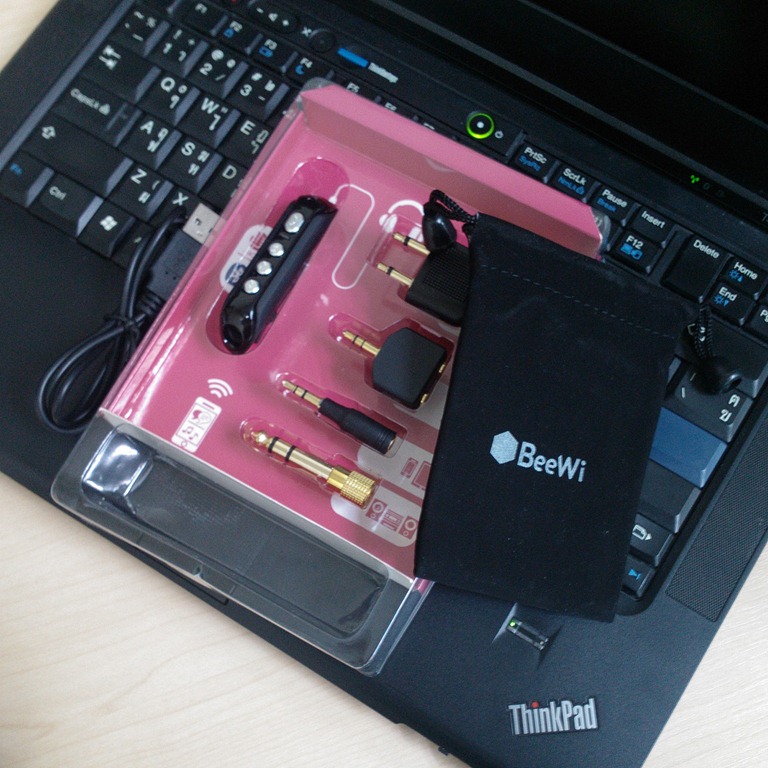
เมื่อวันก่อนไปเดินดูของที่ iStudio ที่ Park Venture เพลินจิต ก็ไปเจอชุด Beewi BBR110-A0 Wired Headphone Adaptor อ่านๆ มันบอกว่าเป็น Bluetooth Receiver แบบต่อสายหูฟังอีกทอดนึง ซึ่งเป็นแบบที่ผมอยากได้พอดีเลย แต่ติดตรงที่ว่าจะต่อกับ Computer แล้วมันทำหน้าที่เดียวกันได้หรือเปล่า คือกลัวจะไม่ได้ เอาให้ชัวช์ ทางร้านเลยเอาไปลองให้เลยว่ามันทำได้ไหม สรุปใช้งานได้ตามที่ต้องการ ก็เลยซื้ออันที่เค้าเปิดออกมาลองนั้นแหละออกมาจากร้านเลย

IMG_20120807_134808

5f81e78d0126ec4a5ee34decdfa3a9b3

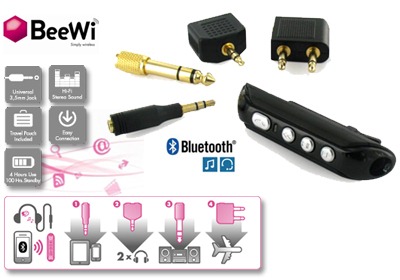
แกะออกมาจากตัว package ก็มีชุดตัว Adapter อันนี้ผมไม่ค่อยสนใจถือเป็นของแถม ที่อยากได้คือ Bluetooth Receiver เท่านั้นแหละครับ

IMG20120812000315 IMG20120812000357

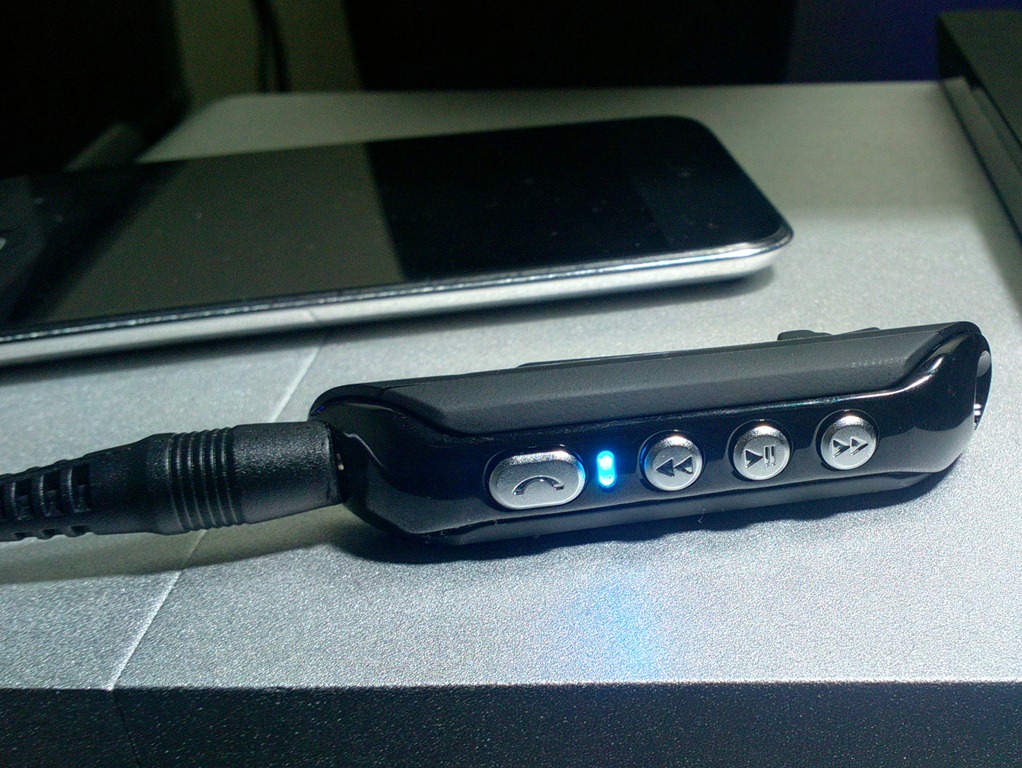
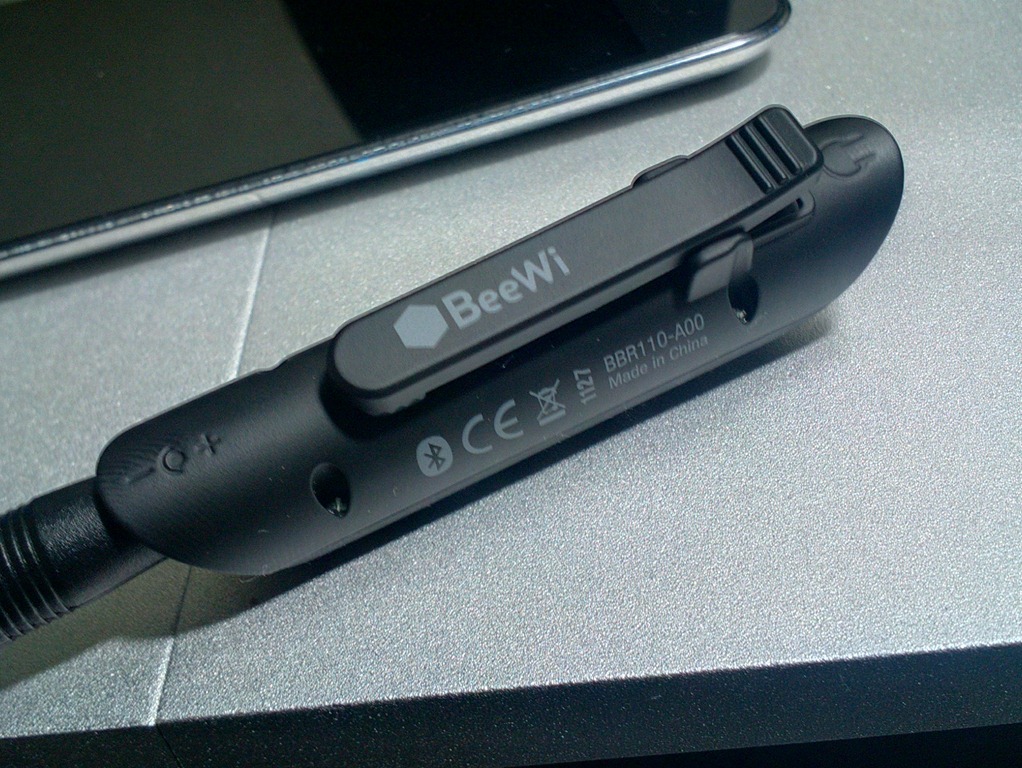
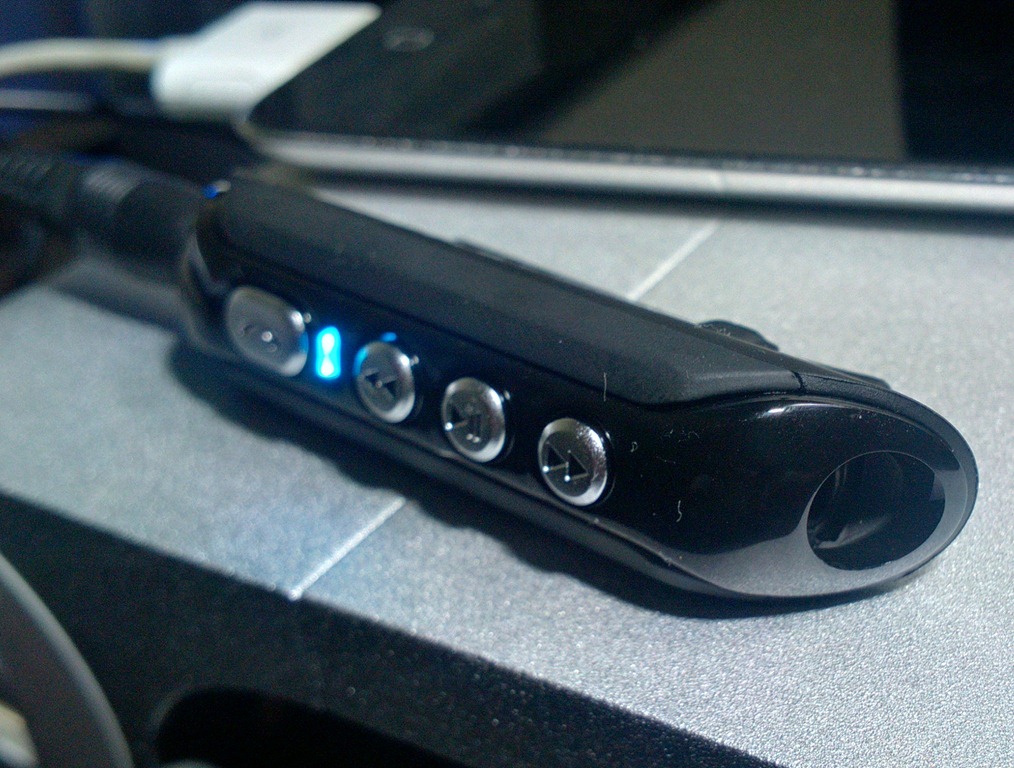
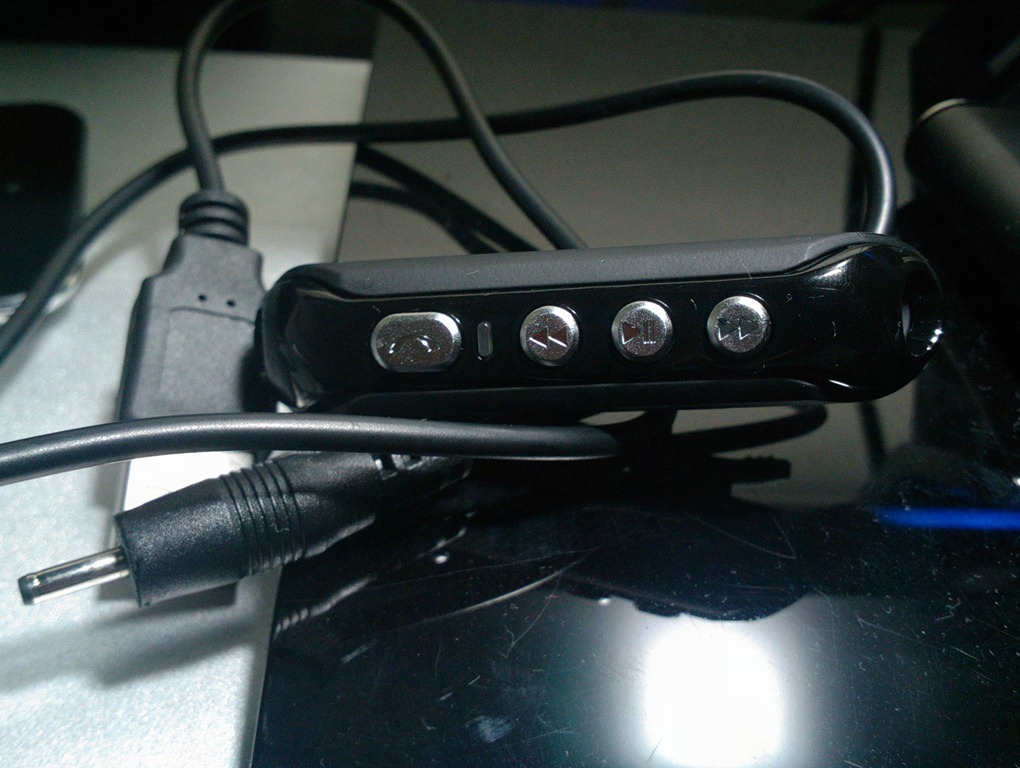
ตัว Bluetooth Receiver มีขนาดไม่ใหญ่มาก ขนาดความยาวนั้นยาวกว่า iPod nano 6th Gen ออกมา 1.5cm เท่านั้น ด้านในมี Battery แบบชาร์จได้อยู่ด้านในเลย โดยจากที่ทดลองใช้งานเปิดฟังเพลงต่อเนื่องได้ 5-6 ชั่วโมงต่อการชาร์จ 1 ครั้ง (Standby ได้ 100 ชั่วโมง)

ความสามารถหลักๆ คือเป็น Bluetooth Receiver ที่ Stream ตัวเสียงจากเครื่องที่ Pair สัญญาณเสียงส่งต่อมาให้ตัวหูฟังผ่านช่อง 3.5mm headphone jack ที่ต่อไว้ พร้อมกับสามารถทำตัวเป็น Smalltalk ให้กับมือถือได้ด้วย เพราะมี microphone ในตัว

ตัว Receiver มีปุ่มกดรับ/วางสาย รองรับการควบคุมตัว Player ได้ครบทั้ง Play, Pause, Prev และ Next ซึ่งปุ่มรับ/วางสายนั้น ก็ยังทำหน้าที่เป็นปุ่มเปิด/ปิด และใช้ในการ Pair ตัวอุปกรณ์ด้วย โดยที่ Pair อุปกรณ์ได้ 7 ตัวโดยที่ไม่ต้อง reset ใหม่

IMG20120812000519 IMG20120812000547

จากที่อ่านในตัวกล่องและคู่มือนั้นรองรับ iPhone อยู่แล้ว ส่วนมือถือ Android ซึ่งที่ผมใช้อยู่คือ Oppo Find 3 ก็ใช้งานได้ครับ ซึ่งก็เอามาต่อกับ Notebook และ iPod Touch 4th Gen อยู่ด้วย โดยจากที่เช็คมันรองรับ Bluetooth Profiles ทั้ง HSP, HFP1.5, A2DP, AVRCP บนมาตรฐาน Bluetooth V2.1+EDR

ตัว Receiver ตัวนี้มีระยะในการใช้งานอยู่ที่ประมาณ 10 เมตร ผมได้ลองใช้งานมาสักพักแล้วก็คล่องตัวดีมาก สายต่อหูฟังที่ยาวๆ จากกระเป๋ากางกางก็เหลือเหน็บๆ ไว้ที่กระเป๋าเสื้อเท่านั้น ก็ลดการเกี่ยวโน้นนี่ตอนเดินทางได้เยอะเลย จริงๆ เอาไปประยุกต์ใช้กับเครื่องเสียงที่บ้านก็ได้นะครับ เพราะต่อกับเครื่องเสียงได้แน่ๆ เพราะมันมี 3.5mm headphone jack ต่อเชื่อมไปแทนหูฟังครับ

ส่วนที่อาจจะต้องคิดก่อนซื้อคือ Battery มันเป็นแบบ build-in ภายใน ถ้าวันนึงเสื่อมหรือเสียก็คงต้องทิ้งทั้งหมดแล้วซื้อตัวใหม่แทน อีกอย่างที่รู้สึกขัดๆ คือระยะเวลาในการใช้งานนั้นมีให้ 5-6 ชั่วโมง ถ้าไม่มีสายชาร์จไปด้วยแล้วแบตหมดอาจเสียอารมณ์ในการฟังเพลงได้ครับ น่าจะใช้ได้ต่อเนื่องสัก 10-12 ชั่วโมงกำลังสวย

ใครสนใจลองไปถามๆ ที่ร้านที่บอกไว้ข้างต้นดูนะครับ


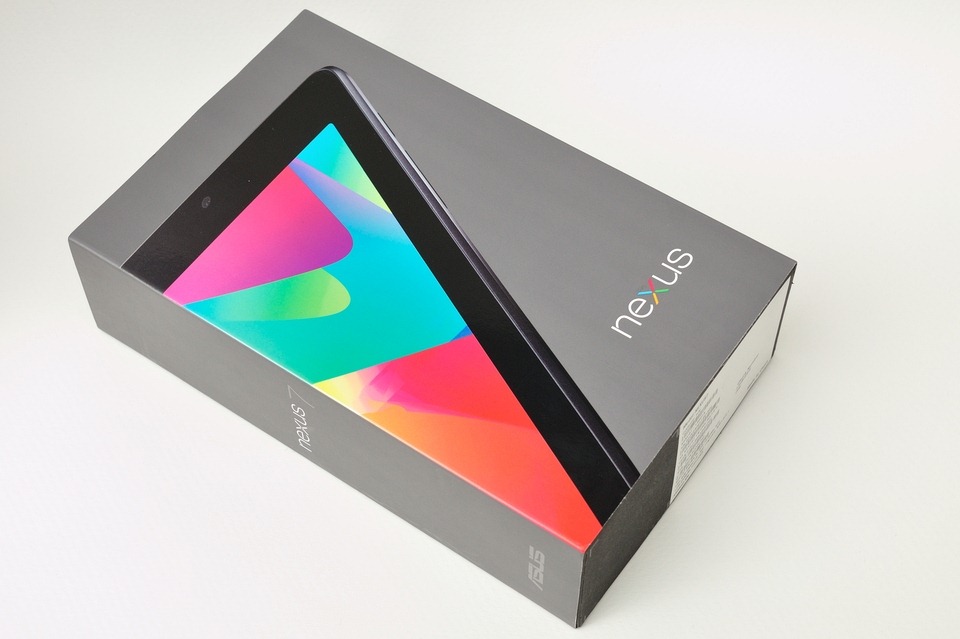
แกะกล่องเล่นๆ กับ Nexus 7 ขนาด 8GB

2012-08-06_011520

ASUS Nexus 7 เปิดตัวในงาน Google I/O 2012 ที่ San Francisco เมื่อวันที่ 27 มิถุนายน 2555 งานดังกล่าวเริ่มในเวลาประมาณ 5 ทุ่มครี่ง ตามเวลาประเทศไทย โดยในงานมุ่งเน้นแสดงความสามารถของ Android 4.1 Jelly Bean และเปิดตัว Tablet Nexus 7 ที่ใช้ Android 4.1 Jelly Bean เป็นตัวแรก และ Nexus Q ที่เป็น Online TV Devices ของ Google

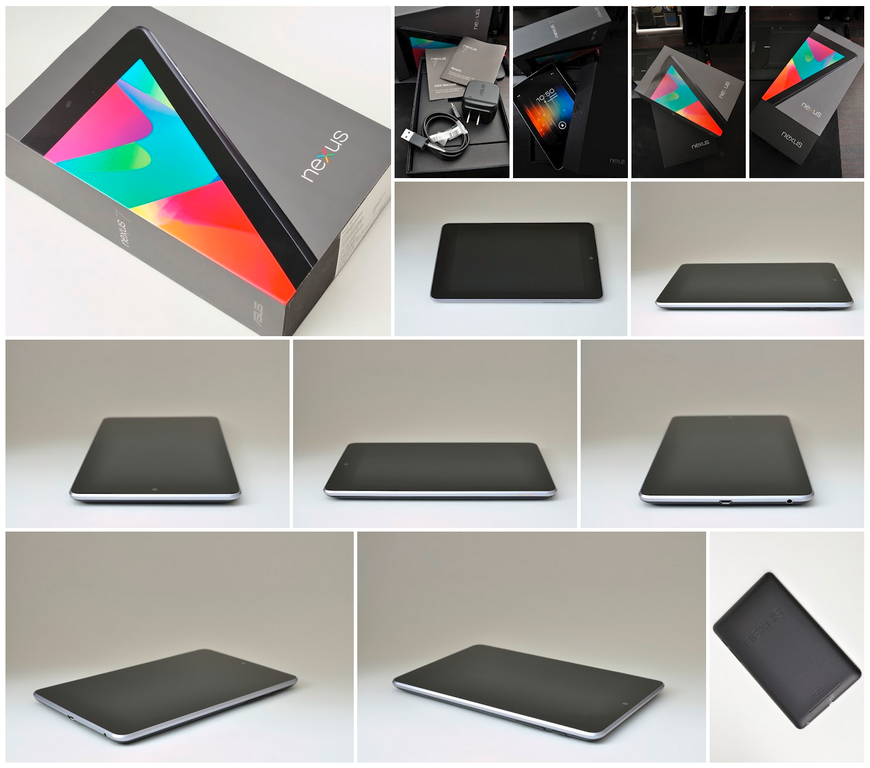
ผมได้รับ Nexus 7 มาได้เกือบๆ 1 อาทิตย์แล้วครับ (วันที่เขียนวันที่ 11 สิงหาคม 2555) โดยเป็นเครื่องหิ้วจาก US มาในราคาไม่แพงมากนัก (ขอไม่บอกว่าเท่าไหร่แล้วกัน) ซึ่งมารอบนี้มาพาแกะกล่องและเล่าประสบการณ์โดยรวมของ Nexus 7 ตัวนี้กันครับ

DSC_1553

DSC_1533 DSC_1529

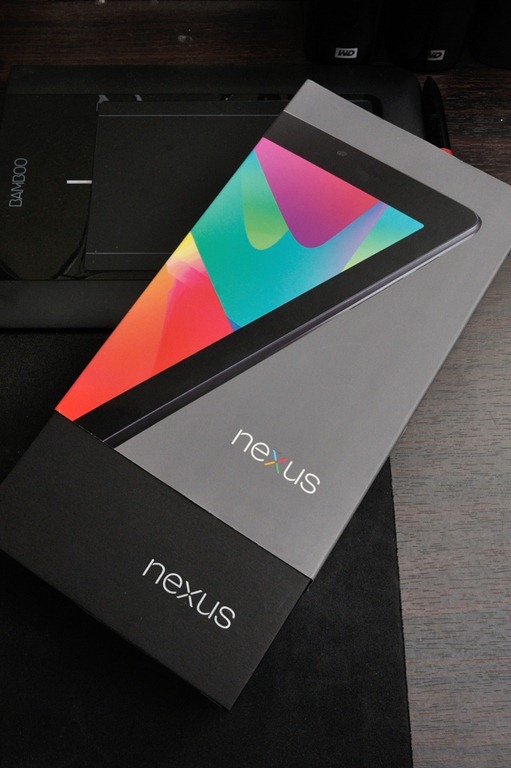
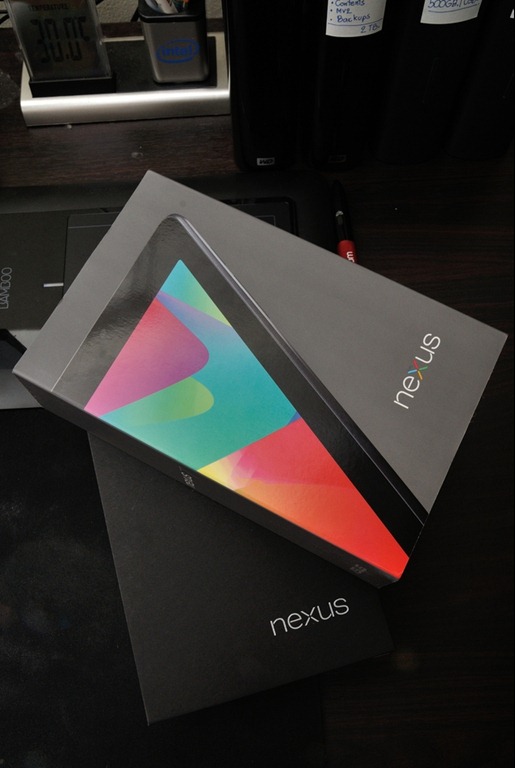
ตัวกล่องที่ใส่เครื่องมานั้นเป็นแบบ 2 ชั้นครับ slide ตัวกล่องออกมา โดยรวมกล่องไม่ใหญ่มาก เล็กและหิ้วง่ายดีครับ

Read more


อยากได้ Monitor Stand ลอง quirky Space Bar เป็นตัวเลือกดูครับ

ส่วนตัวแล้วอยากได้ Monitor Stand มาใช้นานแล้ว เคยเจอของนำเข้าจากญี่ปุ่นยี่ห้อนึง จำชื่อไม่ได้ขายอยู่ที่ Siam Discovery แต่ไม่ได้ซื้อมา เพราะไม่แข็งแรงเท่าไหร่ แถมราคาก็ไม่ใช่ถูกด้วย เลยล้มเลิกความตั้งใจไป

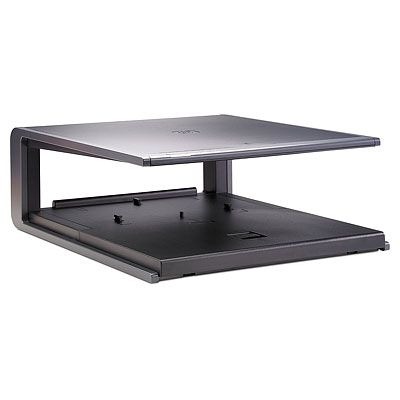
allsop-29248-stand PA507A

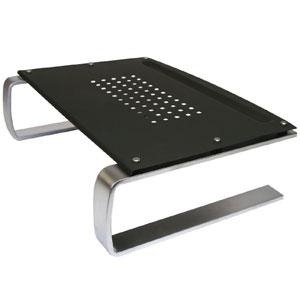
หน้าตาของ Monitor Stand นั้นจะเอาไว้ยกตัว Monitor ขึ้นมาจากพื้นโต๊ะอีกสักนิดเพื่อเอาไว้ใส่ตัว Keyboard หรือใส่ตัวเครื่อง Notebook ไว้ได้จากด้านล่าง ซึ่งก็แล้วแต่การออกแบบของแต่ละยี่ห้อและวัตถุประสงค์ อาจจะทำให้ประหยัดพื้นที่ในการใช้งานบนพื้นโต๊ะได้ หรือจะเอามาใช้เพราะต้องการยกตัวจอ Monitor ให้อยู่ในระดับสายตามากขึ้นก็ได้

HCG04

แล้วด้วยความก็ไม่ได้อะไรมากมาย คือมีก็ใช้ ไม่มีก็ไม่ใช้ ก็ได้เจอ quirky Space Bar ที่ร้าน Gadgetrend สาขา The Nine ถ.พระราม 9 พอดี แต่…. รอก่อน รอเงินเดือนออกก่อน แล้วเมื่อวานนี้ก็ได้ไปถอยมาสักที อดใจรอมากว่าเดือนกว่าจะได้ (กลัวของหมดด้วย แต่เอาเหอะ อยากได้ต้องอดทน) ราคาตัวที่อยากได้เนี่ยเป็น quirky Space Bar รุ่นอลูมิเนียม ซึ่งราคา 2,990 บาทครับ

DSC_0033

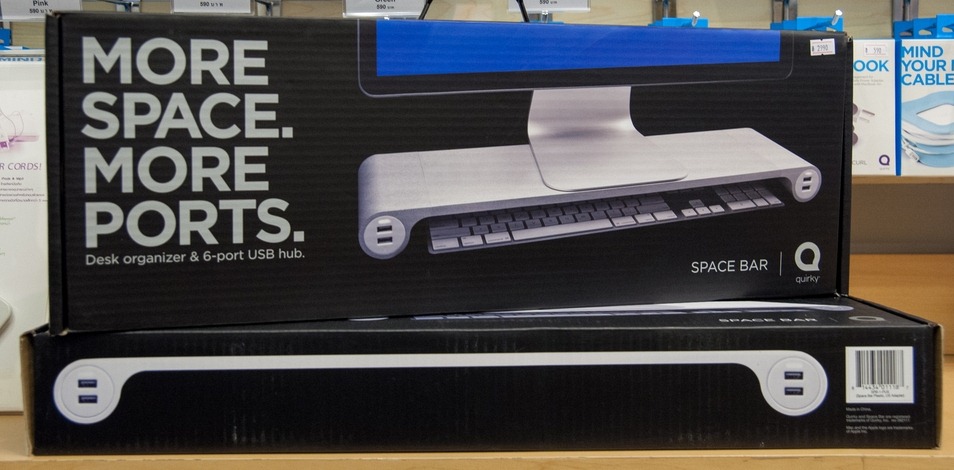
หน้าตาของกล่อง quirky Space Bar ครับ โดยมี 2 รุ่นคืออลูมิเนียมและตัวพลาสติก โดยตัววัสดุเป็นอลูมิเนียมเหมาะสำหรับวาง iMac 27” อลูมิเนียม ส่วนตัวพลาสติกนั้นเหมาะกับวางตัว iMac รุ่นเก่าที่เป็นพสาสติกสีขาวจะได้เข้าคู่กันครับ เห็นว่าตอนนี้เหลือแต่ตัวอลูมิเนียมอย่างเดียวแล้วนะ

2002-12-08 12.00.00-3-10

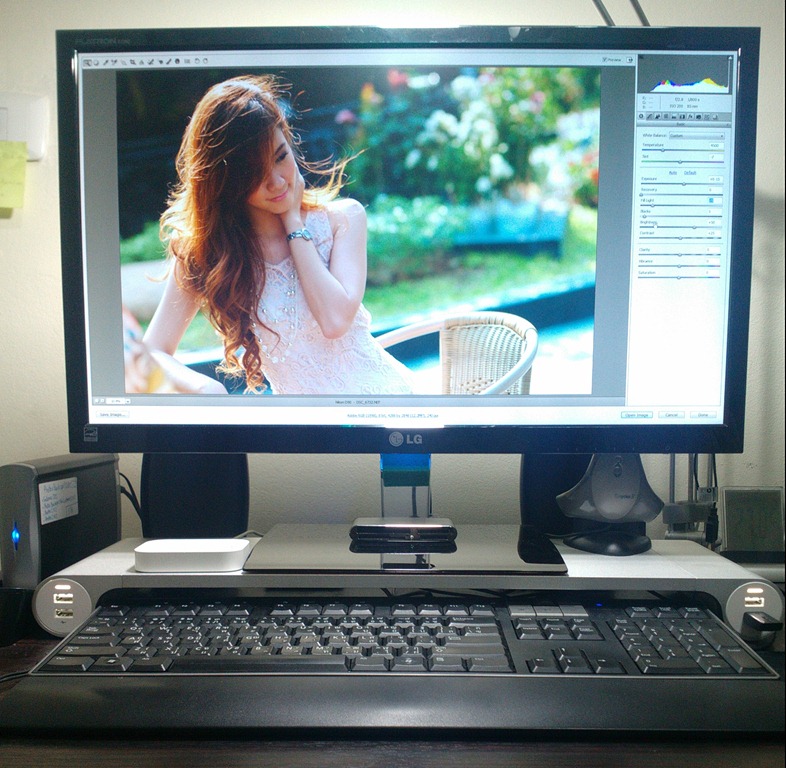
ส่วนตัวแล้วไม่ได้ใช้ iMac ครับ เลยไม่ได้สนใจว่าอะไรยังไง อยากได้มาวางเสริมความสูงของตัวจอภาพเป็นหลัก แล้วที่นี่มันก็พอดี โดยเข้าตัว Space Bar ตัวนี้รองรับน้ำหนักได้ประมาณ 13.8kg เพราะฉะนั้นเจ้า iMac จอภาพขนาด 27" วางได้แน่นอน หรือถ้าเป็นจอภาพทั่วๆ ไปก็สบายๆ เลยครับ ไม่โยกแบบไม่มั่นคงหรือดูไม่แข็งแรงแต่อย่างใด

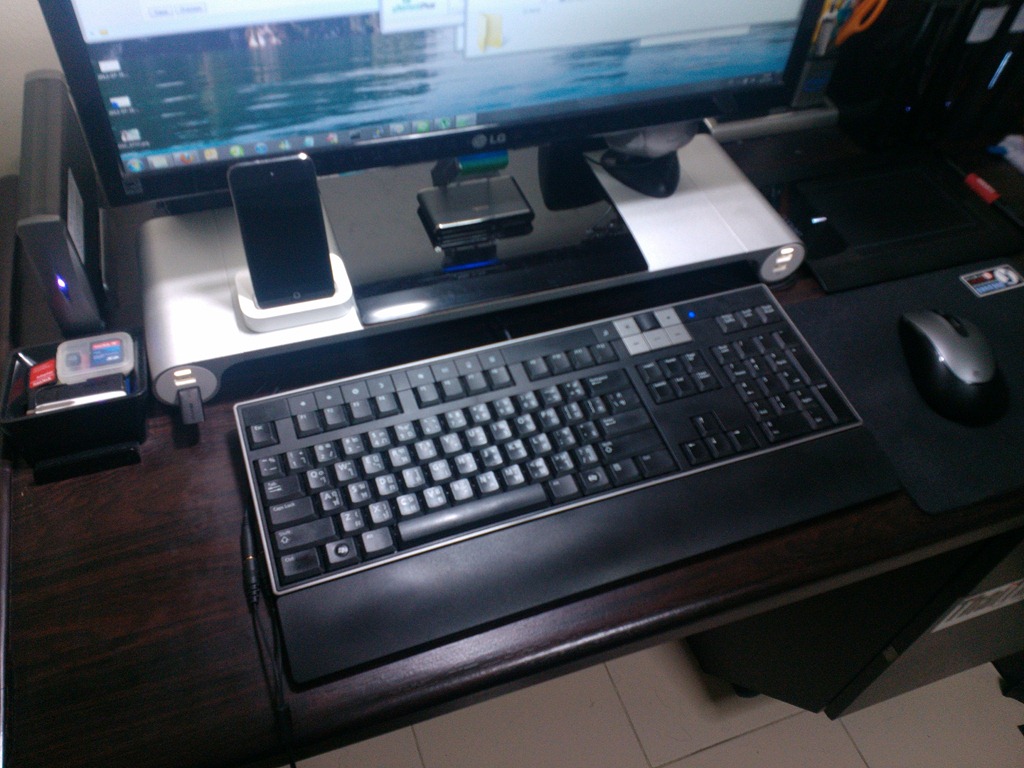
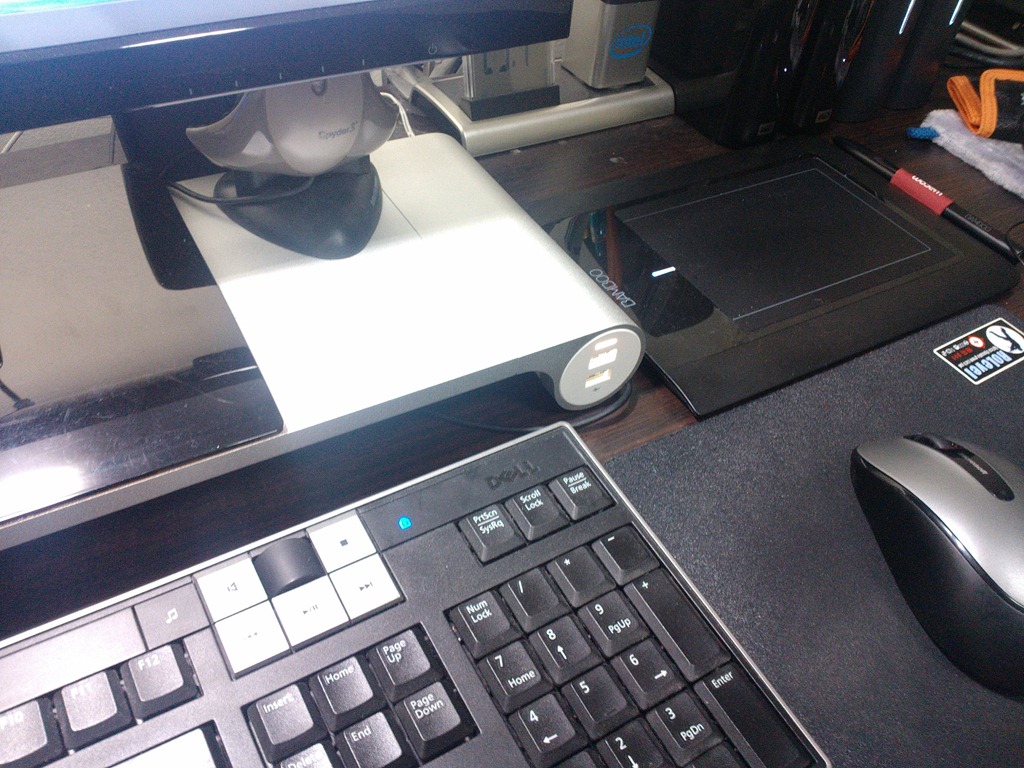
ตัวช่องด้านล่างที่ยกขึ้นมานั้นสามารถสอดเก็บ Keyboard ที่มีความกว้างได้ประมาณ 18 นิ้ว และความสูงที่สอดเข้าไปได้ที่ประมาณ 1.5 นิ้ว เท่าที่ลองสอดเข้าออกก็สบายๆ ครับ

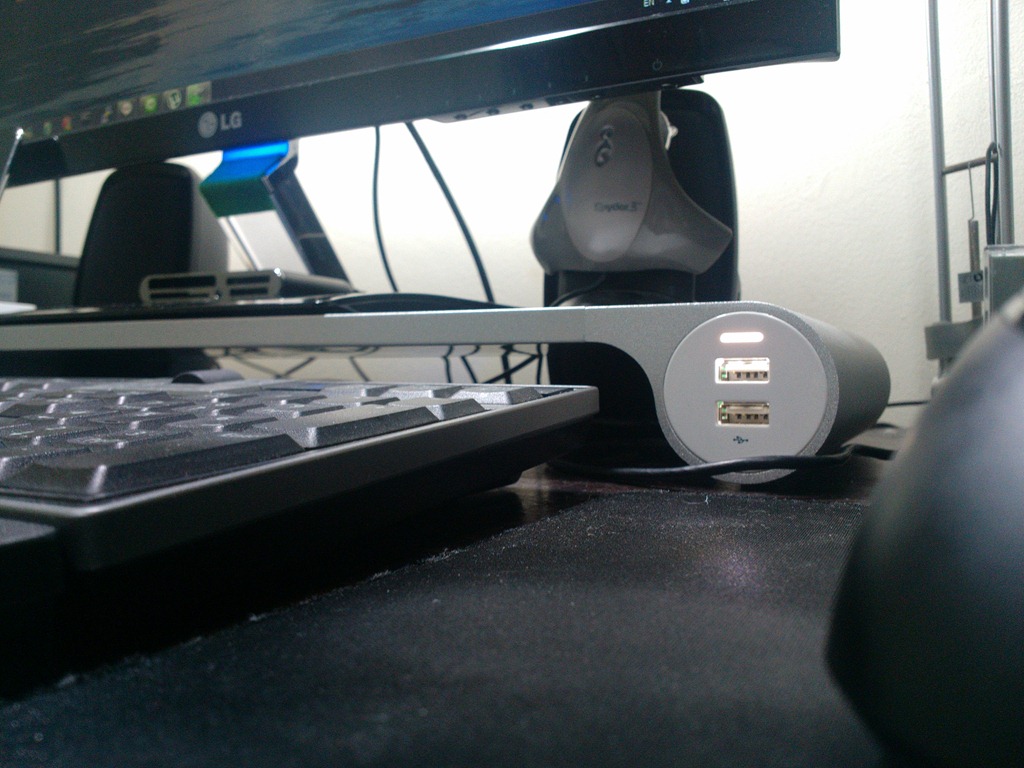
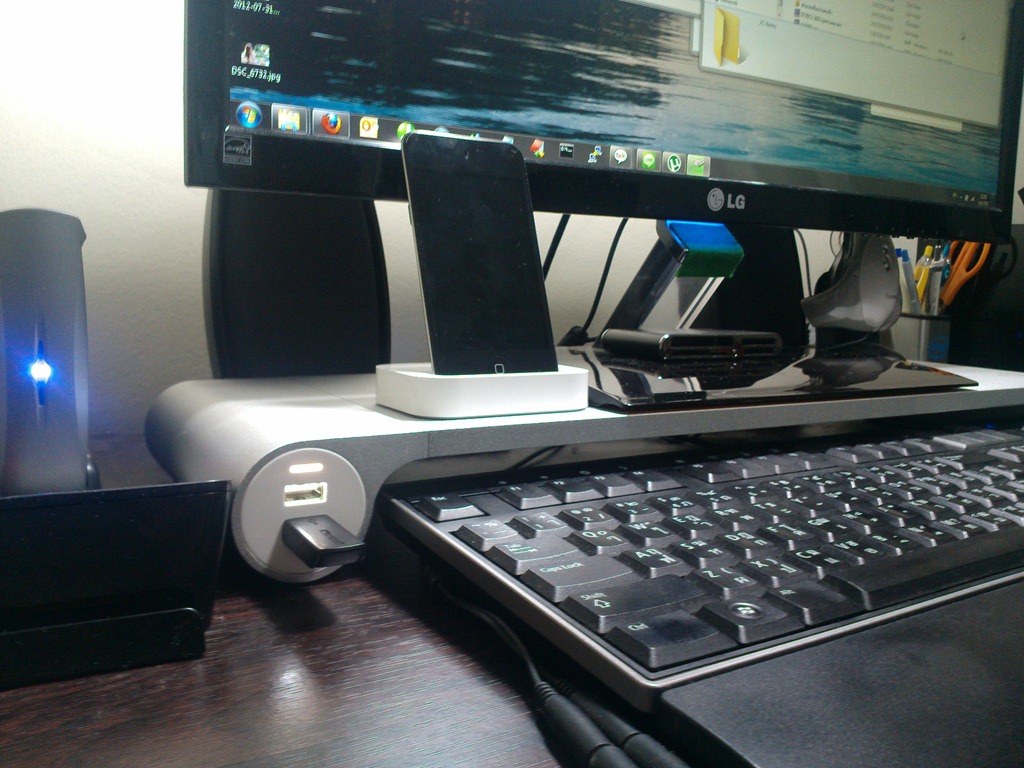
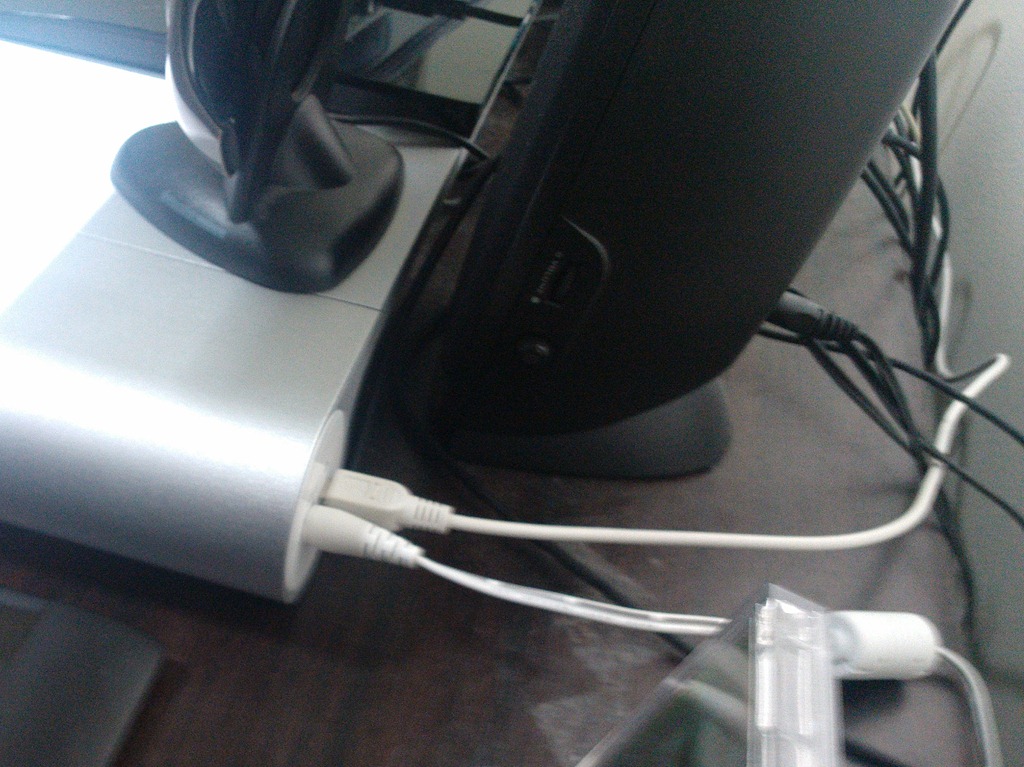
ตัว Space Bar ตัวนี้มี USB Hub ในตัว โดนมีมาให้ทั้งหมด 6 port โดยทั้งซ้ายและขวาด้านหน้าข้างละ 2 port และด้านหลังส่วนซ้ายอีก 2 port รวมเป็น 6 port ส่วนด้านหลังส่วนขวาจะเป็นช่องสำหรับเสียบตัว Mini USB สำหรับเชื่อมต่อกับ Computer และช่องต่อ AC Adapter 110-240v สำหรับจ่ายไฟให้กับตัว USB Hub ที่มีมาให้ภายใน ซึ่งในตัว package มี AC Adapter 5VDC 1,000mA มาให้ด้วย

IMG20120801125055 IMG20120801125132

IMG20120801125316 IMG20120801125119

IMG20120801125158 IMG20120801125230

สิ่งที่ชอบ

  • วัสดุอลูมิเนียมขัดด้านทำให้วางของบน Stand ด้านบนแล้วไม่ลื่นตกลงมา
  • ด้วยความที่เป็นอลูมิเนียมทำให้ดูแข็งแรงและไม่โยกไป-มาได้ง่าย แข็งแรงกว่าที่คาดและเห็นจากในรูป
  • บริเวณฐานด้านล่างมีแผ่นยางกันลื่นทำให้ไม่ขยับได้ง่ายทำให้ดูมั่นคงขึ้น
  • มี USB Hub ในตัวพร้อมไฟเรื่องแสงส่องที่ช่องทั้งซ้าย-ขวาทำให้ตอนทำงานในห้องที่เปิดไฟไม่สว่างนักมองเห็นช่อง USB ได้ง่ายขึ้น

ข้อสังเกต

  • AC Adapter 5VDC 1,000mA ที่ให้มาน้อยไปสำหรับ USB Hub ที่มีมาให้ 6 port ควรจะให้มา 3,000mA เป็นอย่างน้อย
  • สาย USB ที่ให้มาเพื่อต่อที่ช่อง mini-USB แล้วไปต่อที่ Computer สั้นไปหน่อย