ข้อควรทราบก่อนซื้อ Surface RT และ Surface Pro

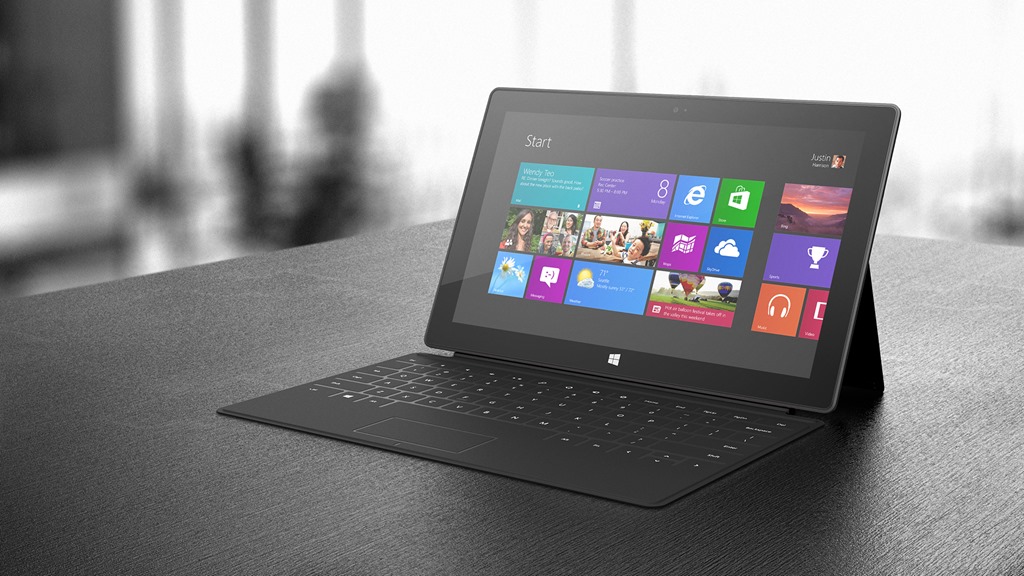
ในวันที่ 5 มิถุนายน 56 นี้ประเทศไทยเราคงได้สัมผัสกับ Surface อย่างเป็นทางการเสียที ส่วนตัวเลยอยากเขียนสรุปอีกสักรอบ จะได้เลือกได้ตามความต้องการและทราบถึงข้อมูลที่จำเป็นก่อนไปเลือกหาซื้อ Surface ทั้ง RT และ Surface Pro มาใช้ตรงตามความต้องการกันได้
surface-url

โดยต้องเกรินสักหน่อยว่า Surface RT และ Surface Pro นั้นรูปร่างหน้าตาแม้จะคล้ายๆ กัน แต่คุณสมบัติภายในนั้นต่างกัน และบางอย่างก็ต่างกันคนละเรื่องเลยทีเดียวครับ

ผมขอทำรายการเป็นข้อๆ สรุปดังนี้

  • Surface RT ไม่ได้ใช้ Microsoft Windows แบบที่เราคุ้นเคยกันโดยทั่วไป แต่เป็น Windows RT ที่เป็นรุ่นย่อส่วนจาก Windows 8 มาอีกทีหนึ่ง โดยใช้งานได้เพียงส่วนของ Windows 8 App ใน Modern UI เท่านั้น ไม่สามารถติดตั้งซอฟต์แวร์ที่เราคุ้นเคยโดยทั่วไปได้
  • Surface RT ใช้ CPU (NVIDIA Tegra 3 quad core 1.4GHz) โครงสร้างการออกแบบเครื่องแบบเดียวกับ Android หรือ iPad ที่อยู่ในตลาด นั้นคือเหตุผลว่าทำไมมันถึงไม่สามารถติดตั้งซอฟต์แวร์ที่เป็น Desktop Application ที่เคยทำงานใน Windows XP, Vista, 7 และแม้แต่ 8 ได้ โดยการติดตั้ง App ต้องทำผ่าน Windows Store เท่านั้น
  • Surface Pro ใช้ CPU (Intel Core i5 dual core 1.7GHz) โครงสร้างการออกแบบภายในคล้ายกับ Intel Ultrabook ที่ย่อส่วนมาในรูปแบบของ Tablet ที่ไร้คีย์บอร์ดโดยพื้นฐาน ทำให้มันถูกติดตั้งมาพร้อมกับ Windows 8 ตัวเต็มที่สามารถติดตั้งซอฟต์แวร์ที่เป็น Desktop Application ที่เคยทำงานใน Windows XP, Vista, 7 และแม้แต่ 8 ได้สบายๆ แต่ในส่วนของ App ที่เป็น Windows 8 App (Modern UI) ยังต้องติดตั้งผ่าน Windows Store แบบเดียวกับ Surface RT เหมือนเดิม (Windows 8 เป็น OS ที่มีส่วนประกอบมากกว่า Windows RT ทำให้รองรับ Desktop Application แบบดั่งเดิมได้ด้วย)
  • Surface RT มี RAM น้อยกว่า Surface Pro (2GB VS 4GB)
  • ทั้ง Surface RT และ Surface Pro นั้น พื้นที่ที่แสดงข้างกล่องไม่ได้หมายถึงพื้นที่สามารถใช้งานได้เต็มพื้นที่ทั้งหมด แต่เป็นพื้นที่ที่รวมกับระบบ Windows ด้วย ทำให้เมื่อเปิดใช้งานจะได้พื้นที่น้อยกว่าความเป็นจริง “มาก”
    – Surface RT 32GB ให้พื้นที่ใช้งานได้จริงที่ 15GB
    – Surface RT 64GB ให้พื้นที่ใช้งานได้จริงที่ 45GB
    – Surface Pro 64GB ให้พื้นที่ใช้งานได้จริงที่ 28GB
    – Surface Pro 128GB ให้พื้นที่ใช้งานได้จริงที่ 85GB
  • Surface RT และ Surface Pro ให้ขนาดหน้าจอ 10.6” แต่ความละเอียดไม่เท่ากัน
    – Surface RT ให้ความละเอียด  1366×768 pixel (HD) 5-point multi-touch screen
    – Surface Pro ให้ความละเอียด 1920×1080 pixel (Full HD) 10-point multi-touch screen
  • Surface RT เบากว่า Surface Pro ในอัตราส่วน 2 ต่อ 3 เลยทีเดียว (680g VS 900g)
  • Surface RT บางกว่า Surface Pro (9.3mm VS 13.5mm)
  • Surface RT เชื่อมต่อด้วย USB 2.0 และ micro HDMI สำหรับ Surface Pro ใช้ USB 3.0 และ Mini DisplayPort
  • ทั้งสองรุ่นให้ Microsoft Office มาในตัวเครื่อง
    – Surface RT ให้ Microsoft Office Home & Student 2013 RT Preview
    – Surface Pro ให้ Microsoft Office 365 1-month trial
  • Surface ทั้งสองรุ่นมี microSDXC card slot มาให้
  • Surface ทั้งสองรุ่น ไม่มี 3G มาให้ ใช้ได้เพียง Wi-Fi เท่านั้น (2.4GHz/5GHz)
  • Surface ทั้งสองรุ่นให้กล้องทั้งหน้าและหลังมีความละเอียด 1MPx
  • Surface ทั้งสองรุ่นใช้วัสดุที่ชื่อว่า VaporMg ที่เป็นวัสดุที่ผลิตจาก Magnesium อีกทีหนึ่ง
  • Touch Covers เป็นคีย์บอร์ดแบบสัมผัสและเป็นฝาปิดหน้าจอได้ในตัว
  • Type Covers เป็นคีย์บอร์ดแบบปุ่มทั่วไปแต่บางพิเศษและเป็นฝาปิดหน้าจอได้ในตัว

สุดท้ายขอเอา Keynote งานเปิดตัว Surface ที่ US และ Infographic ของ Surface ภาษาไทยมาลงสักหน่อย หวังว่างานเปิดตัวพรุ่งนี้จะคูลแบบที่ US นะ

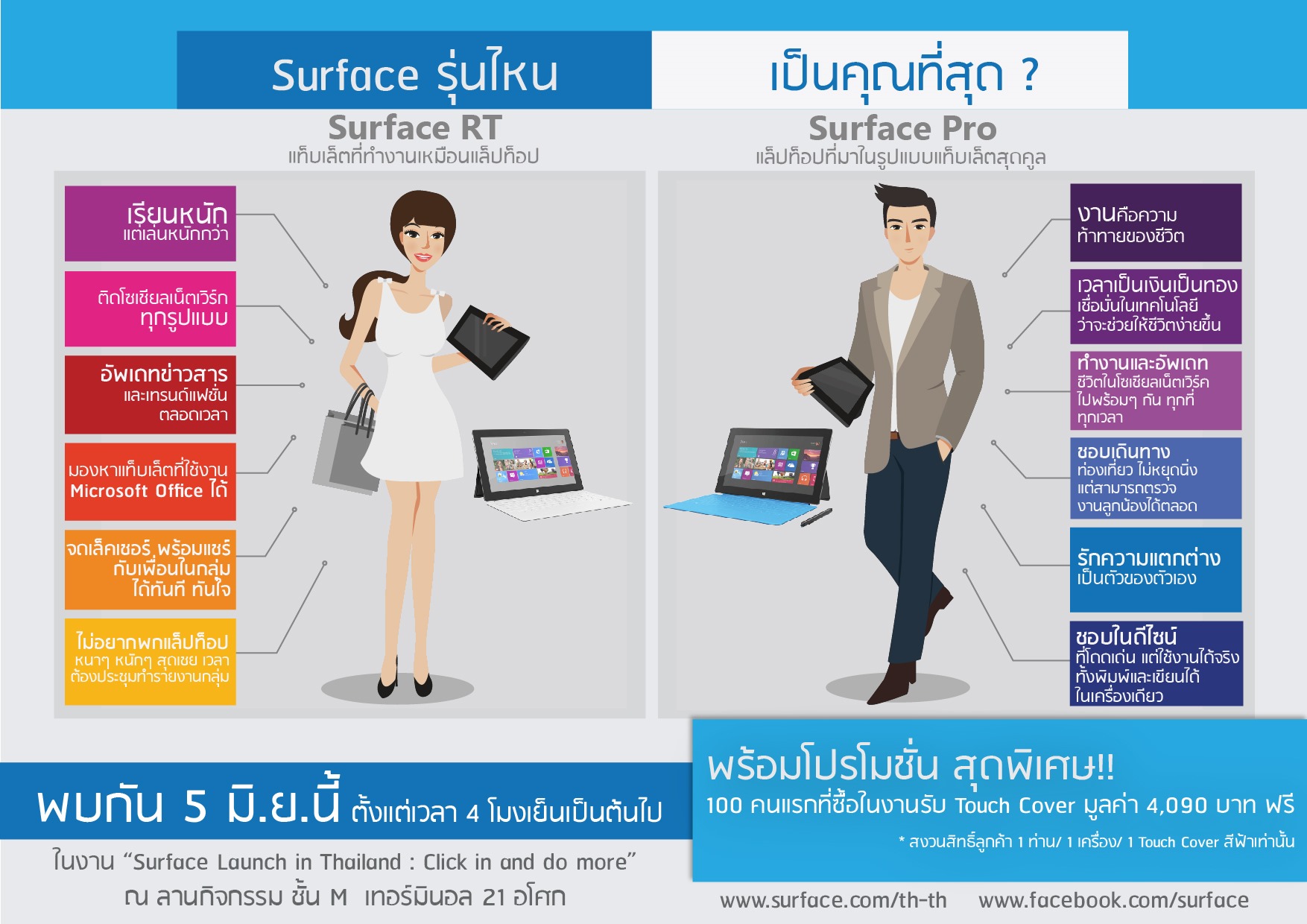
 

surface1

Surface2_edit2


สรุปสั้นๆ หลังจากใช้ Sony Vaio E 11"

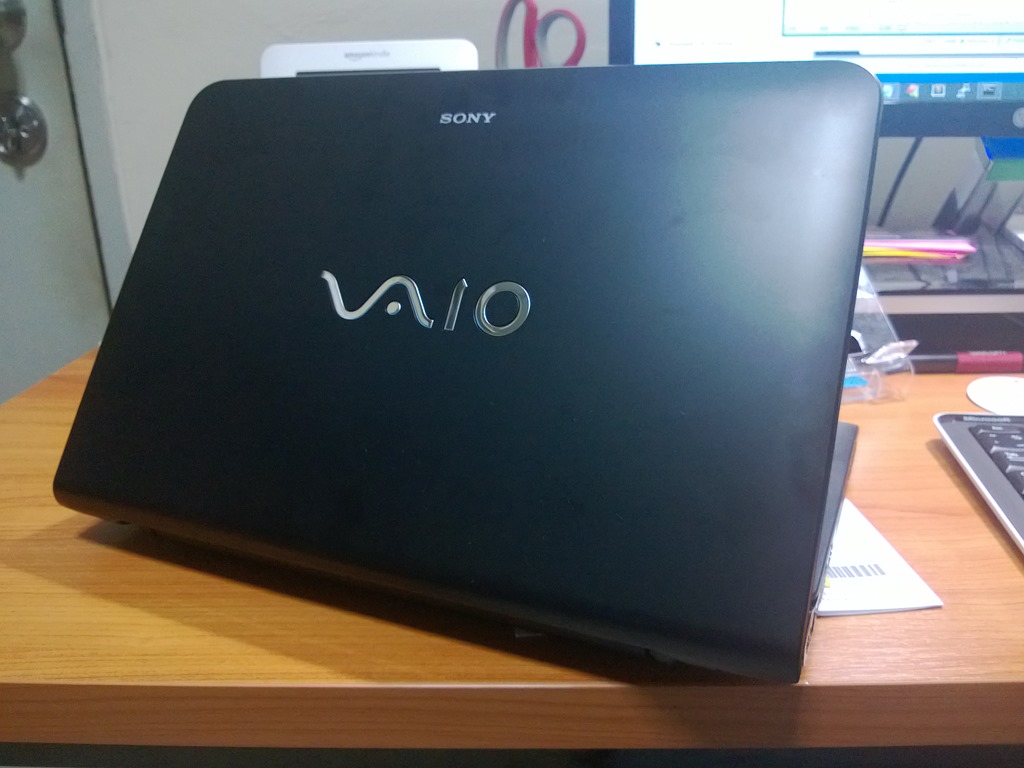
ผมได้ Sony Vaio E 11” มาในราคาไม่แพงจากร้าน PS. Computer ที่จังหวัดอยุธยา เพราะเค้าลดล้าง stock มา (ราคาหลังไมค์) ตอนนี้คงหมดแล้วเพราะมีไม่เยอะ แต่บอกได้ว่าไม่ถึงหมื่นครับ ถูกกว่าหน้าร้านทั่วไปที่ราคาตอนนี้ 12,900 บาท หรือราคา Sony Shop ที่ 14,900 บาท

เหตุที่ซื้อ Vao E 11″ เพราะเอามาเป็น sub notebook ใช้แทน Tablet (ตูคิดไม่เหมือนชาวบ้านเค้าซินะ) เพราะจากที่เคยใช้ tablet มาก่อนหน้านี้สุดท้ายก็ต้องซื้อคีย์บอร์ดแบบปรกติมาเพิ่ม เพราะมันพิมพ์งานลำบากมาก รวมถึงมันทำงานพวก coding ไม่ได้ คือแบก tablet ที่พก keyboard ไปด้วยมันกลายเป็นว่าน้ำหนักเกือบ 1kg แน่นอนว่าการหยิบใช้สะดวกกว่า แต่พองานยากๆ งานซีเรียสก็ต้องเปิด notebook อยู่ดี (สรุปผมต้องแบก 2 เครื่อง) ตอนนี้ผมแก้ไขด้วยการโยนงานบางอย่างใน tablet พวกนี้ขึ้น Windows phone 8 แทน เช่นพวกระบบ monitor ขึ้นเว็บ เขียน push/notification เข้าอีเมล และ remote ssh/windows remote desktop ไปไว้ใน app แทน ซึ่งก็ทดแทนงานพวกนี้ใน tablet เกือบหมดแล้ว สุดท้ายส่วนงานที่ซีเรียสมากๆ ก็เอามาใส่ใน sub notebook เป็นส่วนสุดท้าย

WP_20130602_010

ต่อไปนี้ไปเที่ยวก็เอาไปเฉพาะ sub notebook ก็เพียงพอสำหรับงานแก้ไขปัญหาเป็นหลัก (ไปเที่ยวไม่ได้ไปทำงานไม่ต้อง full function) เพราะตอนนี้เอกสารและ code โปรแกรมต่างๆ ย้ายขึ้น cloud และ git ไปเกือบหมดแล้ว เพราะฉะนั้นส่วนที่จำเป็นจริงๆ จะถูก sync ไป-มาได้เป็นอย่างดี
คุณสมบัติคราวๆ เป็น

  • CPU AMD E2-1800
  • APU Radeon HD 7340M
  • RAM 2GB
  • HDD 320GB จอภาพ 11.6″ (1366×768 LED Backlit)
  • น้ำหนัก 1.5kg

อย่างแรกคือ มันเบาดีครับ ความเร็วไม่ได้แรงมากเท่าไหร่ คะแนน WIE ส่วนของ CPU 3.9 เท่านั้น แต่คะแนนส่วนของ VGA ทำได้ดีมาก แต่ RAM ที่ได้มาน้อยไปหน่อย เดี่ยวต้องไปหามาใส่เพิ่มจะได้ทำงานได้ไหลลื่นมากขึ้น

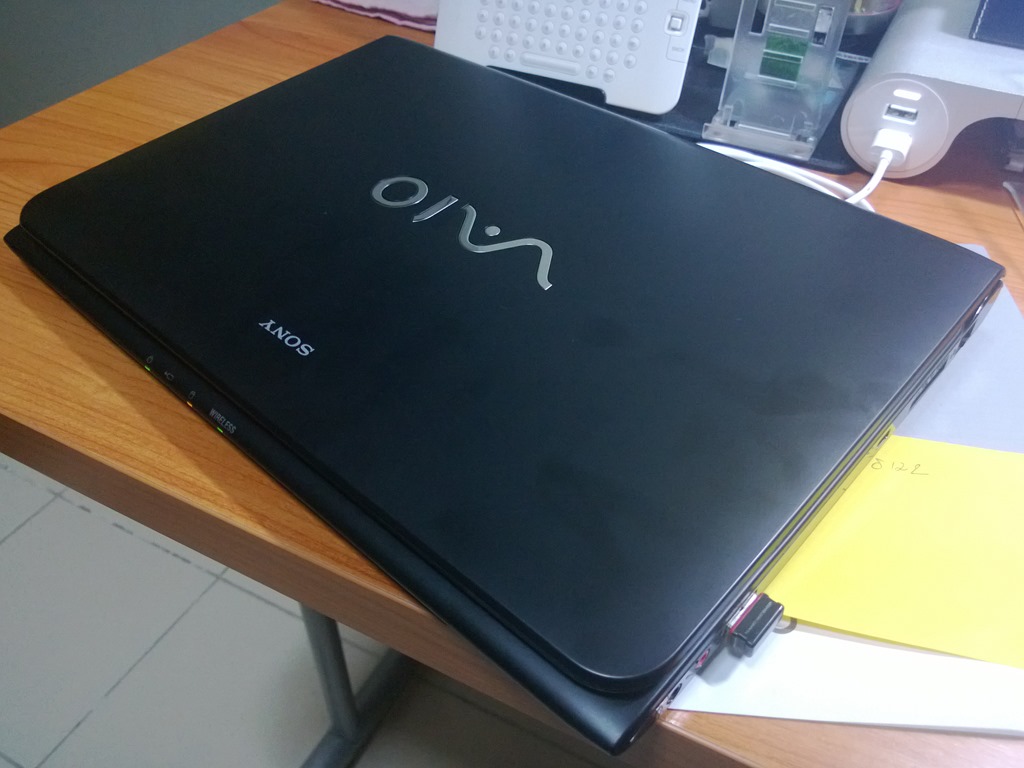
เปิดกล่องครั้งแรกที่รู้สึกคืองานประกอบนั้นแน่นหนาดีมาก เป็นพลาสติกที่รู้สึกว่ามันไม่แตกหักง่าย

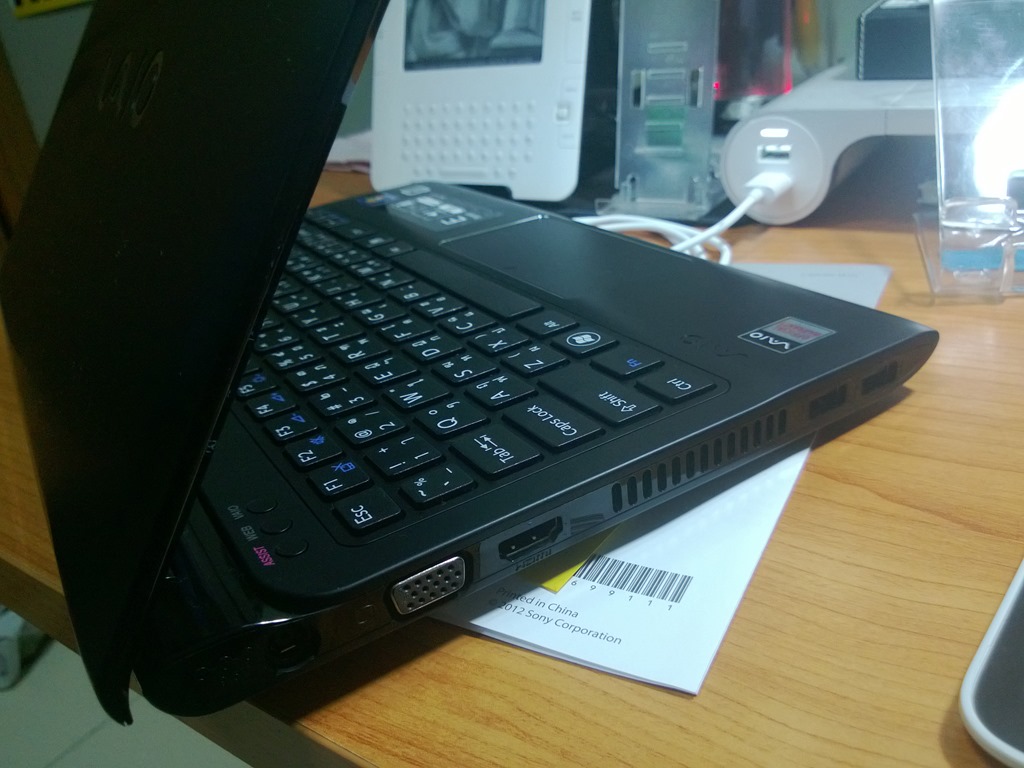
สิ่งที่ชอบอย่างแรกคือมี port VGA และ HDMI มาให้ ไม่ต้องซื้อสายต่อเพิ่มสำหรับงาน present แต่อย่างใด ต่อมาคือมี HD webcam, SD-card reader, powered USB และ USB 3.0 มาให้ด้วย ในส่วนที่รู้สึกว่าโอเคคือจอภาพ สวยงามมาก ไม่คิดว่าจอ 11.6″ จะให้ resolution จอมาแบบไม่งกที่ขนาด 1366×768 pixel ทำให้ทำงานย้ายไปมาระหว่าง ThinkPad กับ Vaio ง่ายขึ้นมาก เพราะ ThinkPad T420 จอ 14.1″ ก็เท่านี้ (Lenovo งก resolution จอจนน่าเบื่อ เครื่องเก่าผม ThinkPad Z61t ยังได้ 1,440×900 เลย)

ส่วนต่อมาที่ไม่เกี่ยวกับตัวเครื่องโดยตรงคือ ประกันที่ให้เป็นประกันอุบัติเหตุ และประกันเครื่องหายของบริษัทประกันภัยในประเทศไทยด้วย ซึ่งทั้งหมดให้ประกันมา 1 ปีเต็มๆ นี่ไม่แน่ใจว่าซื้อประกันเพิ่มมันจะต้องจ่ายเท่าไหร่แฮะ

WP_20130602_012

ส่วนที่รู้สึกไม่ชอบคงเป็นเรื่องมันช้า แต่เข้าใจได้ เพราะจ่ายเงินตามคุณสมบัติที่ได้ (มันไม่ชอบ แต่ไม่ใช่ข้อเสียอะไร)

สำหรับ RAM นั้นมีช่องใส่ RAM มาให้ 2 ช่อง สามารถเปลี่ยน HDD ได้ง่ายๆ เพราะมันอยู่ข้างๆ RAM เลย แกะตัวฝาปิดด้านล่างก็เปลี่ยนหรือเพิ่ม RAM และ HDD ได้สบายๆ สำหรับ HDD ที่ให้มานั้นเป็น 5400rpm ขนาด 320GB ความหนา 7mm แต่ช่องใส่สามารถใส่ 9mm ได้นะ เพราะลองใส่ HDD 7200rpm หนา 9mm นั้นฝาปิดก็ปิดได้สบายๆ

ในส่วนของ Software ที่แถมมาเยอะพอสมควร คือเกือบจะดี แต่ว่ามันไม่ค่อยล่าสุดเท่าไหร่ แล้วไม่มีให้เลือกเอาออกตอนเปิดเครื่องครั้งแรก ต้องมานั่งไล่ uninstall คือหงุดหงิดเล็กๆ ไม่ค่อยชอบเท่าไหร่

ตัว Windows ที่ให้มาเป็น Windows 7 Home basic 64bit แบบ license ซึ่งโดยรวมเอามาใช้งานทั่วไปที่กำลังจะเอาเครื่องนี้ไปใช้งานอยู่นั้นโอเค แต่กำลังคิดอยู่ว่าสิ้นเดือนจะไปไปถอย Windows 8 มาใช้ทีหลังดีไหมเพราะมันอาจจะมีปัญหาเรื่องการทำงานย้ายไป-มากับ ThinkPad ที่เป็นเครื่องหลัก

WP_20130602_014

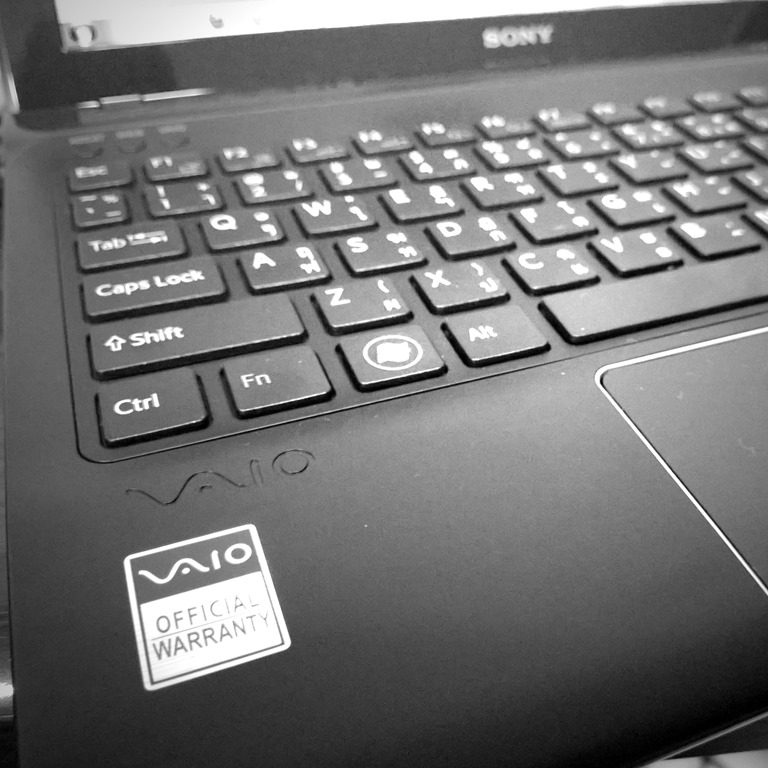
สุดท้ายในด้านคีย์บอร์ดนั้น หลังจากปรับตัวเข้ากับคีย์บอร์ดที่จัดวางปุ่มตามสมัยนิยมที่ไม่ใช่ ThinkPad Classic รุ่นหลังปี 2011 มาหลายแบบมากๆ ตอนนี้ผมเริ่มเฉยๆ กับการยึดติดกับวิธีคิดแนวนี้แล้ว และแน่นอนว่าตอนนี้เหตุผลในการเลือก notebook ใหม่นั้นลอยตัวจากแนวคิดนี้และสรรหาอะไรที่ดีที่สุดในด้านอื่นๆ แทน สำหรับคีย์บอร์ดของ Vaio นั้นฟิลลิ่งของตัวเครื่องขนาดเล็กแบบนี้ก็ทำได้ดีพอสมควร แน่นอนว่าดีพอๆ กับ Bluetooth Mobile Keybaord 5000 และ Wedge Keyboard ของ Microsoft เลยทีเดียว ทำให้ผมปรับตัวไม่ยากเท่าไหร่นัก (ผิดกับตอนแรกที่ใช้จาก ThinkPad มาใช้ Bluetooth Mobile Keybaord 5000 ต่อภายนอกแบบจริงจัง ตอนนั้นลำบากอยู่เป็นเดือน)

ตอนนี้ก็นั่ง setup ตัว Vaio เครื่องนี้ให้เหมาะกับการใช้งานในสภาพจริงๆ น่าจะไม่นานนักคงเรียบร้อยดี ;)

fotor_WP_20130602_009_jpg


Windows 8.1 มีอะไรใหม่?

Start-with-wallpaper-High-res_313398B8
รูปจาก Continuing the Windows 8 vision with Windows 8.1

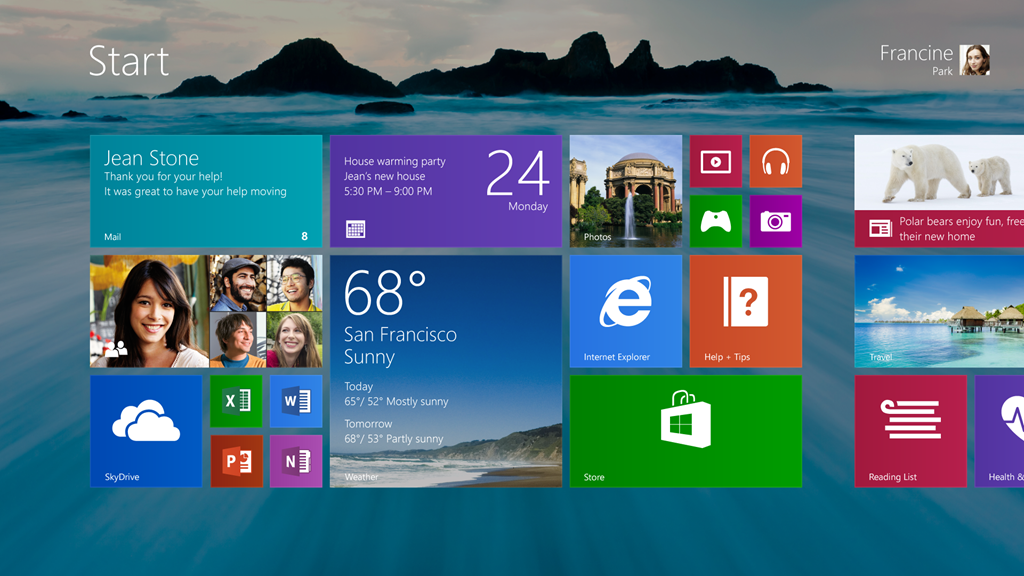
  1. สามารถเปลี่ยน Wallpaper ของตัว Start Screen ได้แล้ว
  2. มีขนาดของ Tile เพิ่มมาอีก 2 ขนาด (ขนาดเล็กกว่าตัวเล็กสุดหนึ่งขนาดและใหญ่กว่าขนาดใหญ่สุดอีกหนึ่งขนาด)
  3. เพิ่มระบบที่เรียกว่า Global Search ซึ่งเป็นการค้นหาข้อมูลจากหลายๆ แหล่งมามาแสดงผลในครั้งเดียว ซึ่งได้แก่ Bing, Apps, Files และ SkyDrive เป็นต้น การแสดงผลจะเป็นลักษณะแนวๆ นิตยสารรวมเรื่องราวที่กำลังค้นหาอยู่
  4. ปรับปรุงเรื่องของ App ของฝั่ง Microsoft บน Modern UI ให้มีคุณสมับัติมากขึ้น
  5. ปรับ Snap views ได้อิสระมากขึ้น
  6. SkyDrive สามารถบันทึกไฟล์เข้าไปได้โดยตรง
  7. การตั้งค่าใน PC Settings ใน Modern UI จะไม่ถูกโยนกลับไปที่ Control Panel เดิม
  8. Internet Explorer ในรุ่นที่ 11 ที่รองรับการ touch, เปิด tab ได้ไม่จำกัดและมีความเร็วในการโหลดหน้าเว็บมากขึ้นอีก
  9. ปุ่ม Start จะกลับมา!!!

Multitasking_2D00_High_2D00_res_5F00_0130F94A[1]
รูป Crop จาก Continuing the Windows 8 vision with Windows 8.1

ส่วนตัวแล้วนั้นส่วนอื่นๆ ผมไม่ค่อยติดใจเท่าไหร่ เป็นการพัฒนาที่ดีขึ้น แต่ข้อสุดท้ายในส่วนของปุ่ม Start ต่างหากที่กังขา ส่วนตัวไม่แน่ใจว่าจะออกมาในรูปแบบไหน เพราะนึกภาพตามไม่ออก แต่ที่แน่ๆ ผมคิดว่ามันคงไม่เหมือนบน Windows 7 แน่นอน รอดูตัว Preview version ที่จะออกมาเร็วๆ นี้

อ้างอิง


Itsdagram App แบบไม่เป็นทางการของ Instagram บน Windows phone เปลี่ยนชื่อเป็น Instance แล้ว!

Instance เป็นชื่อใหม่ของ Itsdagram ที่เป็น App แบบไม่เป็นทางการของ Instagram บน Windows phone พัฒนาโดย Daniel Gary

เหตุที่มีการเปลี่ยนแปลงชื่อจาก Itsdagram มาเป็น Instance เนื่องจากทาง Microsoft ส่งข้อมูลขอความร่วมมือในการเปลี่ยนชื่อไปใช้ชื่ออื่นเพื่อป้องกันปัญหาที่เกิดจากการใช้ชื่อไปสอดคล้องกับชื่อ Instagram ที่มีอยู่เดิม ซึ่งคาดว่า Microsoft คงกลัวว่า Itsdagram จะมีปัญหาในภายหลัง เลยต้องตัดไฟตั้งแต่ต้นลมเสียก่อน ทางผู้พัฒนาจึงตั้งโหวตชื่อใหม่ (อ้างอิงจากข่าว Vote Now: Here are the 5 choices for the new Itsdagram name!)โดยสุดท้ายได้ชื่อว่า Instance เป็นข้อสรุป (อ้างอิงจากข่าว You have spoken: Itsdagram will be renamed to Instance)

โดยล่าสุดที่หน้าโหลด App เดิมของ Itsdagram ได้เปลี่ยนชื่อเป็น Instance เรียบร้อยแล้ว (อ้างอิงจากข่าว Instance, formerly known as Itsdagram, is now live in the Windows Phone Store)

แน่นอนว่าเปลี่ยนชื่ออย่างเดียวคงเฉยๆ แต่อัพเดทครั้งนี้มาพร้อมควมสามารถใหม่และแก้ไขข้อผิดพลาดด้วย

  • เพิ่มคุณสมบัติ Pull to Refresh
  • โหลดข้อมูลต่างๆ เร็วขึ้น (ลองแล้วเร็วขึ้นนิดหน่อย)
  • ค้นหาเพื่อนได้จาก Facebook
  • แก้ไขข้อผิดพลาดในการสมัคร

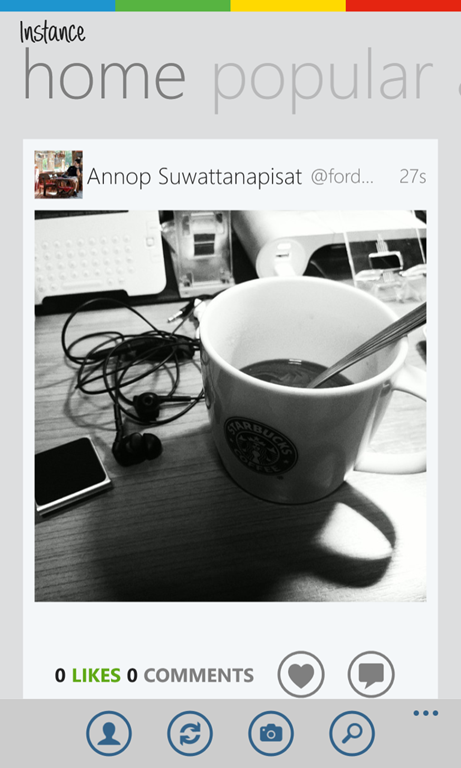
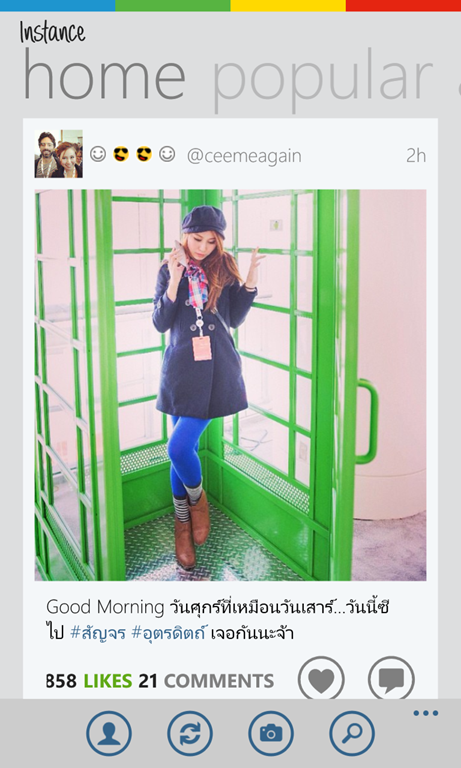
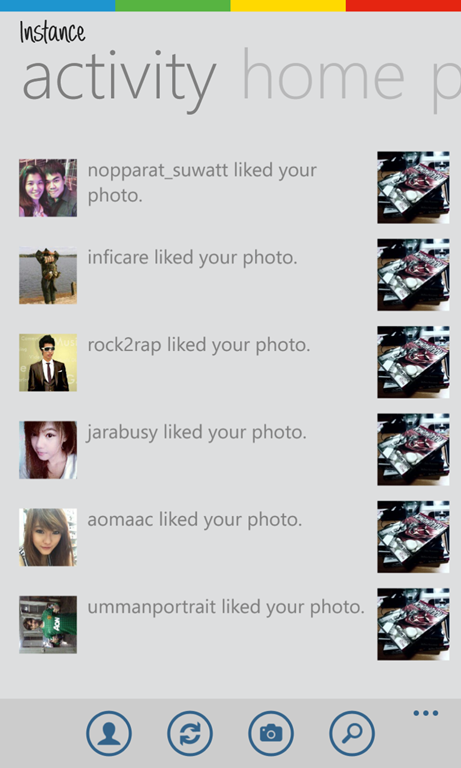
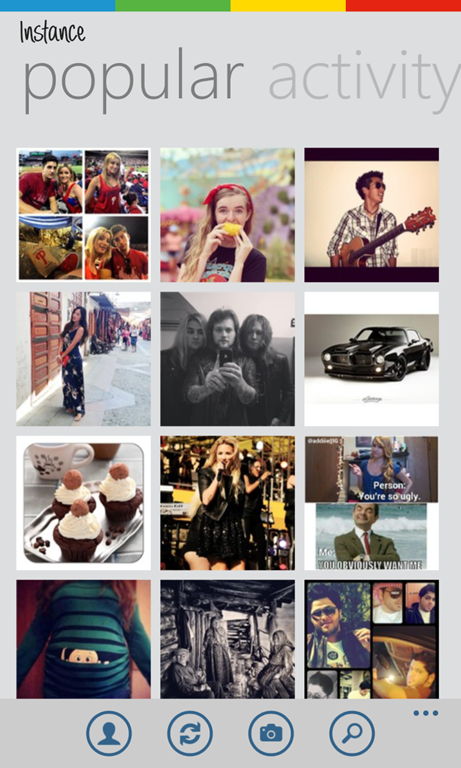
สำหรับหน้าตาของตัว App ก็มีการเปลี่ยนแปลงบ้างในหน้า Home ของตัว App ส่วนหน้าอื่นๆ ยังไม่เปลี่ยนแปลงจนเห็นได้ชัดเท่าไหร่นัก

wp_ss_20130531_0010 wp_ss_20130531_0003 

wp_ss_20130531_0006 wp_ss_20130531_0005

สำหรับคนที่พลาดยังไม่ได้ลองสามารถเข้าไปดาวน์โหลดได้ตามลิงค์ด้านล่าง หรือคนที่ต้องการ update สามารถเข้าไป update ได้ทันทีโดยไม่ต้องเสียเงินซื้อ App ใหม่ เพราะ AppId ตัวเดิมครับ ^0^/

309e8f44-68ed-46ae-9fe4-e3de95f00609

309e8f44-68ed-46ae-9fe4-e3de95f00609

Buy Instance (฿60)

Instance (Free with ads)

ในด้านคุณสมบัติอื่นๆ ทั้งหมด อ่านได้จากรีวิวเก่าที่ แนะนำ Instance (ชื่อเดิม Itsdagram) App เล่น Instagram บน Windows phone ที่ดีที่สุด (ณ ตอนนี้)


อยากให้รู้ว่าอยู่ที่ไหน ส่งด้วย App “I’m Here” สำหรับคนใช้ Windows phone 8

มี App มากมายที่ใช้ส่ง  Location ไปตามที่ต่างๆ แต่ส่วนใหญ่เท่าที่เจอ มักมาพร้อมกับคุณสมบัติมากมาย ส่วนติดต่อผู้ใช้งานที่ใช้งานยาก บางรู้สึกว่า “เยอะ” ไป สุดท้ายก็ไม่ได้ใช้ แต่มาวันนี้ได้ลอง I’m Here ซึ่งเป็น App ฟรี ที่ไม่ต้องเสียเงิน ใช้งานง่าย ไม่ซับซ้อน ตรงไปตรงมาก

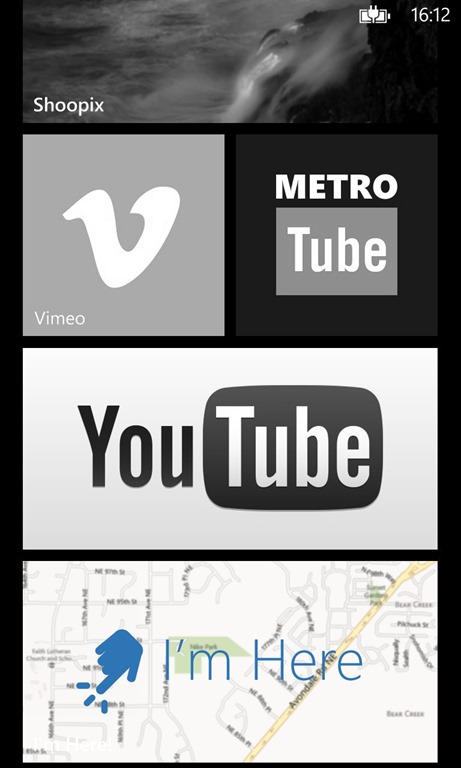
หน้าตาของตัว Tile ปรับเป็นขนาดยาวหรือขนาดสั้นก็ได้

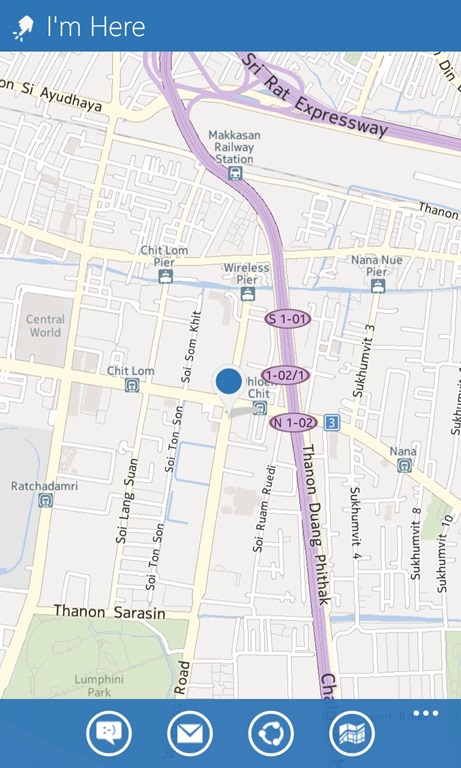
โดยเมื่อเปิดตัว App  มา ตัว App จะเปิด GPS และหาตำแหน่งให้เราทันที (รอโหลดหาตำแหน่งนิดนึง)

wp_ss_20130530_0008c wp_ss_20130530_0001 

เมื่อเจอตำแหน่งแล้วตัว App จะปัดหมุดตำแหน่งของเราไว้บนแผนที่ทันที

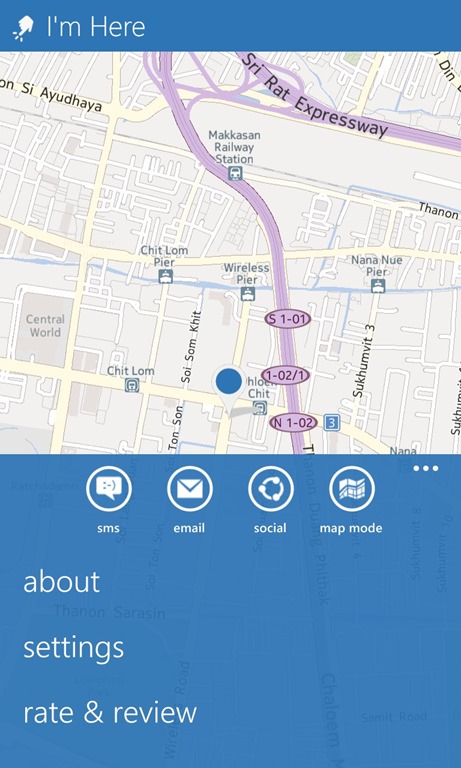
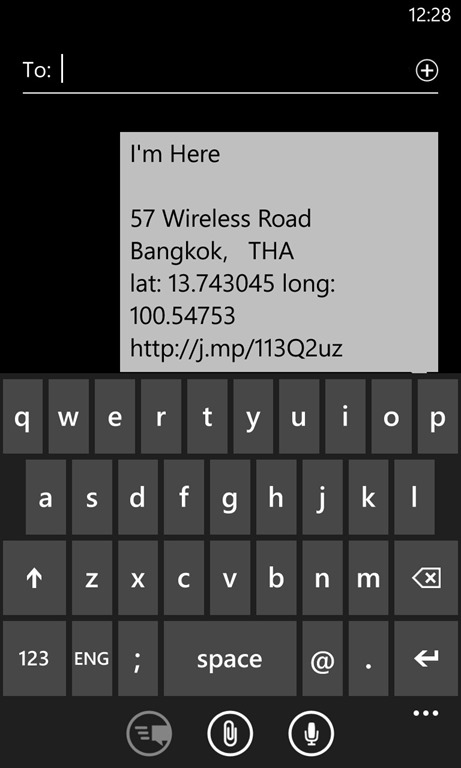
จะเห็นว่าส่วนติดต่อผู้ใช้งานในแผนที่ไม่มีอะไรให้เลือก และแสดงผลชื่อสถานที่ เรามีหน้าที่แค่ดูว่าตำแหน่งถูกต้องหรือไม่ แล้วคำสั่งที่ AppBar ให้สั่งงานเพียง 4 ตัวเท่านั้นคือ ส่ง SMS, ส่ง E-Mail, Share ตำแหน่งเข้า Social Network และปรับโหมดแสดงผลของแผนที่

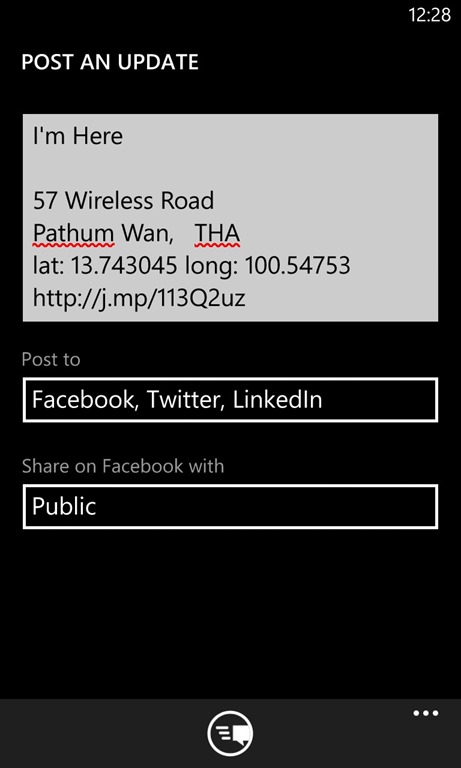
สำหรับข้อมูลที่ส่งออกไปนั้นจะมีข้อมูล 3 ส่วนคือ

  1. ข้อมูลสถานที่เบื้องต้นที่ App นั้นสามารถดึงออกมาได้จากตัว Windows phone
  2. หมายเลขตำแหน่ง latitude และ longitude
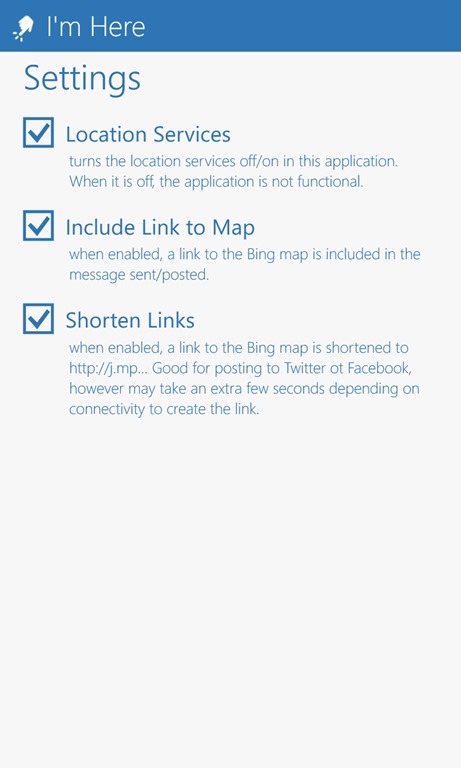
  3. Url ตัว Bing map ที่เห็นบนหน้าจอตอนนี้พร้อมๆ กันโดยส่งไปในรูปแบบของ shorten link

wp_ss_20130530_0002 wp_ss_20130530_0003 
wp_ss_20130530_0006 wp_ss_20130530_0005 
wp_ss_20130530_0004

สามารถเข้าไปดาวน์โหลดได้จากลิงค์ด้านล่าง

85ba90ed-b25e-463f-9c32-cdf3e56d9cde
I’m Here (ฟรี)