ลองของใหม่ Windows 8.1 update เพื่อคนใช้เมาส์!!!

ใน Keynote เปิดงาน BUILD 2014 ได้ประกาศเรื่อง Windows 8.1 update ซึ่งเป็น update ตัวแรกของ Windows 8.1 โดยประกาศว่าจะพร้อมให้โหลดเป็นการทั่วไป (GA) ในวันที่ 8 เมษายน 2014 นี้ ซึ่งเป็นวันเดียวกับวันที่ Windows XP จะหมดระยะเวลาสนับสนุนเพิ่มเติม (Extended support) ในวันดังกล่าวด้วย

โดยผมนั้นได้โหลดไฟล์จากมิตรสหายท่านหนึ่งที่มีบัญชีผู้ใช้งานใน MSDN ซึ่งใน MSDN นั้นได้ปล่อยให้สมาชิกโหลดได้หลังจากงาน Keynote เปิดงาน BUILD 2014 จบลง ซึ่งส่วนตัวผมเพิ่งโหลด Windows 8.1 update มาติดตั้งในช่วงเที่ยงๆ ของวันที่ 3 เมษายน 2014 นี้เอง

โดยในไฟล์ติดตั้ง Windows 8.1 update ด้านล่างนี้ เป็นไฟล์ติดตั้งที่คาดว่าจะเป็นตัวเดียวกับที่จะปล่อยออกมาทาง Windows update ตามปรกติในสัปดาห์หน้า (8 เมษายน 2014) ซึ่งหลายคนคงสับสนกับตอนอัพเกรดมาใช้ Windows 8.1 เพราะใน Windows 8.1 นั้นต้องอัพเกรดผ่านทาง Windows Store โดยตัวนี้เหมือนเป็นไฟล์ update ระบบทั่วๆ ไป ไม่มีอะไรพิเศษมากหรือปรับปรุงโครงสร้างระบบเยอะแยะแบบ Windows 8 มา Windows 8.1

การติดตั้งนั้นมีไฟล์ KB อยู่ทั้งหมด 6 ไฟล์ ใช้พื้นที่รวมกันเกือบๆ 789MB ซึ่งได้แก่

  1. KB2919442 – Windows8.1-KB2919442-x64.msu
  2. KB2919355 – Windows8.1-KB2919355-x64.msu
  3. KB2932046 – Windows8.1-KB2932046-x64.msu
  4. KB2937592 – Windows8.1-KB2937592-x64.msu
  5. KB2938439 – Windows8.1-KB2938439-x64.msu
  6. KB2949621 – Windows8.1-KB2949621-v2-x64.msu

การติดตั้งก็ไล่ลำดับจากบนลงล่างอย่าได้สลับลำดับกัน ค่อยๆ ติดตั้งไปเรื่อยๆ การติดตั้งอาจจะต้องมีการ restart อยู่บ้าง 3-4 รอบ ก็ทำตามขั้นตอนไป

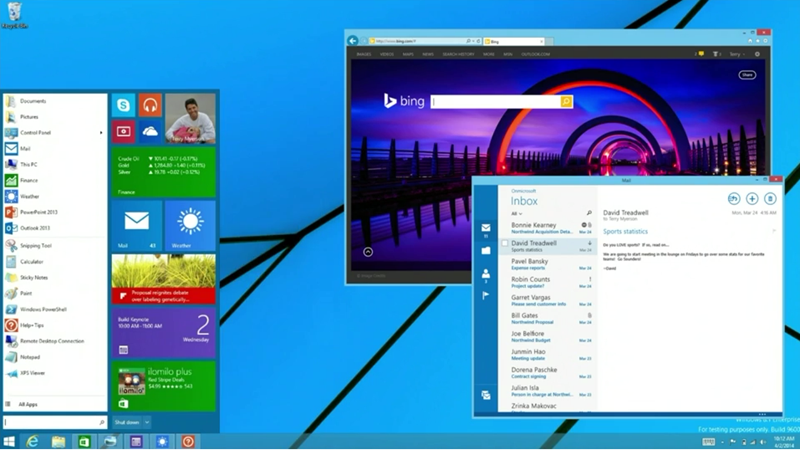
หลังจากติดตั้งครบทั้งหมด โดยใช้เวลาไม่นานมาก ประมาณ 15-20 นาที สิ่งแรกคือ “Start menu ตัวใหม่ที่กำลังกลับมา ไม่ได้มาพร้อมกับ Windows 8.1 update ที่กำลังจะปล่อยในเร็ววันนี้” (รูปตัวอย่างด้านล่าง)
BkPEJAhIgAA7Ts2.png large

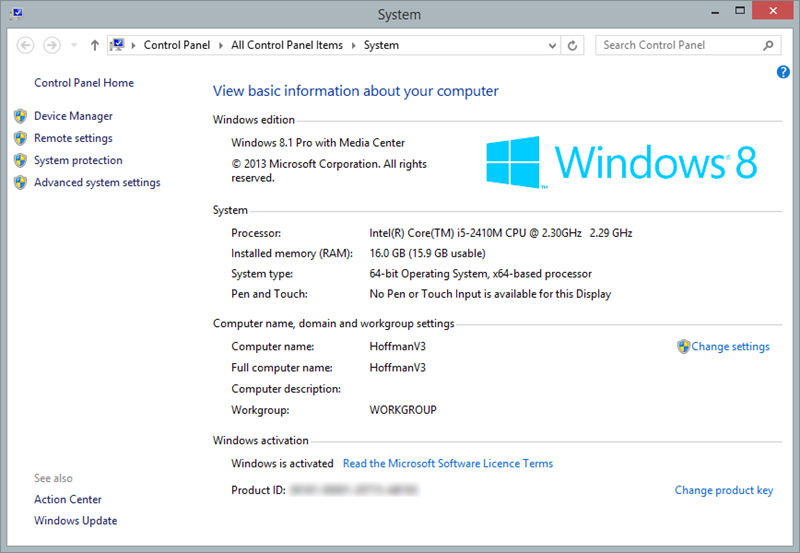
ใน PC Info ไม่มีอะไรเพิ่มเติมที่บอกว่าเราใช้ Windows 8.1 update
2014-04-03_134911

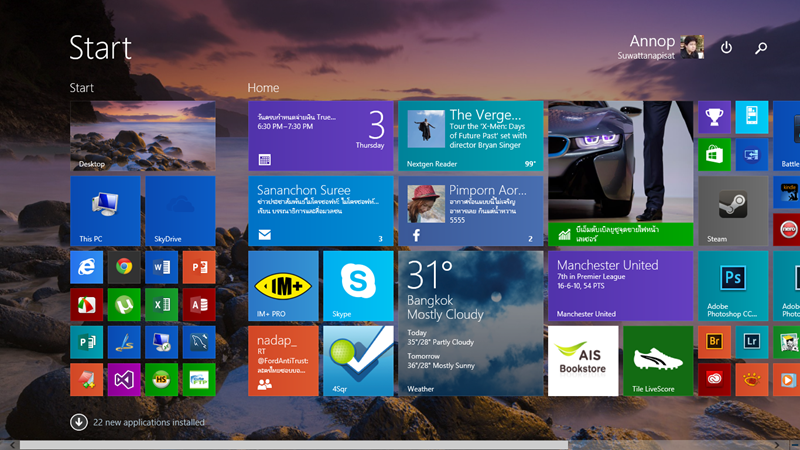
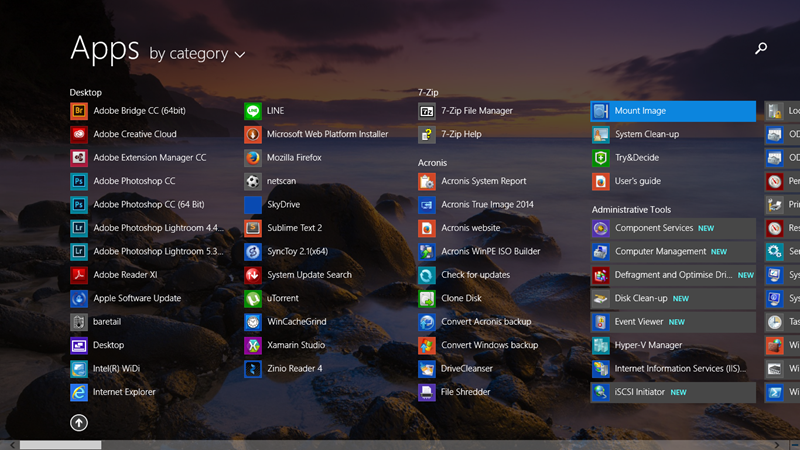
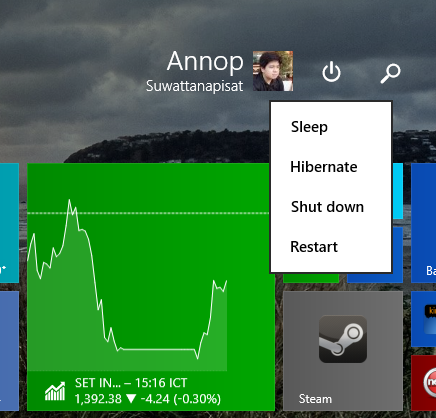
เริ่มต้นจากในหน้า Start screen นั้นมีการปรับปรุงในการแสดงผลปุ่ม power และปุ่ม search เพิ่มเติมเข้ามา เพื่อให้หาง่ายขึ้น เมื่อมีแอพใหม่ๆ ไม่ว่าจะติดตั้งผ่าน Windows Store หรือ Desktop app ก็จะมีจำนวนบอกอยู่ที่ All app ด้านล่างซ้าย
2014-04-03_134633

เมื่อคลิ้กดู App app เพื่อตรวจสอบว่ามีแอพใหม่อะไรบ้าง ก็จะมีแถบสี และตัวอักษร NEW กำกับไว้ด้านท้าย
2014-04-03_134751

ส่วนตัวรู้สึกเหมือน Microsoft ทำมาประชดเรื่องหาปุ่ม power ไม่เจอใน Windows 8 และ 8.1 จริงๆ นะ เพราะใน Windows 8.1 update พวกเอามาวางไว้ที่ Start screen ให้เห็นชัดๆ แบบเต็มๆ ตา
image

เมื่อคลิ้กขวาได้ เวลาค้นหาที่เมนู Search Charm หรือ Networks Charm ก็จะมีคำสั่งลัดขึ้นมาให้เราใช้งานได้รวดเร็วมากขึ้น
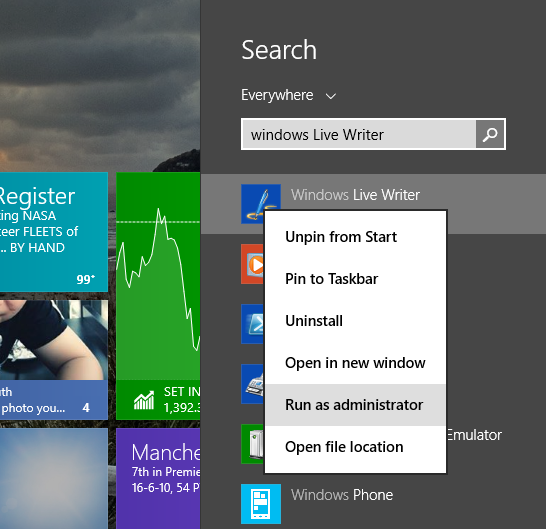
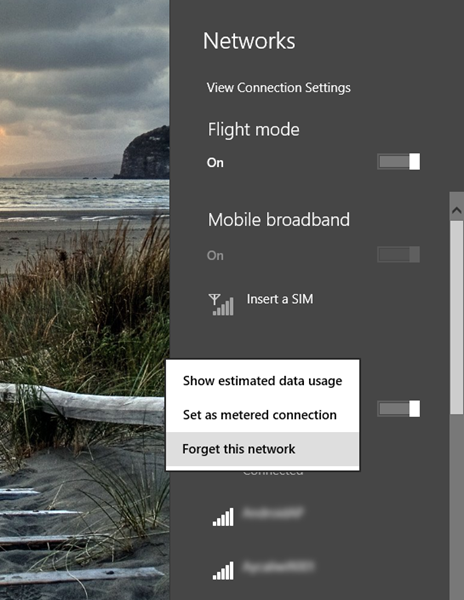
image image

สิ่งแรกคือ Tiles ต่างๆ นั้น สามารถนำเมาส์ไปคลิ้กขวาแล้วจัดการ Tile ต่างๆ ได้เลย เหมือนทัชตามปรกติ ไม่ต้องลากเมาส์ขึ้นไป แล้วมาสั่งงานที่ App bar แบบเดิม

เราสามารถ Pin ตัว Windows Store app บน Taskbar ได้แล้วใน Windows 8.1 update ตัวนี้
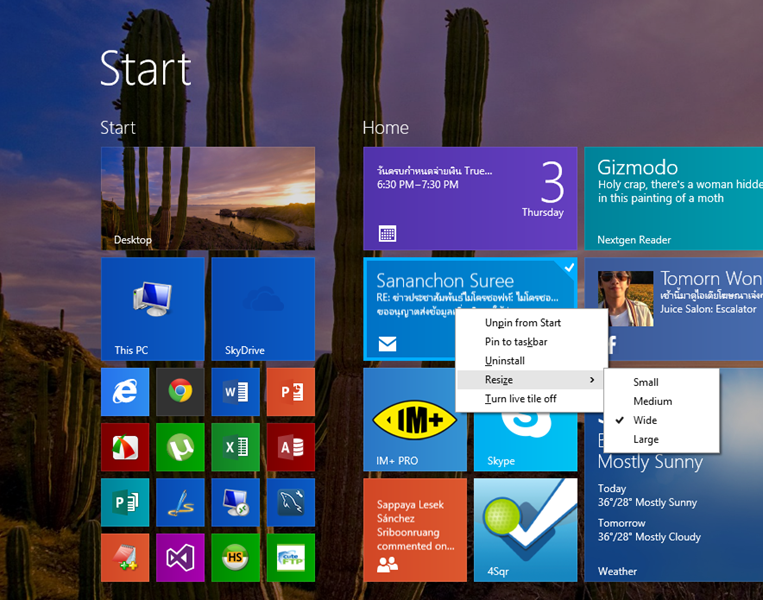
2014-04-03_141454

การเปลี่ยนชื่อ groups ของ Tile ก็แค่คลิ้กขวาที่พื้นหลัง Start screen ก็จะมีเมนูขึ้นมาให้จัดการให้
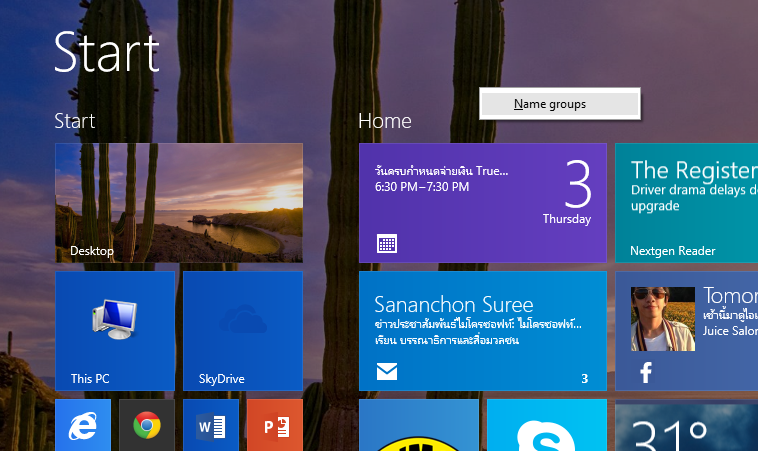
2014-04-03_141517

เลื่อนเมาส์ลงไปด้านล่างให้สุด ขอบจอจะมี Taskbar โผล่ขึ้นมาทันที ซึ่งเราสามารถใช้มันสลับการทำงานระหว่าง Desktop app กับ Windows Store apps ที่เปิดอยู่ได้ โดยแอพที่เปิดอยู่นั้น จะเปิดใน Desktop mode หรือ Start Screen ตัวแอพทุกๆ ตัวจะมีรายการแอพที่เปิดอยู่ไปโผล่ที่ Taskbar ใน Desktop mode ด้วย ทำให้เราสลับแอพด้วยเมาส์ได้ง่ายมากขึ้นจากเดิมมาก
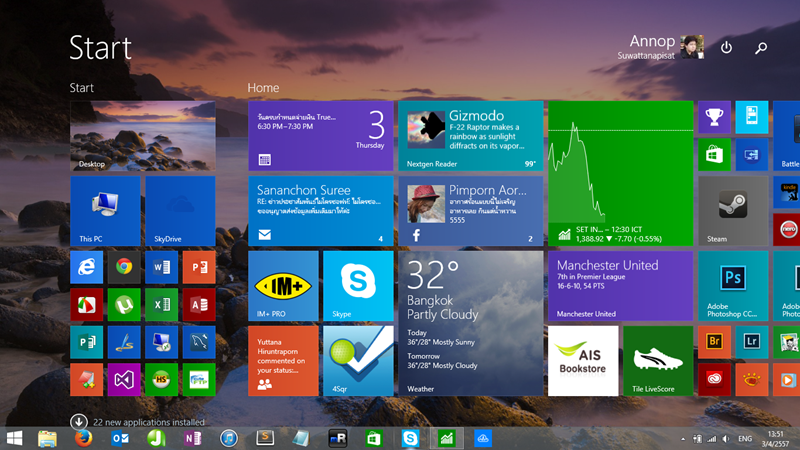
2014-04-03_135146

เมื่อมีความสามารถ Pin to Taskbar ของ Windows Store apps ก็ทำให้การเรียกใช้งานง่ายขึ้นจากหน้า Desktop mode โดยไม่ต้องเข้าหน้า Start screen ให้เสียเวลา
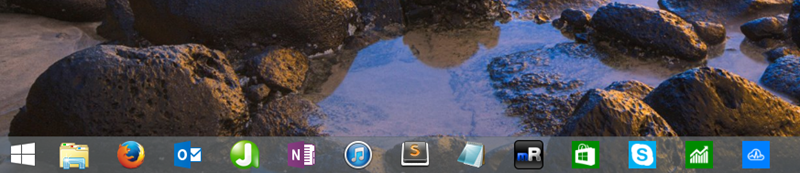
2014-04-03_135023

เมื่อ Pin to taskbar  ได้ เราก็สามารถเปิด-ปิด รวมไปถึงสั่ง Pin หรือ Unpin ที่ Taskbar โดยไม่ต้องไปหน้า Start screen ตามแนวคิดเดิมๆ
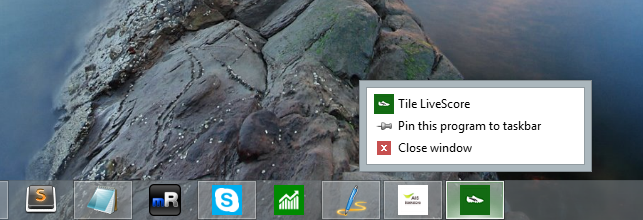
2014-04-03_144620

Taskbar Thumbnail Previews สามารถใช้งานกับ Windows Store apps ได้ด้วย
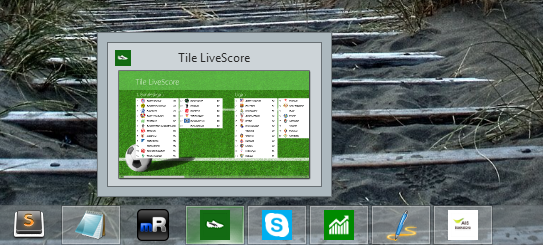
image

เมื่อเลือก Windows Store apps ที่เปิดอยู่ ตัว Taskbar และ Titlebar จะแสดงผลค้างอยู่สักพัก และเมื่อเราเริ่มใช้งาน Windows Store apps ตัว Taskbar และ Titlebar ก็จะเลื่อนหายลงไป-ขึ้นไป และแสดงผลแบบเต็มจอตามแบบเดิม
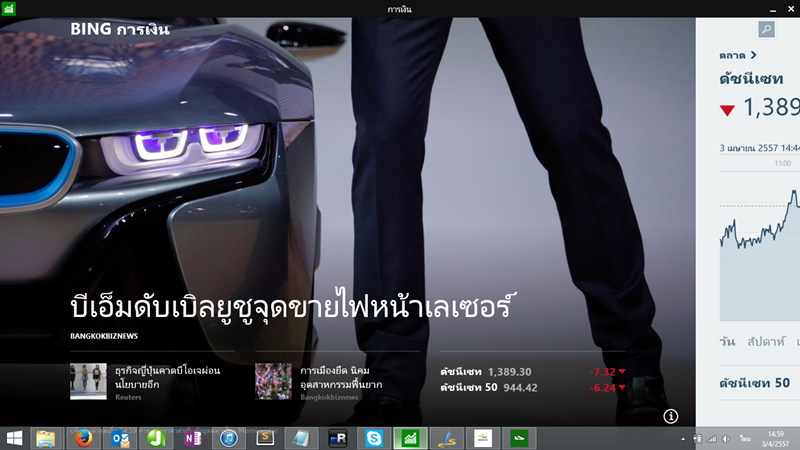
2014-04-03_145956

ถ้าเลื่อนเมาส์ขึ้นไปด้านบน Titlebar ของ Windows Store apps ก็จะเลื่อนลงมา
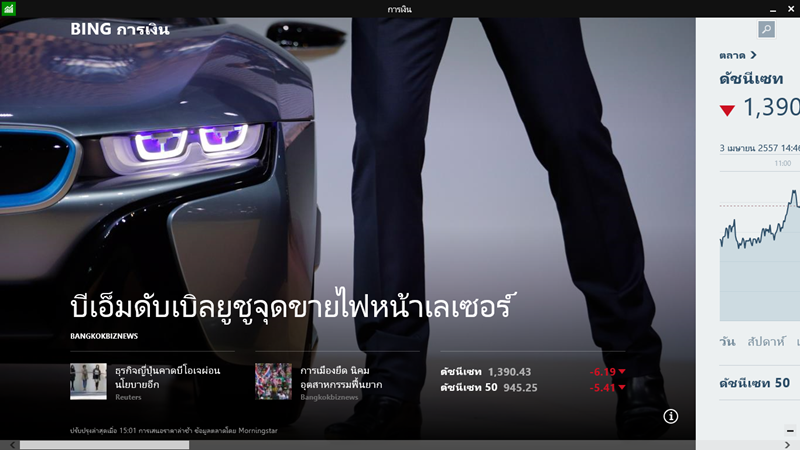
2014-04-03_150133

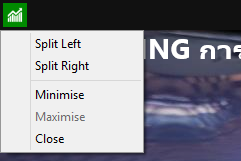
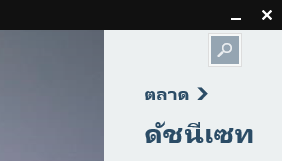
ในส่วนที่สำคัญคือของ Windows control box ด้านซ้ายที่สามารถบังคับตัว Windows Store apps ให้ Split Left/Right ได้ รวมไปถึงยังทำงานโดยใช้คำสั่ง Minimize/Close แบบเดียวกับ Windows decoration ที่มีมาควบคู่กับ Titlebar แต่อยู่ด้านขวามือได้ด้วย ทำให้การย่อ-ปิด Windows Store apps ทำได้สะดวกมากขึ้นสำหรับการใช้เมาส์
2014-04-03_135108 image

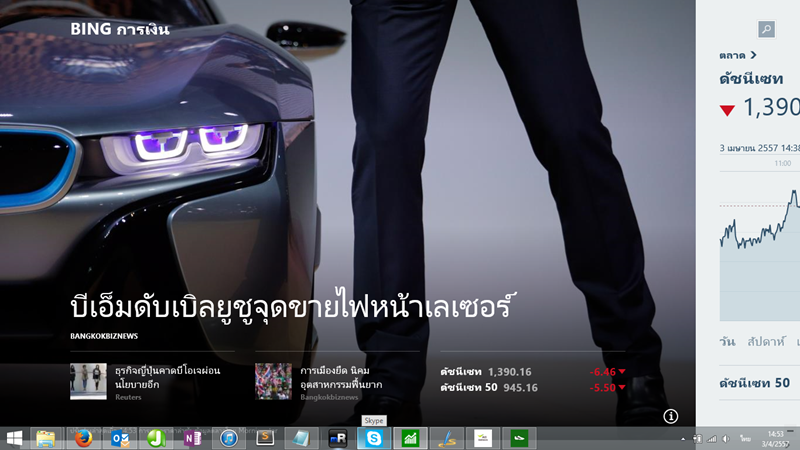
และแน่นอนว่าเมื่อ Start screen สามารถแสดงผล Taskbar ได้เมื่อซ่อนไปแล้ว ใน Windows Store apps ก็ทำแบบเดียวกันได้แน่ๆ โดยเลื่อนเมาส์ลงมาด้านล่าง Taskbar ของ Store app จะเลื่อนขึ้นมา
2014-04-03_145340

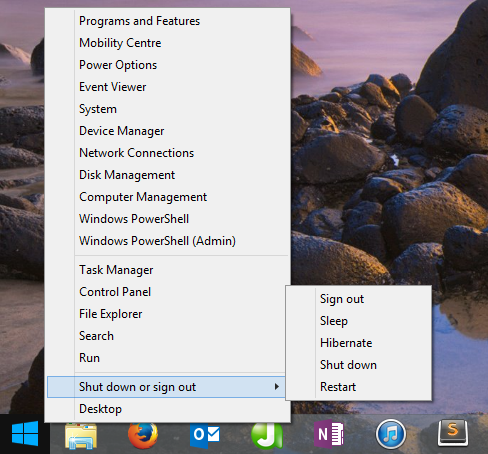
สำหรับปุ่ม Start นั้นยังคงทำหน้าที่เดิมใน Windows 8.1 ก่อนหน้านี้ คลิ้กขวา ที่ปุ่ม Start ก็มีเมนูอำนวยความสะดวกเพิ่มเติมแบบเดิมๆ
2014-04-03_134844

ตัวเลือก Taskbar and Navigation properties นั้นส่วนเพิ่มเติมคือ Show Windows Store apps on the taskbar ซึ่งเลือกให้มาเป็นค่าเริ่มต้น ถ้าไม่อยากได้ความสามารถด้านบนในส่วนของ Taskbar ที่ทำงานร่วมกับ Windows Store apps ที่กล่าวมาก็ติ้กเอาออกไปได้
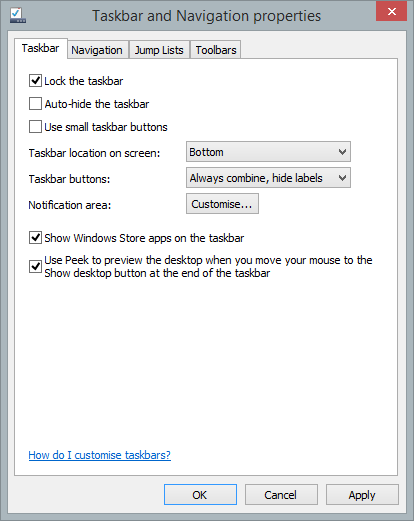
2014-04-03_134652

ตัวเลือก “When I sign in or close all applications on a screen, go to the desktop instead of Start” ถูกตั้งมาเป็นค่าเริ่มต้นทันทีเมื่อ Windows 8.1 update ติดตั้ง และตรวจสอบแล้วว่าไม่ใช่เครื่องที่มีหน้าจอ touch screen
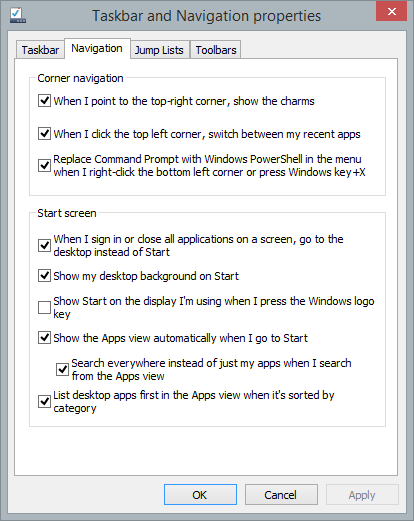
2014-04-03_134744

และแล้วก็มาสักทีกับ PC Settings ที่สามารถ Pin ได้ ทำให้เราสามารถเข้าถึงได้ง่ายๆ ซึ่งเลือกที่จะ Pin ลง Start screen หรือ Taskbar ก็ได้
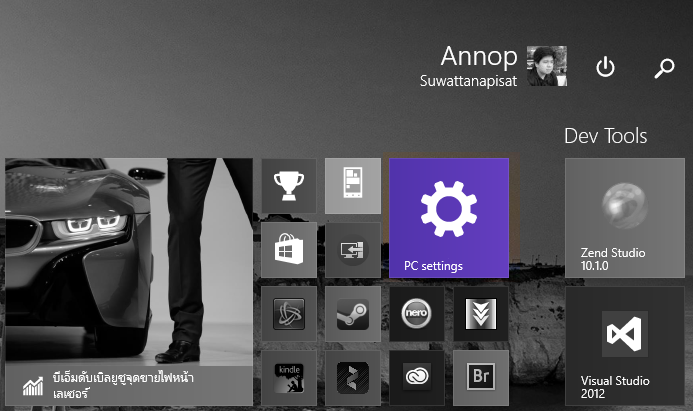
image

ในส่วนของ PC Settings นั้นมีการเปลี่ยนแปลงอยู่บ้าง มีเมนู Control Panel เพิ่มเติมขึ้นมาเพื่อเปิด Control Panel ได้ง่ายมากขึ้น (เอามาปะๆ ไว้เพราะ PC Settings มันไว้ตั้งค่าแบบง่ายๆ เร็วๆ)
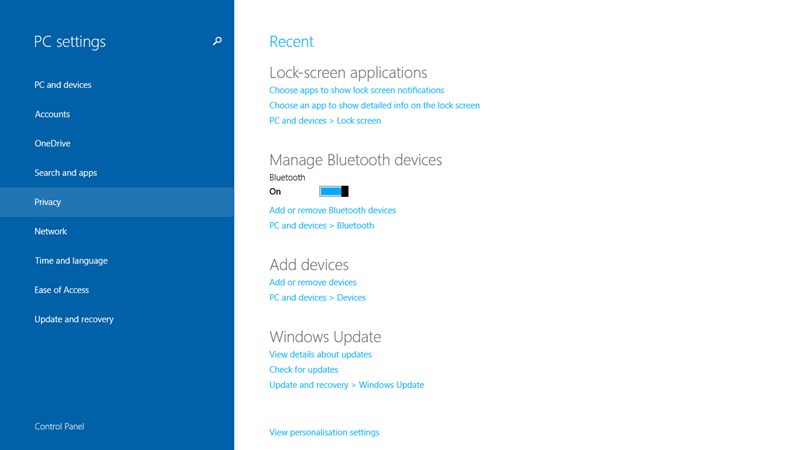
2014-04-03_135720

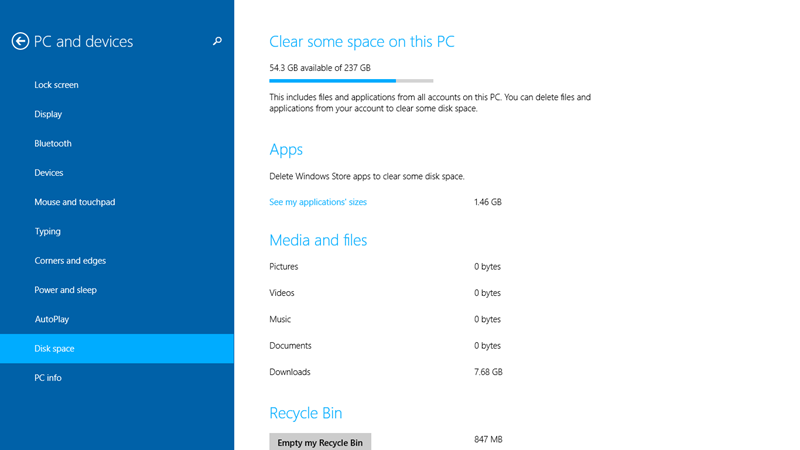
ในส่วนของ PC and devices นั้นเพิ่มเติม Disk space เข้ามาเพื่อตรวจสอบการใช้งานพื้นที่ของตัวแอพและไฟล์ต่างๆ ได้ง่ายมากขึ้น ไม่ต้องเข้า File Explorer แบบเดิมๆ
2014-04-03_135303

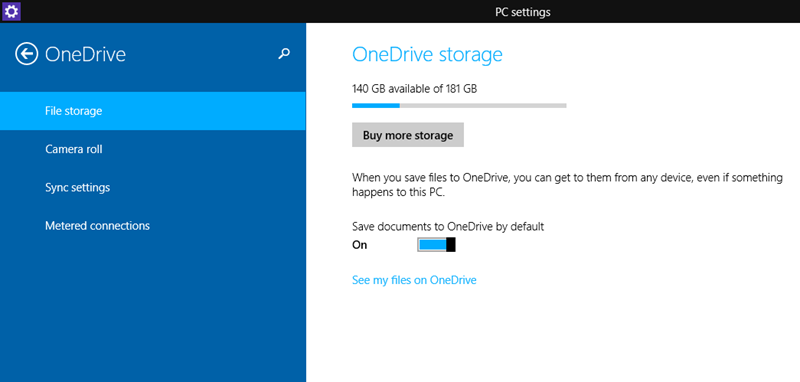
เปลี่ยนชื่อ SkyDrive มาเป็น OneDrive แล้ว

(สำหรับใครที่ Pin ตัว SkyDrive บน Desktop mode ไว้ก่อนหน้านี้ แนะนำให้ Unpin และ Pin ใหม่ ผมเจอว่ามันไม่ยอมเปลี่ยนชื่อให้)
2014-04-03_135348

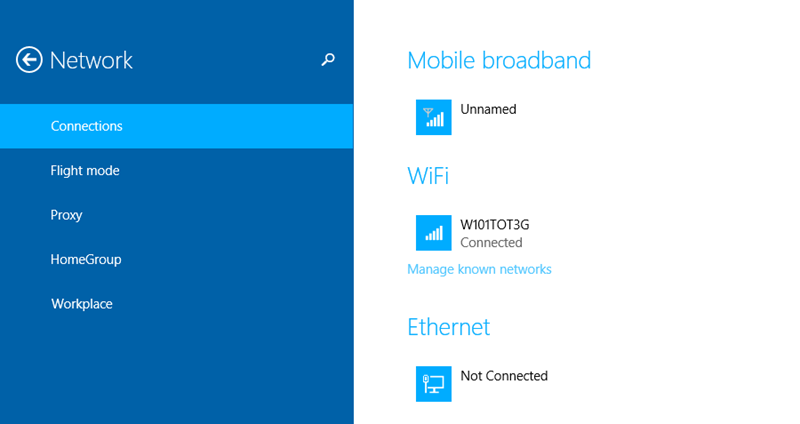
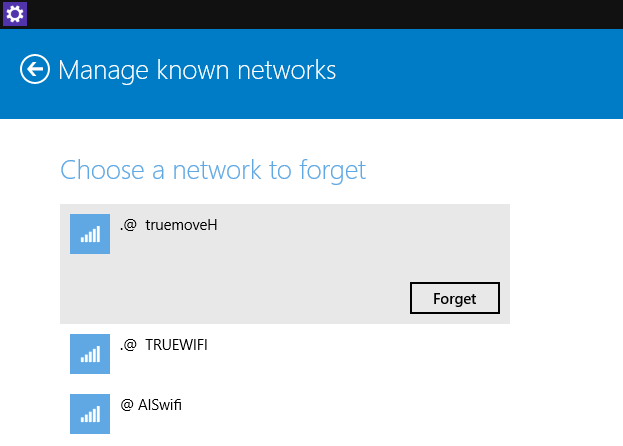
ในส่วนของ Network นั้น Manage khown networks หรือตัวจัดการ Wireless network profiles ของ WiFi นั้นกลับมาแล้ว!!! สามารถ Forgot ตัว Wireless network profiles ที่มีอยู่ได้แล้วโดยไม่ต้องมีใช้ command line เหมือนใน Windows 8.1
2014-04-03_135507

image

สรุปโดยรวมของ Windows 8.1 update นั้น คงเป็นการปรับเปลี่ยนที่ดูดีขึ้นพอสมควร ซึ่งส่วนตัวนั้น ค่อยรู้สึกว่า Desktop apps และ Windows Store apps นั้นสามารถเชื่อมโยงเข้าหากันได้เนียนมากขึ้น ใช้งานได้ง่าย และทำให้ Windows Store apps นั้นมีประสบการณ์ในการใช้งานคีย์บอร์ดและเมาส์ได้ดีจนรู้สึกว่า Windows Store apps ใช้งานได้ไม่รู้สึกโดดเดี่ยวกับ Desktop apps จนเกินไป
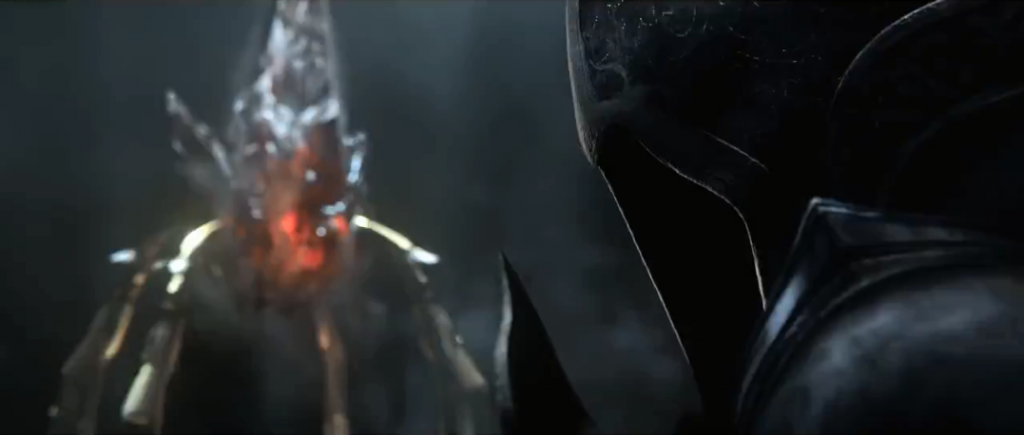
 

พรีวิวสั้นๆ หลังเล่น Diablo 3: Reaper of Souls จบ!

2014-03-25_105310

  • Act 1-4 ในภาคหลัก เทียบกับ Act 5 เพียง Act เดียวในภาคเสริมอาจทำให้ดูสั้นไปหน่อยแฮะ ผมรู้สึกว่า Act 1-4 กว่าจะเล่นจบหมดก็ใช้เวลาหลายวันอยู่ แต่นี่ Act 5 ตัวเดียว เหมือนจะยาว แต่ถ้าเล่นคล่องๆ 4-5 ชั่วโมงก็จบแล้ว (จ่ายเงินเท่ากัน) T_T
  • มอนสเตอร์ใน Act 5 ลากมาตีตายหมู่มันมาก จัด Explosive Light ตูม ตายหมู่ (ฟิน!!)
  • ยังใช้ Monk ที่เป็นตัวที่เล่นในภาคหลักมาเล่นในภาคเสริมต่อเนื่อง
  • รู้สึกว่าไปเองหรือเปล่าไม่แน่ใจ ขนาด Normal ก็ยังต้องจัดการด้วยท่ายากอยู่หลายครั้ง ผิดกับ Act 1-4 ที่ตีๆ ไปเรื่อยๆ ก็ยังไหว ใน Act 5 ต้องใช้ขวดเลือดและ skill พวก Healing บ่อยครั้งเวลาไปตีกับบอสมอนสเตอร์โหดๆ หลายๆ ที่วิ่งเข้ามาพร้อมๆ กัน
  • การใช้ Mystic Ally ในภาคนี้สำคัญพอสมควรสำหรับ Monk
  • ของที่ดอร์ปได้โหดและดีกว่า Act 1-4 อย่างมาก ตีของเองอาจจะได้ห่วยกว่าของดอร์ป
  • บอสประจำภาคอย่าง Mathael ในระดับ Normal นี่โหดสัสมาก คิดว่าคงโหดกว่า Diablo ในภาคหลักพอสมควร แถมฉลาดกว่าเสียด้วย ก่อนไปเจอต้องตั้ง skill พวก Healing ไว้ก่อนเลย ขนาดมี follower และ Earth Ally ช่วยยังเกือบจะไม่รอดอยู่หลายครั้งดีที่มีไว้ถ่วงเวลาได้บ้าง

ถามว่าสนุกไหม สนุกมาก สนุกกว่าภาคหลักอย่างรู้สึกได้ ใครผิดหวังจากภาคที่แล้ว แนะนำว่าภาคนี้ไม่ผิดหวังด้วยประการทั้งปวง ส่วนตัวผมที่รีบๆ เล่นให้จบๆ เพราะไปเล่น Adventure mode ครับ!!!

สุดท้าย หาเมาส์ดีมีคุณภาพมาใช้ เพราะเมาส์อาจปุ่มพังได้เสมอ ;P

“No one can stop death”, Malthael2014-03-25_140319


หลังจาก Microsoft Surface 2 แล้วไงต่อ?

คือส่วนตัวใช้ Surface RT อยู่แล้ว น่าจะพอเทียบๆ คราวๆ ได้อย่างแน่นอน แต่ถ้าว่ากันตรงๆ ในตอนนี้ ผมแนะนำให้ซื้อ Surface Pro 128GB จะดูคุ้มค่ากว่า Surface 2 ในแง่ความสามารถในการรองรับซอฟต์แวร์ต่างๆ ที่หลากหลายกว่ามาก แม้ Windows RT 8.1 จะมีแอพเยอะขึ้นเรื่อยๆ แต่ก็ยังห่างชั้นกับ Windows 8.1 ใน Surface Pro อย่างเทียบกันไม่ติดจริงๆ (Surface Pro เล่น Diablo 3 ได้นี่ก็ถือว่าห่างชั้นกันแล้วกัน) และ Surface Pro 2 ดูจะไม่มีทีท่าว่าจะเข้ามาในตลาดไทยเร็วๆ นี้ (มั้ง)

สำหรับท่านผู้ปกครองที่เผลอมาอ่านเจออยากให้ลูก-หลานมีคอมพิวเตอร์ไว้ใช้ทำรายงาน หรือเรียน ซึ่งเน้นแต่ Microsoft Office เป็นหลักเลย อยากแนะนำให้ซื้อ Surface RT หรือ Surface 2 ก็ดูจะตอบโจทย์ดีกว่า Surface Pro เพราะอย่างน้อยๆ ก็มีเกมให้เล่นได้น้อยกว่า (ผมถือว่าเป็นข้อดีนะ) คือเอามาเรียน ทำรายงาน ท่องเน็ตได้ มัลแวร์ก็ยังไม่เยอะ และ ณ ตอนนี้ ผมว่า Surface RT ก็ยังคุ้มค่ากว่ากับราคาขนาดนี้ ราคา 8-9,890 บาทของ Surface RT นี่คุ้มเกิ้น เพราะส่วนที่ได้เพิ่มเติมมากับ Surface 2 นั้น แม้จะดูเยอะ แต่ถ้าใช้งานจริงๆ ก็ไม่ได้แตกต่างกันจนรู้สึกว่าเงิน 5-6,000 บาทที่จ่ายเพิ่มเติมไปดูคุ้มค่ามากขึ้น เอาส่วนต่างไปซื้อสายชาร์จ เมาส์ คีย์บอร์ด และสายต่อพ่วงอื่นๆ เพิ่มเติมน่าจะเหมาะสมกว่า

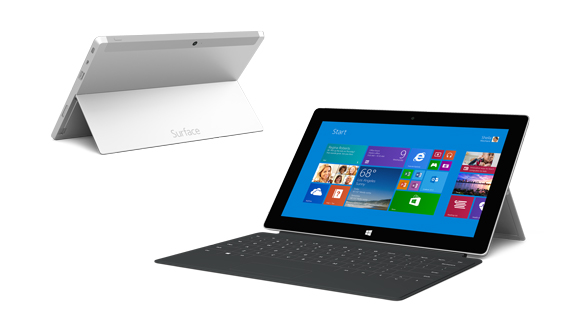
prod_surface2_Pageสรุป Surface 2 มีอะไรดีเนี่ย?

คือเจ้า Surface 2 เป็นการอัพเกรดตัวเครื่องให้ทันต่อการเปลี่ยนแปลงด้านความสามารถตัว Windows RT 8.1 เป็นหลักเสียมากกว่า กล่าวคือ หน้าจอละเอียดขึ้นเป็น Full HD 1080p ที่จอภาพละเอียดกว่าตัวเก่าเท่าตัว ให้ CPU และ VGA แรงขึ้นกว่าเดิม (อัพเกรดเป็น NVIDIA Tegra 4) แต่ยังคงงก RAM ที่ 2GB เหมือนเดิม (เพื่อ!?!?) ส่วน Fullsize USB 3.0 ทีให้มาก็ดีมีประโยชน์ แต่ในตลาด Tablet ดูจะเป็นส่วนเกินไปสักหน่อย (ใส่ micro USB 3.0 มาก็ได้ แล้วให้หัวแปลงน่าจะตอบโจทย์กว่ามั้ง) รองรับการส่งภาพแบบไร้สายที่ชื่อ Miracast (ซึ่งใน Surface RT ไม่มี) กล้องหน้า-หลังที่ละเอียดมากขึ้น รับการเร่งความสว่างในที่มีแสงน้อย (แต่ชาวบ้านเค้าก็ทำความละเอียดหนีไปแล้ว) แบตอยู่ได้นานขึ้นกว่าตัวเก่าอีก 3 ชั่วโมงเป็น 10 ชั่วโมง และขาตั้ง kickstand ปรับระดับได้ 2 ระดับ (ดูดี แต่ทำให้คำโฆษณาตอน Surface RT ที่บอกว่าคิดมาอย่างดีดูแย่ไปเลย) ซึ่งจากสิ่งที่อัพเกรดขึ้นมา อยากให้ลองเทียบๆ ดูว่าได้ใช้ความสามารถหรือความเร็วแรงต่างๆ พวกนี้แค่ไหน กับเงินที่ต้องจ่ายเพิ่มเติมไปอีกครึ่งหมื่น

ราคา Surface ณ วันที่ 25 มีนาคม 2557 (ราคาจาก IT City)
– Surface RT 32GB ราคา 8,290 บาท
– Surface RT 64GB ราคา 9,890 บาท
– Surface Pro 64GB ราคา 15,990 บาท
– Surface Pro 128GB ราคา 18,990 บาท
– Surface 2 32GB ราคา 14,500 บาท
– Surface 2 64GB ราคา 17,500 บาท
– Touch Cover 2 for Surface ราคา 4090 บาท (มีสีเทา)
– Type Cover 2 for Surface ราคา 4490 บาท (มีสีม่วง ฟ้า ชมพู เทา)

ส่วนตัวใช้ Surface RT 64GB อยู่ เห็นราคาล่าสุดที่ 9,890 บาท แล้วสะท้อนใจ ผมซื้อมา 12,500 บาท!!! T_T

คำถามต่อมา เทียบกับ Tablet ของ platform อื่นเช่น Android หรือ iOS แล้วยังไง?
คนละแนวคิดเลย ให้มองว่ามันเป็นคอมพิวเตอร์เครื่องหนึ่ง ที่ดันอยากเปลี่ยนแปลงตัวเองเป็น Tablet มากกว่า ซึ่งถ้าจะใช้ Surface คุณจะคุยกับคนใช้ Android หรือ iOS ไม่รู้เรื่อง ><”

มองว่าขายได้ไหมในไทย?
ผมว่ายังขายยากอยู่ ณ ตอนนี้ ตัวมันเองไม่ใช่ขายไม่ได้นะ แต่คนซื้อ Tablet ติดภาพความวาไรตี้ มากกว่าเอาไปใช้ทำงาน คือต้องคิดว่าคนซื้อ Windows 8 Tablet ซื้อมาทำงานเป็นหลัก และยังมี Tablet ในอีก platform หนึ่งตัวแยกต่างหากเป็นอย่างน้อย คือมีเจ้าตัวนี้ตัวเดียวถามว่าได้ไหม ก็บอกว่าได้ แต่ต้องใจแข็งกับความอยากได้ใคร่มีตัวแอพต่างๆ ที่ฮิตๆ กันเหมือนคนอื่นๆ ซึ่งส่วนตัวผมก็ยังทำไม่ได้นะ ผมก็ยังมี Android Tablet ขนาดหน้าจอ 7″ ไว้เล่นนั้นนี่อยู่บ้างเช่นกัน ว่าง่ายๆ คือ Microsoft ต้องยอมรับความจริงให้ได้ว่าในตลาดนี้ตนยังรั้งท้ายมากๆ (ไกลสุดๆ) ต้องทำใจในช่วงนี้ว่าตัวเองไม่ใช่ตัวเลือกแรกในตลาด Tablet สักเท่าไหร่ คือถ้าไม่ทำราคาให้ดูน่าสนใจ ผลักดันให้นักพัฒนาทุ่มกำลังมาลงแทพให้ทัดเทียมกับ Android หรือ iOS คนก็ยังไปเล่น Android Tablet หรือ iPad อยู่ดี คือ Microsoft ทำ platform ตนเองดีแค่ไหน ระบบ Store ดีมากๆ ระบบรัดกุมสุดๆ แต่แอพไม่ลง ก็เท่านั้น เพราะโลกในวันนี้ขับเคลื่อนด้วย แอพของนักพัฒนาภายนอกมากกว่าผู้ควบคุมระบบนิเวศ เพราะในโลกที่เกือบทุกบ้านมีคอมพิวเตอร์ที่รัน Windows เพื่อใช้ทำงานได้อยู่จนครองตลาดไร้ผู้แทรกแซงฉันใด ในตลาด Tablet ตอนนี้ก็ดูจะไม่จำเป็นต้องมี Windows เพื่อใช้ทำงานสักเท่าไหร่เช่นกัน (เพราะดันมาช้าไป)

อันนี้เป็นเนื้อหาแนวบ่นๆ ระหว่างรอ Microsoft ส่ง Surface 2 มาให้รีวิวแล้วกันครับ เดี่ยวจะรีวิวเทียบ Surface RT vs Surface 2 ไปเลยทีเดียว เขียน Surface 2 แล้วเดียวมันครึ่งๆ กลางๆ แถม รูป Surface 2 เมื่อวานก็ลืมถ่ายมา แต่ก็นะ เขียนบ่นแรงขนาดนี้เค้าจะส่งมาให้รีวิวไหมเนี่ย ><“


ATM vs End of Life ของ Windows XP แล้วไงต่อ?

มันเป็นเรื่องน่าเศร้า ปนน่าเบื่อมากๆ ที่โลกไอทียังคงเกิดปัญหาเดิมๆ ในด้านการสนับสนุน ปรับปรุง และเปลี่ยนแปลงระบบ ให้ระบบต่างๆ นั้น ยังคงทำงาน และใช้งานได้อย่างราบรื่น บนพื้นฐานด้าน เสถียรภาพ ความปลอดภัย และไร้ซึ่งข้อผิดพลาด อยู่เสมอๆ

จากข่าว End of Life ของ Windows XP ที่นำมาให้อ่านกันบางส่วนนี้

จะเห็นได้ว่า ในวงการที่มุ่งเน้นความปลอดภัยสูงอย่าง ธนาคาร หรือสถาบันการเงิน นำเอา Windows XP ไปใช้งานนั้นในระบบตัวเอง กลับเชื่องช้าต่อการเปลี่ยนแปลง และไม่พร้อมต่อเหตุการณ์ End of Life ของ Windows XP เท่าใดนัก แม้ Microsoft จะประกาศมานานแล้วเรื่อง End of Life ของตัวซอฟต์แวร์อย่างเปิดเผยมานานแล้ว

แน่นอนว่าแม้จะมีกระแสข่าวว่า ระบบปฏิบัติการภายในระบบตู้ ATM ในอนาคตบางส่วนจะย้ายไปใช้ Linux อยู่บ้าง แต่ก็ยังมีข่าวอีกสายที่จะอัพเกรดไปใช้ Windows 7 หรือ 8 ต่อไป แต่โดยส่วนใหญ่ในตอนนี้คงไม่ทันต่อ End of Life ในอีกไม่ถึงเดือนนี้แน่ๆ และการหาทางออกด้วยการจ่ายค่าสนับสนุนให้กับ Microsoft เพิ่มเติมเพื่อแก้ไขข้อผิดพลาดของตัวระบบปฏิบัติการณ์ต่อไปในอีกสักระยะหนึ่งนั้น เป็นมาตราการเฉพาะหน้า ซึ่งรวมไปถึงลงทุนกับระบบป้องกันอื่นๆ ที่ล้อมกรอบตัวเครือข่าย ATM ที่ยังใช้ระบบปฎิบัติการณ์ที่หมดอายุตัวนี้ให้อยู่ในโซนที่เข้าถึงได้ยาก และมีระบบแจ้งเตือนการบุกรุกที่รัดกุมมากกว่าเดิมไปก่อน ทั้งในระดับเครือข่าย และระดับตัวเครื่องตามสถานที่ต่างๆ เพราะในระดับตัวเครื่องถอนเงินปรกตินั้น ถ้าบุกรุกเข้าสู่ภายในเครื่องถอนเงินได้แล้ว Windows XP จะเสี่ยงต่อการถูกเข้าถึงในระดับ administrator account ได้ง่ายมากจากช่องโหว่ และ crack tools ต่างๆที่มีอยู่ทั่วไปอย่างมาก ส่วนตู้ ATM บางส่วนที่เป็น Windows XP Embedded จะยังสนับสนุนต่อไปถึงมกราคม 2016 แต่ก็ไม่เยอะมาก เมื่อเทียบกับตลาดทั้งหมดอยู่ดี (แต่ก็คงไม่รอดพ้นการบุกรุกด้วย crack tools แต่อย่างใด)

โดยส่วนตัวนั้นเชื่อว่า ปัญหาเดิมๆ ก็ยังคงอยู่ต่อไปในอนาคตอีกแน่ แม้ว่าจะย้ายไปใช้ Linux หรืออัพเกรดไปใช้ Windows รุ่นที่ใหม่กว่าก็ตาม เพราะถ้าผู้มีอำนาจในการปรับเปลี่ยนเหล่านั้นยังคงแนวคิดว่า “มันยังใช้งานได้อย่างเพิ่งไปเปลี่ยน” แล้วยังคงใช้งานมันต่อไป โดยยังมุ่งใช้ library, framework, run time แบบเดิมๆ ที่ถูกรายงานอยู่เรื่อยๆ ว่ามี bug เพียบ รูโหว่มากมาย แล้วมานั่งแก้ไขเอาแบบลูบหน้าปะจมูกอยู่เนืองๆ และยังคงมุ่งใช้งานโดยให้ผู้ใช้งานเสี่ยงกับระบบเดิมๆ รอจนมันไม่ไหวแล้วจึงย้าย ซึ่งมันจะไม่ต่างจากเหตุการณ์ End of Life ของ Windows XP ในอีกไม่กี่วันที่จะถึงนี้เลย นี่ยังไม่รวมไปถึงซอฟต์แวร์ที่ในสถาบันการเงินใช้งาน ซึ่งหลายๆ ตัวก็ End of Life ไปแล้ว แต่สถาบันการเงินก็ทำตัวนิ่งๆ ไม่พูดถึงอีกหลายตัวที่ยังคงใช้งานอยู่ โดยไม่มีรายงานออกมาให้ลูกค้าอย่างเราๆ ได้ทราบเท่านั้นเอง และจริงๆ ผมว่าเค้าเข้าใจปัญหามานานแล้ว แต่ไม่ทำมากกว่า เพราะเป็นค่าใช้จ่ายทั้งนั้น และมั่นใจว่าระบบรักษาความปลอดภัยจำพวก Firewall หรือการทำ DMZ จะช่วยได้ แต่มันก็แค่การแก้ปัญหาที่ไม่ยั้งยืนสักเท่าไหร่

ก็หวังว่าปัญหา End of Life ของ Windows XP ที่จะเกิดขึ้นในอีกไม่กี่วันนี้ จะทำให้ภาคธุรกิจด้านธนาคาร และสถาบันการเงินนั้นตระหนักถึงความเสี่ยง และเข้าใจถึงผลกระทบที่มีต่อลูกค้าตนเอง เมื่อระบบที่ตนเองให้บริการต่อลูกค้าอยู่นั้นมีความเสี่ยงต่อการถูกจู่โจมจากผู้ไม่ประสงค์ดี อันเนื่องจากการหยุดสนับสนุนของผู้ผลิตเจ้าหลักในอุตสาหกรม


invite กระจาย เตือนกระจุย ไม่มีความเกรงใจในหมู่คนส่ง invite เกม Cookie Run

มันเป็นความบ้าบออะไรของคนใช้ LINE และเล่นเกมบางกลุ่มที่ชื่อ Cookie Run ก็ไม่ทราบในช่วงนี้ โดยส่ง Invite เพื่อหวังจะได้ประโยชน์จากการชักชวนของตาม Event ในเกมไม่ทราบ ผมโคตรจะรำคาญ และไม่เคยมีความเกรงใจใดๆ กับคนกลุ่มนี้เลย ตี 2-3 ก็ยังคงส่ง invite มา

แม้จะมีเว็บ รวมไปถึงรายการทีวีหลายๆ รายการนำเสนอการปิดแจ้งเตือน invite เกมนี้อยู่เนืองๆ แต่อยากบอกกลุ่มคนพวกนี้ว่า แม้ iOS และ Android นั้นปิดแจ้งเตือนได้ แต่บน Windows phone ที่ผมใช้งานอยู่นั้นทำไม่ได้ (โว้ยยยยย!!) และในความเป็นจริงแล้ว ไม่ว่าจะใช้ iOS หรือ Android ก็ตามที คนที่เค้ารำคาญ หรือไม่เล่น เค้าต้องโหลดเกมมาเสียพื้นที่ และต้องไปไล่ปรับไม่ให้แจ้งเตือน ซึ่งเป็นการแก้ไขปัญหาที่ปลายเหตุมากๆ เพราะสุดท้ายคนที่ส่ง invite ก็ยังคงไม่ปรับปรุงตัว ไม่มีความเกรงใจ และยังคงทำพฤติกรรมเดิมๆ อีกเมื่อมีเกมใหม่ๆ ที่ทำกิจกรรมแบบนี้อีกในอนาคต สุดท้ายก็ไม่ได้แก้ไขปัญหาที่ยั่งยืน

ว่ากันตรงๆ ตอนนี้ใน LINE ผม block ไปน่าจะเกือบๆ ร้อยกว่าคนแล้ว และคิดว่าคงใช้ LINE เพื่อคุยเป็นกลุ่ม หรือคนๆ ไป และคนอื่นๆ คนให้ใช้งานผ่านโปรแกรม Chat ตัวอื่นๆ แทน ใครทักผมมาใน LINE แล้วผมไม่ตอบไม่ต้องตกใจ คุยผ่าน Facebook, Whatsapp หรือ Telegram แทนแล้วกัน ผมใช้แค่คนที่รู้จักจริงๆ อยู่ไม่กี่คนแล้วตอนนี้