วิธีการเช็คเครื่อง Notebook ก่อนจ่ายเงิน และออกจากร้าน

ปรับแต่แก้ไขเพิ่มเติม June 14th, 2008-3:53 pm at 3:53 pm

จากกระทู้ พอดีอ่านกระทู้แล้วทำสรุปวิธีเช็คเครื่องมาให้ ซึ่งเป็นการแนะนำการตรวจสอบตัวเครื่อง Laptop (Computer Notebook) ก่อนออกจากร้านค้า ซึ่งแนะนำได้ดีมาก เลยนำมาเผนแพร่ต่อ ๆ กันครับ


คำแนะนำด้านล่างเป็นเพียงคำแนะนำส่วนตัวเท่านั้น ไม่ต้องทำตามก็ได้ และไม่มีการรับผิดชอบใดๆทั้งสิ้น (เช่น เช็คถึงข้อb7แล้วเจ้าของร้าไล่ออกจากร้าน หรือทำเครื่องหล่นตอนทำข้อ c7)

A. สิ่งที่ต้องเตรียมไป

  • a1. โปรแกรม BenchMark
  • a2. โปรแกรมเช็ค DeadPixel
  • a3. Flash Drive
  • a4. Bluetooth device เช่น มือถือ
  • a5. DVD-RW ที่เขียนข้อมูลไปบางส่วนเช่น ไฟล์เพลง คลิ๊ปหนัง เป็นต้น
  • a6. Mem card และ หูฟัง
  • a7. เงิน (อันนี้สำคัญมาก)


B. การตรวจเช็คโน๊ตบุคตอนซื้อ

  • b1. คุยเกี่ยวกับข้อมูลสินค้าเช่น สเปก เงื่อนไขการรับประกัน (กี่ปี ประกันส่วนไหนบ้าง ประกัน Dead Pixel หรือไม่ยังไง การซื้อประกันเพิ่ม ), การเพิ่ม RAM, เงื่อนไขการชำระเงิน เป็นต้น กับผู้ขายเพื่อเป็นการยืนยันอีกครั้ง
  • b2. ห้ามจ่ายตังค์หรือให้หลักฐานใด หรือยังไม่ให้ผู้ขายออกหลักฐานการซื้อเด็ดขาด เพื่อเป็นการปลอดข้อผูกมัด จนกว่าจะผ่านข้อ b9
  • b2. ตรวจอุปกรณ์หลักครับ ที่ชาร์จ CD-Driver กระเป๋า (บางยี่ห้อไม่แถมนะ ดูให้ดี ๆ) คู่มือ ใบรับประกัน ใบชิงโชค และอื่น ๆ ที่พึงจะมีให้ครบถ้วน (ในคู่มือมีบอกว่าในกล่องควรจะมีอะไรบ้าง อ่านซะด้วย)
  • b3. ดูรูปลักษณ์ภายนอกครับ มีรอยบุบ ถลอกหรือไม่ น๊อตสกรู มีรอยเหมือนถูกเปิดsingมาหรือเปล่า Void ครบ (ประกันเครื่อง จอกี่ปีแบบไหน) และ แปะถูกที่หรือไม่ ทั้งตัวเครื่องและที่ Accessories อ้อ อย่าลืมพลิกดูสติกเกอร์ Serial ที่ใต้เครื่องด้วยหละว่าอยู่ในสภาพสมบูรณ์ไม่ขาดหรือเรือนนะ และดูว่าตรงกะที่กล่องหรือไม่ แล้วจดไว้ก็ดี
  • b4. ถามเลยว่า ถ้าเอากลับบ้านไปแล้ว เครื่องมีปัญหาภายใน 7 วัน เอามาแล้วเปลี่ยนตัวใหม่ให้ได้หรือไม่ ( ซึ่งควรจะเปลี่ยนให้ได้ )
  • b5. ถ้าต้องการเพิ่ม Ram ให้ร้านเค้าเพิ่มให้เลย (จะซื้อกับร้านหรือเอามาเองก็ได้ถ้าเค้ายอม)
  • b6. ให้เขาลง Windows ให้เรียบร้อย พร้อมลงไดร์เวอร์ให้ครบ เพื่อทดสอบ (ถ้าเครื่องมี OEM มาให้แล้วไม่น่ามีปัญหาตรงนี้ แต่ถ้าไม่มีคงต้องต่อลองกันต่อไปในชั้นนึง เพราะบางร้านไม่มีนโยบายในส่วนนี้ ต้องทำใจ และเข้าใจเค้าด้วย เพราะว่าลิขสิทธิ์ช่วงนี้กำลังแรงครับ ซื้อเครื่อง NO OS มาก็เอาแผ่นไปด้วยแล้วกันครับ ถือเป็นความรับผิดชอบของเรา ไม่ใช่ทางร้าน จำไว้ให้ดีครับเรื่องนี้)
  • b7. เสียบสายชาร์จเพื่อเป็นการทดสอบที่ชาร์จไปในตัว แล้วใช้โปรแกรมทดสอบ dead pixel หน้าจอ ติดตั้งโปรแกรม BenckMark เช่น Sisoft-Sandra (เวอร์ชั่นใหม่หน่อยนะเดี่ยวไม่รู้จักตัวอุปกรณ์) แล้วเช็ค Spec ว่าถูกต้องตามรายการหรือไม่ และต้องเห็น RAM ที่เพิ่มเข้าไปด้วย ถึงตอนนี้ก็ครึ่งทางแล้วนะ เตรียมเสียตังค์ได้เลย บางครั้ง RAM ไม่ครบ หายไปนิดหน่อย ต้องดูว่า VGA มาเอา RAM ไปใช้เป็น VRAM ด้วยหรือเปล่าด้วย อย่าเพิ่งโวยวายไป อย่าง Intel VGA บางรุ่นแชร์ RAM แปรผันตรงตามจำนวนความจุ RAM ที่ใส่เิพิ่มไป บางรุ่นแชร์ตามการใช้งานจริงในตอนนั้น ดูให้ดีครับ
  • b8. ถอดสายชาร์จออก แล้วลองเล่นดังนี้
  • b8.1 เปิด Bluetooth กับ WiFi พร้อมกัน เครื่องต้องไม่แฮงค์ และไม่กวนเข้าจอภาพ
  • b8.2 ลองเล่น Net ผ่าน WiFi ดู
  • b8.3 ลองเล่น Bluetooth กะมือถือดู
  • b8.4 ลองปรับค่าต่างๆดู เช่น Brightness Contrast เป็นต้น แล้วดูว่าจอผิดปกติหรือไม่
  • b8.5 ลองให้อ่านไฟล์จาก DVD/CD ที่เตรียมไปดู เช่น เปิดหนังที่เตรียมไปจากแผ่นโดยตรง แล้ว copy ไฟล์นั้นลงเครื่องไว้
  • b8.6 ลองลบ DVD-RW และเขียนไฟล์ที่copyไว้กลับเข้าแผ่นและอ่านไฟล์ที่เขียนอีกครั้ง(เหมือนข้อ b8.4) ในข้อนี้เฉพาะเครื่องที่มี Drive DVD-RW นะครับ
  • b8.7 ลองอื่นๆ ได้แก่ FlashDrive MemCard Mouseที่แถม ลำโพง หูฟัง
  • b8.8 ปุ่ม Keyboard ต่างโดยทดสอบกับโปรแกรม Notepad ก็ได้ (สามารถทำระหว่างรอเขียน DVD ในข้อ b8.6 ก็ได้) อ้อ สังเกตดูว่าเครื่องร้อนมากแค่ไหนรับได้ไหมกับความร้อนระดับนี้ หรือมีเสียงหรือสิ่งผิดปกติหรือเปล่า
  • b8.9 ShutDown เครื่อง แล้วเปิดเครื่องใหม่และปล่อยให้เข้า Windowsอีกครั้ง เป็นอันผ่านบททดสอบ
  • Note. ถ้าระหว่างที่ทำข้อ b8 อยู่เกิด Low Battery ก็ให้เสียบชาร์จกลับไป แต่ถ้าให้ดีขอให้ผ่านข้อ b8.6 มาก่อนก็ดี
  • b9. มาถึงตรงจุดนี้ได้แสดงว่าเจ้า Notebook ที่เราปู้ยี้ปู้ยำมาพอควรก็พร้อมที่จะเป็นเพื่อนร่วมโลกของเราแล้ว (ทางร้านคงเซ็งเราแล้วด้วย)
  • b10. จ่ายตังค์ และอย่าลืมดูเวลาเค้าเก็บเข้ากล่องด้วยว่าไม่มีอะไรผิดปกติ เวลาที่รอเอกสาร
  • b11. ตรวจสอบเอกสาร ได้แก่ ใบเสร็จ ใบกำกับภาษี เอกสารแสดงการรับประกัน โดยรายละเอียดในเอกสารต้องถูกต้อง เช่น Seriel ต้องตรงกะตัวเครื่อง ชื่อร้าน ลายเซ็นของทางร้าน เป็นต้น ต้องถูกต้องและเรียบร้อย นะ
  • b12. เตรียมลีมูซีนรับมันกลับบ้าน


C. เมื่อถึงบ้านก็พักจิบกาแฟ ดูทีวีซักพัก เพื่อเป็นการพักหย่อนใจ แล้วเริ่มงานต่อ (สำหรับท่านอื่นอาจไม่ต้องทำแล้วก็ได้ แต่ผมทำเพราะต้องจับผิดมันให้ได้ภายใน 7 วัน ถ้ามีจริงก็จะได้เปลี่ยนเครื่องใหม่ได้ทัน)

  • c1. เตรียมอุปกรณ์ ได้แก่ แผ่น Windows Driver (โหลดตัวล่าสุดจากเว็ปผู้ผลิตมาเขียนใส่ CD ไว้ด้วยก็ดี) Software ต่างๆ
  • c2. เสียบที่ชาร์จ เปิดเครื่อง แล้วแบ่งพาร์ทิชั่น (ถ้าต้องการ) ฟอร์แมต ลง Windows ใหม่หมด
  • c3. ลงไดร์เวอร์ Software Console (management) ต่าง ๆ ของผู้ผลิต และโปรแกรมที่ต้องการใช้งาน
  • c4. ลง BenckMark แล้วทดสอบอย่างหนัก (และจะทำตามข้อb8.1-b8.8ซ้ำก็ดีนะ) แล้วลองนำผลที่ได้ไปเทียบกับชาวบ้านดู (หาได้ตามเว็ปไซด์) แล้วไม่ต้องซีเรียสมากถ้าค่าไม่ได้เท่าเค้า แต่ก็ไม่ควรแพ้เครื่องที่สเปกต่ำกว่า ถ้าค่าผิดปกติอาจมาจากการลงในข้อ2 ไม่ดีพอ หรือไดร์เวอร์ไม่อัพ หรือเครื่องอยู่ไม่ในโหมดทำงานเต็มอัตราศึก(performence) ก็ได้ลองตรวจสอบดู
  • c5. เมื่อเสร็จแล้ว capture ค่าไว้ดูเป็นที่ระลึกก็ได้ (ผมทำเพราะมันดูแล้วทำให้ผมรู้สึกดีทุกครั้งที่เปิดขึ้นมาดู)
  • c6. burn เครื่องไว้จนแบตหมดเป็นการเคลียร์แบต แล้วเสียบชาร์ตทิ้งไว้โดยไม่ต้องเปิดเครื่อง 8-10 ชม. เพื่อเป็นการกระตุ้นแบต ซึ่งควรทำการกระตุ้นแบบนี้2-3ครั้งเพื่อเป็นการ Overhaul แล้วค่อยใช้งานปกติ
  • c7. พามันไปสูดอากาศข้างนอกเพื่อเป็นการทดสอบว่ามันพร้อมเดินทางกะเราไหม เช่น ไปนั่งจิบกาแฟแล้วเล่นเน็ตจากwirelessของร้าน (เป็นการทำให้ภาพลักษณ์ของตนเองดีขึ้น ระวังหน้าแตกตอนเครื่องเกิดงอแงหละ) ไป present งานจะได้เป็นการลองต่อมันกับโปรเจคเตอร์ไปในตัว หรือจะเปิดหนังปลุกใจเสือป่าบนรถเมล์ก็ได้ถ้าใจถึง(แต่ผมเคย!!!) เป็นต้น
  • c8. ถ้าทำได้ทั้งหมดภายใน 7 วันนี้ โดยที่มันไม่งอแงเลย ก็แต่งตั้งมันให้เป็น "ซางกุงสูงสุด" ได้เลย แต่ถ้างอแงก็ส่งกลับเชจู(ร้าน/ศูนย์)ซะ
จากคุณ : ดำจังแก -[ 12 มี.ค. 49 – 19:23:38 A:61.91.222.101 X: ]


 

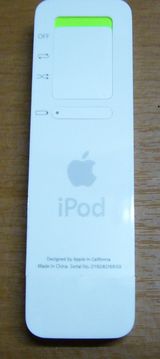
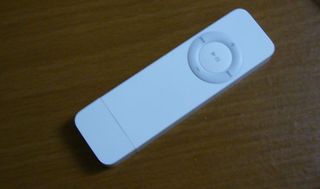
เคลม iPod Shuffle เนื่องจาก Can’t mount iPod.

เมื่อสักอาทิตย์ เกือบ 2 อาทิตย์ iPod Shuffle 512MB ของผมดันเดี้ยง มันขึ้น LED light message แจ้งว่า Error เลยว่าจะ Restore พอจะ Restore อย่างที่ทุก ๆ ครั้งทำ มันดันหา iPod ไม่เจอ อ้าววววว เวรกรรม แล้ว Disk mode ก็ใช้งานไม่ได้ แถมใน Restore ที่อยู่ในตัว iPod Updater ตัวล่าสุด มันขึ้น Message มันขึ้น Can’t mount iPod เลยเข้าเว็บต่าง ๆ ที่เจอเหตุการ์ณเดียวกัน ผมก็ไปเจอ iPod – The Five Rs โดยมีวีธีดังนี้ครับ (แปลมาอีกทีครับ) แต่เดี่ยวก่อน ในนั้นมี 5 วิธี แต่สำหรับผมต้องเป็น 5 + 1 ครับ หุๆๆ เพราะว่าผมใช้วิธีสุดท้านให้ iPod กลับมาหาผม แล้วใช้งานได้เหมือนเดิม 5555

  1. Reset : ทำการ Reset iPod ของคุณ
    • iPod Shuffle ทำโดย ปลด iPod ออกจากเครื่องคอมฯ แล้วทำการเลือนสวิตช์ไปที่ปิดการทำงาน แล้วรอ 5 วินาที แล้วเลือนสวิตช์กลับไปที่ต่ำแหน่งเล่นเพลงต่ำแหน่งใดต่ำแหน่งหนึ่ง (เล่นแบบเรียงตามรายการ หรือแบบสุ่มสลับการเล่น)
  2. Retry : ลองเชื่อมต่อ iPod เข้ากับคอมฯ อีกครั้ง
  3. Restart : ลอง Restart เครื่องของคุณ และลองหาซอฟต์แวร์รุ่นล่าสุดมาติดตั้งด้วย
  4. Reinstall : ทำการติดตั้งซอฟต์แวร์ของ iPod และ iTunes อีกครั้ง หรือดูว่าเป็นรุ่นล่าสุดหรือไม่ ถ้าไม่ใช่ให้ติดตั้งรุ่นล่าสุดลงระบบแล้วทดลองอีกครั้ง
  5. Restore : ทำการใช้ Function Restore ใน iPod Updater รุ่นล่าสุด โดยการ Restore จะทำการลบข้อมูลบน iPod ของคุณทั้งหมด และทำการเซ็ตซอฟต์แวร์ที่อยู่ใน iPod ใหม่หมดเหมือนกับออกจากโรงงาน แล้วทดสอบอีกครั้ง
  6. Retailer Store : ถ้าทั้งหมด 5 ข้อแล้วยังไม่สำเร็จ iPod คุณยังไม่สามารถใช้งานได้ ให้เข้าร้านค้า iPod ที่ได้รับการแต่งตั้งโดย Apple เพื่อรับบริการจาก Apple เพื่อให้ทางร้านแก้ปัญหาให้เราโดยตรง ซึ่งถ้ามีปัญหาจริง และยังอยู่ในประกัน คุณจะได้รับการเปลี่ยนสินค้าให้ใหม่ภายในระยะเวลาที่กำหนดจากทางร้านค้า

ซึ่งผมทำทุกวิธีแล้วมันก็ยังคงไม่ตื่นก็เลยส่งเคลม และตอนนี้ผมก็ได้ตัวใหม่กลับคืนมาแล้วครับ ชื่อของมันคือ TEDDYPOD2 ครับ หุๆๆ ใช้เวลาในการเคลมสินค้าประมาณเกือบ ๆ 2 อาทิตย์ครับ (ทั้งส่งไปแล้วกลับด้วย) ส่งกลับมานี่ใหม่เอื่อมเลยครับ ของใหม่ แล้ว iPod Shuffle ตัวนี้ก็ใกล้จะหมดประกันแล้วด้วย -_-"


Information Overload !!!

ช่วงนี้อ่าน weblog+feed เยอะมาก ทั้งไทยและเทศ จนตอนนี้เท่าที่ได้กะ ๆ ดูน่าจะวันละ 100 เรื่องต่อวันได้ นี่ยังไม่รวม webboard ต่าง ๆ ที่เข้าไปอ่านอีกวันละไม่ต่ำกว่า 50 – 200 แล้วแต่เวลา ซึ่งข้อมูลเยอะมาก ๆ จนบางวันมึนหัวไปเลย

แต่มีบางวันไม่ได้อ่าน หรือไม่ว่างจริง ๆ พอมาอีกวันนึง มาอ่าน เจอไปเกือบ 300 นั่งไล่อ่านเกือบ 2 ชั่วโมงกว่าจะหมด  แต่ก็อ่านเอามัน ได้ความรู้เยอะดีนะเนี่ย อิๆๆๆ


สำหรับคนที่ยังไม่รู้ว่า Fedora Linux Core 4 คืออะไร ?

อันนี้เป็นรายงานที่ทำไว้เมื่อเทอมที่แล้ว ตอนนี้เลยมีความคิดว่าเราน่าจะเอามาเผยแพร่เพื่อจะได้แบ่งปันความรู้กันและกันครับ เป็นไฟล์ PDF ครับ จัดทำขึ้นโดยใช้ LaTex ในการจัดทำครับ โหลดไปอ่านกันดูนะครับ

Download


ข้อมูลเบื้องต้นของ Microsoft Windows Vista ทั้งหมด 6 Editions

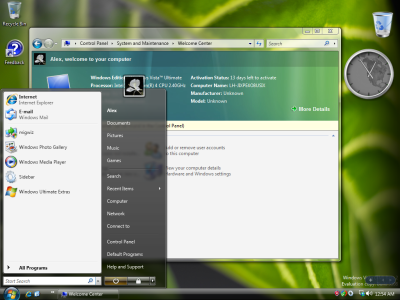
Windows Vista February CTP build 5308 desktop, with Sidebar enabled and Aero visual style enabled.

ซึ่งมี่ทั้งหมด 6 Editions ประกอบไปด้วย

  1. Windows Vista Ultimate
  2. Windows Vista Enterprise
  3. Windows Vista Business
  4. Windows Vista Home Premium
  5. Windows Vista Home Basic
  6. Windows Vista Starter

โดยพยายามออก Editions ให้แยกออกจากกันอย่างชัดเจนในจุดประสงค์การใช้งาน ทั้งตลาด Business, Consumers และ Starter pack

โดย Windows Vista Starter นั้นเกาะกลุ่มตลาดผู้ใช้หน้าใหม่ หรือระดับเบื้องต้นเท่านั้น ซึ่งเหมือนกับ Windows XP Starter Edition ที่ใช้โปรแกรมได้พร้อม ๆ กันได้เพียง 3 โปรแกรมในเวลาเดียวกัน (Launch at most three applications at once)

สำหรับ Home users ก็มี Windows Vista Home Basic และ Windows Vista Home Premium โดยที่ Windows Viata Home Basic จะเทียบเท่ากับ Windows XP Home Edition ซึ่งจะมี Internet browsing, e-mail และ ระบบสร้างเอกสารที่จำเป็นต่าง ๆ ซึ่ง Windows Vista Home Basic จะมาพร้อมกับความสามารถใหม่ที่ชื่อว่า Search Explorer, Sidebar และ Parental Controls ส่วน Windows Vista Home Premium หรือเทียบเท่า Windows XP Home edition + Windows XP Media Center Edition มาพร้อมกับ Interface ใหม่ที่ชื่อ Aero และได้ใส่ความสามารถของ Desktop Search, Windows Media Center, Windows PC Tablet Technology, สนับสนุน HDTV และ ใส่ความสามารถของ DVD Burnner

Windows Vista Business และ Windows Vista Enterprise จะมาพร้อมกับ Interface ใหม่ ที่เรียกว่า Windows Aero และระบบ Navigation สำรหับทางด้านจัดการเอกสารทางธุรกิจต่าง ๆ มากมาย รวมถึงได้ใส่ความสามารถของ Desktop Search โดยใน Windows Viata Business นั้นจะเทียบเท่ากับ Windows XP Professional ซึ่งรองรับ Windows Server domains, IIS (Internet Information Services) web server, Windows Tablet PC Technology โดยได้ built-in Handwriting มาพร้อมเช่นกัน และใน Windows Viata Enterprise นั้นมาพร้อมกับการทำงานแบบเดียวกับ Windows Viata Business แต่ได้เพิ่มการจัดเก็บข้อมูลที่มีความปลอดภัยสูงสุดโดยผ่าน Hardware Encryption Technology, Microsoft’s Virtual PC และ Multilingual user interface (สนับสนุน GUI หลายภาษา)

และในส่วนของ Windows Vista Untimate นั้นถือว่าเป็นระบบปฎิบัติการที่มาพร้อมกับคุณสมบัติทางด้าน Entertainment, Mobility และ Business ที่พร้อมทั้งหมดในตัวเดียว โดยได้เพิ่ม Blogcasting (podcasting + blog), Game performance tweaker (WinSAT), DVD ripping ซึ่งใน Edition นี้เหมาะกับ High-end PC, Gamers, Multimedia Professionals และ PC enthusiasts

โดยทุก ๆ รุ่น ยกเว้น Windows Vista Starter จะออกมารองรับ 2 ทั้งระบบ CPU 32-bit และ CPU 64-bit แต่ใน Windows Vista Starter ที่มีเพียงระบบ CPU 32-bit เท่านั้น

ซึ่ง Windows Viata Home Basic/Premium , Utimate และ Business จะมาพร้อมกับ Package Retail (กล่อง) และเครื่องคอมพิวเตอร์เครื่องใหม่ (OEM) และสำหรับ Windows Vista Enterprise นั้นจะจำหน่ายให้กับลูกค้าระดับธุรกิจองค์กรเท่านั้น โดยต้องเป็นลูกค้าที่ซื้อในลักษณะ Software Assurance program ของ Microsoft เท่านั้น

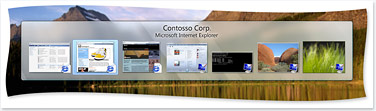
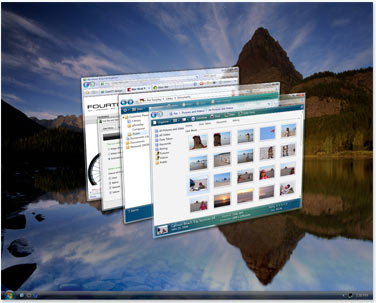
การ Flip แบบ Real time ซึ่งเห็นหน้าการทำงานในแต่ละโปรแกรม

การ Flip 3D แบบ Real time ซึ่งเห็นหน้าการทำงานในแต่ละโปรแกรม โดยใช้ scroll wheel บน Mouse

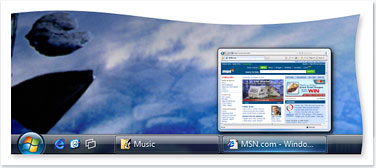
Thumbnail views จากบน taskbar

System hardware requirements

  • ใน Windows Vista รองรับ Extensible Firmware Interface (EFI)
  • CPU: x86-compatible 32-bit or x64-compatible 64-bit microprocessor(s) (สนับสนุน Dual Core)
  • Motherboard: รองรับ  ACPI-compatible firmware (หรือ Extensible Firmware Interface (EFI))
  • Memory:  ตั้งแต่ 512 megabytes (แนะนำที่ 1GB)
  • Graphics Card: รองรับ DirectX 9 และสำหรับ GPU ต้องสนับสนุน Windows Vista Display Driver Model (WVDDM) โดยขนาด  VRAM ตั้งแต่ 64 megabytes (แนะนำที่ 128MB, AGP 8X หรือ PCI Express x16 bus)
  • Hard Drive space:  ขั้นต่ำ 1.5 gigabytes สำหรับติดตั้งและมากขึ้นเรื่อย ๆ ตามองค์ประกอบที่ติดตั้งเพิ่มเข้าไปตามแต่รุ่นของ Windows Vista และ speed ที่ 7200 RPM และ cache ขนาด 2 MB
  • Display: รองรับระบบ Copy-restricted high-definition digital content ซึ่งเป็น next-generation HD DVD และสามารถรองรับขนาด resolution ของ DVD quality โดยจะแสดงผลผ่าน Monitor ที่สนับสนุน High-Bandwidth Digital Content Protection (HDCP)

Graphics hardware requirements

Aero Glass

  • Graphics memory ขนาด 64 MB สำหรับ Resolution 1024×768 และ 128 MB สำหรับ 1600×1200 ขึ้นไป
  • รองรับ 32 bits per pixel
  • ต้องมี 3D hardware acceleration ที่สนับสนุน DirectX 9.0c
  • Memory bandwidth ขั้นต่ำ 2 GB/s และจนถึง 8 GB/s
  • อัตราการวาดภาพประมาณ 1.5 M triangles/s และสำหรับ windows 1 หน้าต่าง เริ่มต้องที่ประมาณ ~150 triangles/s
  • Graphics card ต้องใช้  AGP 8X หรือ PCI Express x16 bus
  • รองรับ Windows Vista Display Driver Model (WVDDM) Drivers
  • ณ.วันที่ 1 มีนาคม 2006  Graphic card ที่สนับสนุน คือ ATI Radeon 9800 Pro และ nVidia GeForce FX 5900 ที่สนับสนุน และคาดว่า Graphic card ตระกูล nVidia FX ขึ้นไป และ  ATI Radeon 9500 ขึ้นไป ถึงจะสามารถใช้ความสามารถนี้ได้

Windows Classic

  • รองรับ Windows XP Display Driver Model (XPDM) หรือ WVDDM drivers
  • รองรับ Graphics card ที่ใช้กับ Windows 2000 ก็สามารถใช้กับ Mode นี้ได้
  • ใน build 5270 Luna visual style (Theme ใน Windows XP) ไม่มีใน Windows Vista

อ้างอิงจาก
http://www.zdnetasia.com/smb/news/0,39043754,39315195,00.htm
http://en.wikipedia.org/wiki/Windows_Vista
http://www.microsoft.com/technet/windowsvista/evaluate/hardware/vistahardware.mspx
http://www.microsoft.com/windowsvista/versions/default.mspx